让word2010第一页页脚不显示页码页数
1、在word2010页脚处双击鼠标左键。
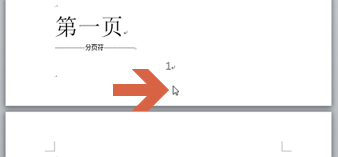
2、双击后页脚处于编辑状态,且在word2010菜单栏处出现一个“设计”选项卡。
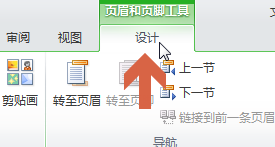
3、勾选“设计”选项卡处的“首页不同”选项。
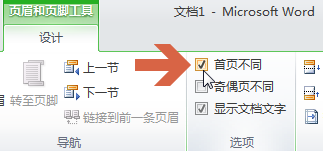
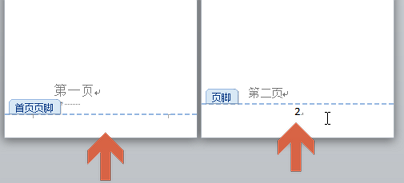
4、勾选后,第一页不显示页码了,但第二页的页码仍显示为2。如果第一页是封面,则word里的第二页实际上是第一页。这时要让word自动将第二页的页码改为1。
5、依次点击“设计”选项卡中的"页码--设置页码格式"。
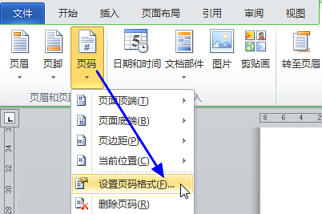
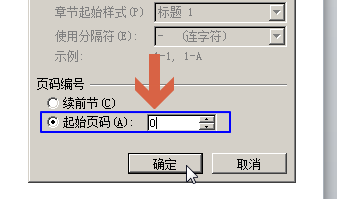
6、在页码格式界面将“起始页码”改为0,点击“确定”按钮。
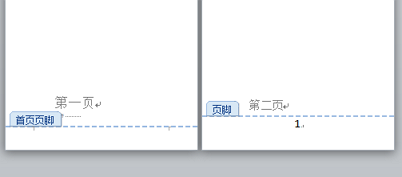
7、这样,第二页的页码就自动改成“1”了。
声明:本网站引用、摘录或转载内容仅供网站访问者交流或参考,不代表本站立场,如存在版权或非法内容,请联系站长删除,联系邮箱:site.kefu@qq.com。
阅读量:182
阅读量:131
阅读量:133
阅读量:186
阅读量:151