如何在电脑上录制视频教学 电脑录制方法共享

2、我们打开需要录制ppt幻灯片教程,以ppt视频为例,想要录制其中比较重要的一部分,那么我们先在桌面上打开录屏工具。如图所示;

3、我们要录制的视频是教程视频,我们在进行参数设置时,可以选择画质可以选择原图,因为比高清还清楚,其余的参数可以根据大家的爱好想法自行进行设置。然后我们开启开启悬浮框录制这一项勾上,返回桌面。
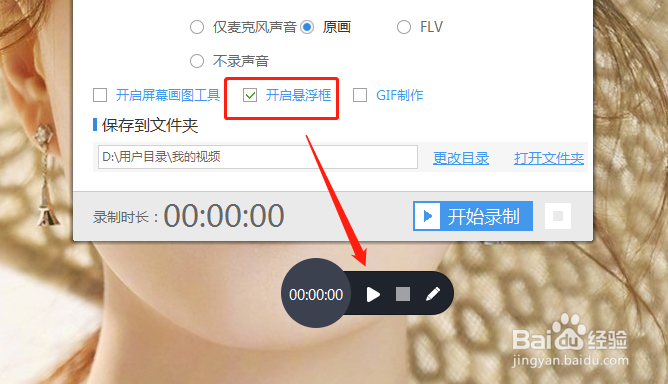
4、打开ppt观看, 需要开始进行录制的时候,我们点击悬浮框按钮,正式开启我们的视频录制。

5、视频录制完成后,我们点击停止录制按钮,结束录制,操作如下。

6、然后返回桌面,查看录制好的视频话,我们可以右击悬浮框,点击打开文件夹,可以找到录制好的视频。

声明:本网站引用、摘录或转载内容仅供网站访问者交流或参考,不代表本站立场,如存在版权或非法内容,请联系站长删除,联系邮箱:site.kefu@qq.com。
阅读量:173
阅读量:108
阅读量:79
阅读量:34
阅读量:104