如何把照片PS成120×160px大小20K以内的JPG图片
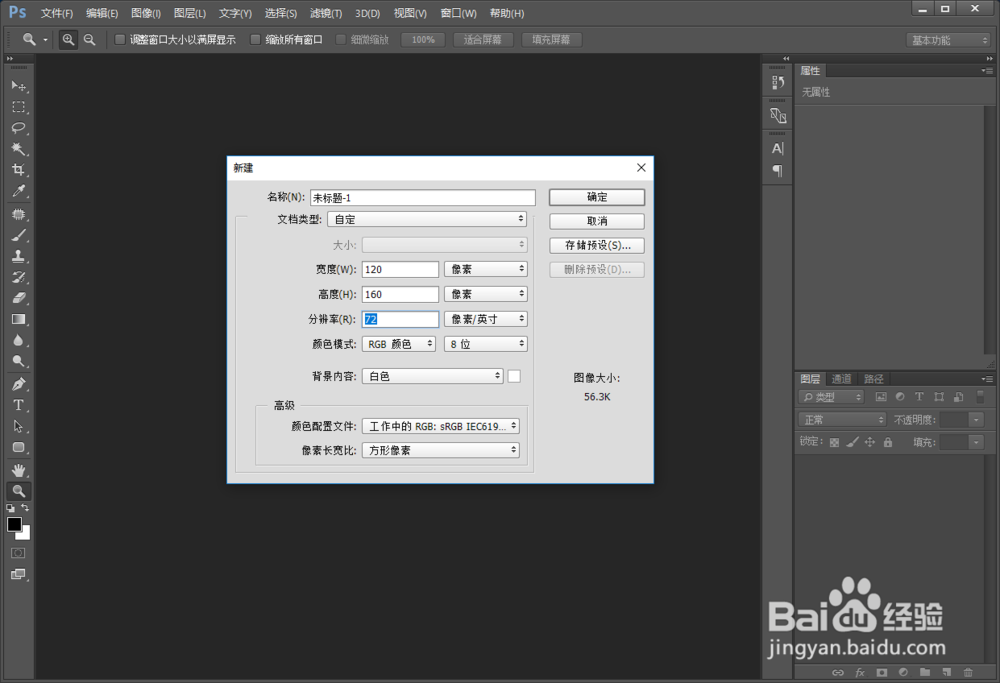
1、启动PS,按快捷键【CTRL+N】打开【新建窗口】,输入宽度120,高度160,单位都是【像素】,分辨率设置为【72像素/英寸】,颜色模式设置为【RGB】,点击【确定】。
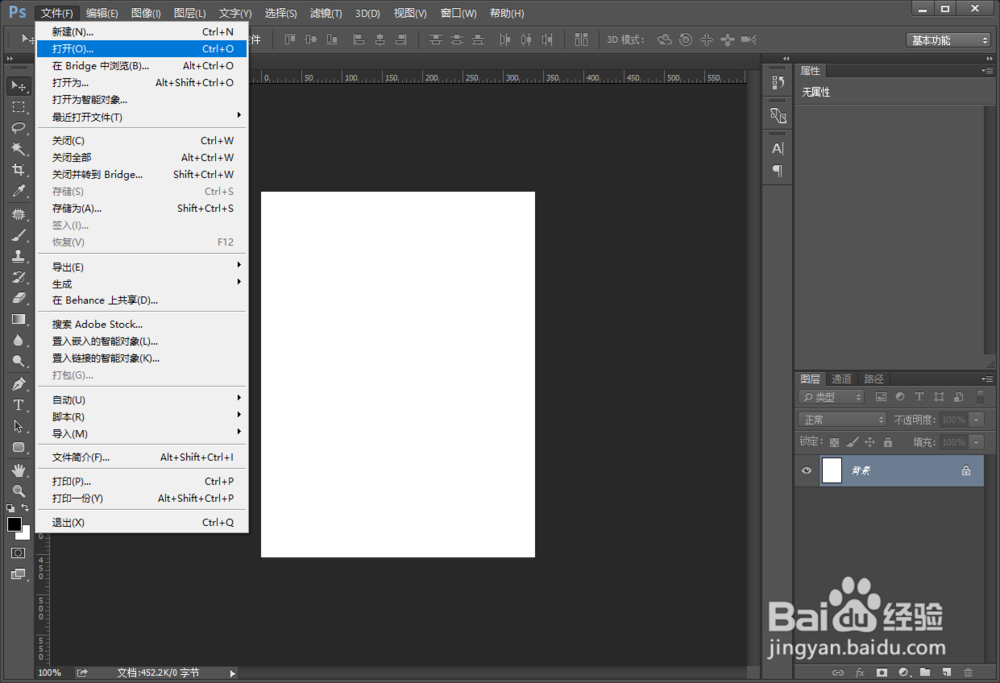
2、然后点击【文件】-【打开】去导入一张自己的照片。
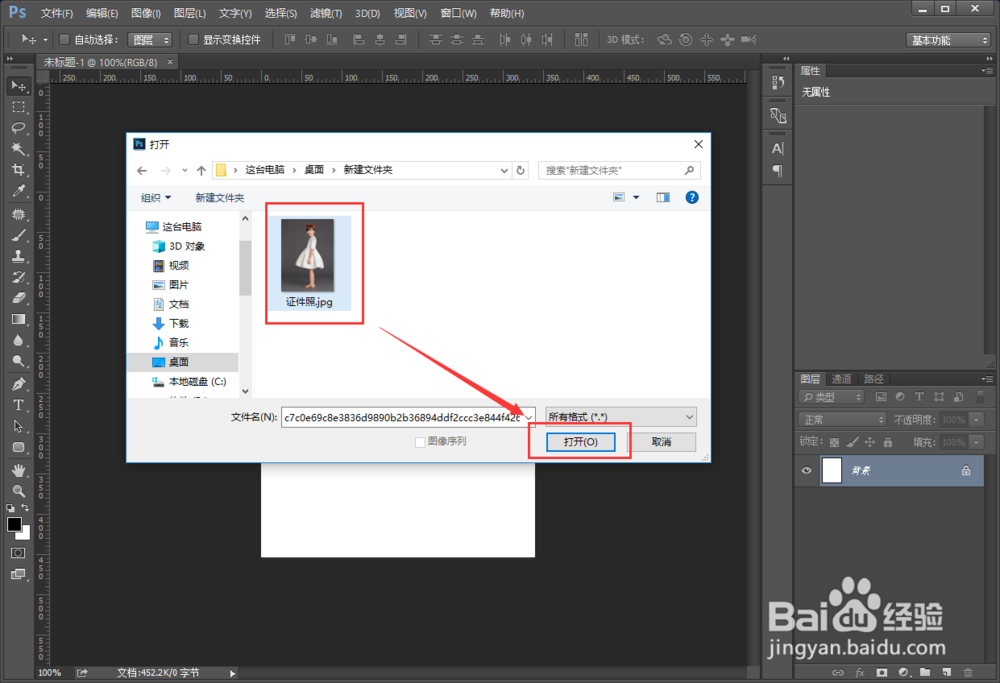
3、在【导入】窗口中选择自己的照片,点击【打开】。
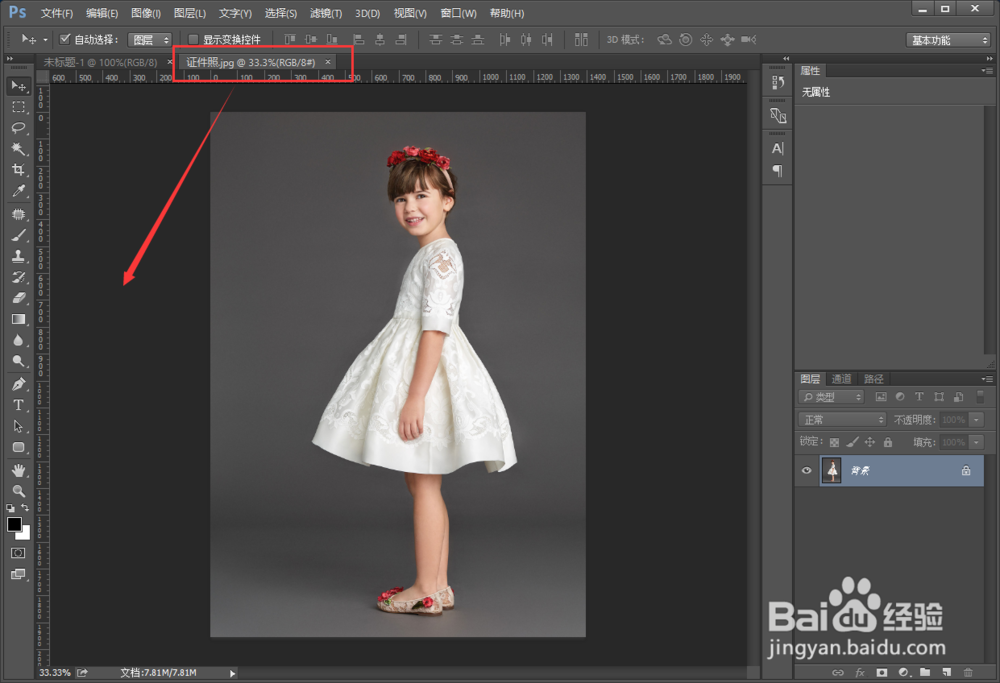
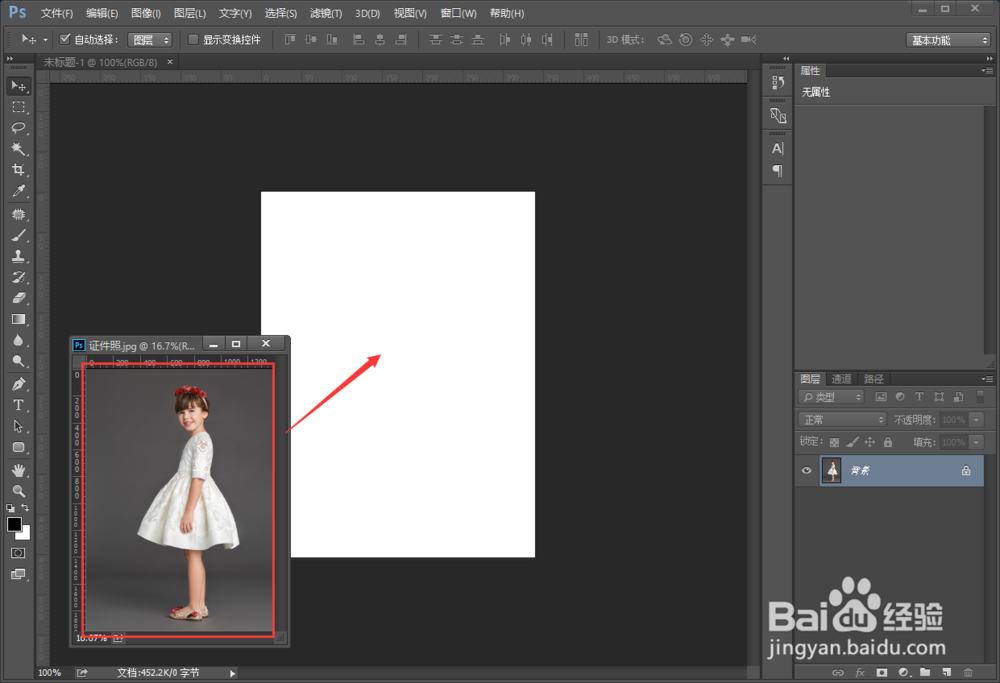
4、打开后在软件顶部可以看到刚导入的【证件照】文档,鼠标点击文档直接拖拽到下方,让此文档变成【窗口模式】。
5、鼠标点击自己的【照片】中心位置,直接拖拽到刚才建立好的【120×160】的画布中。
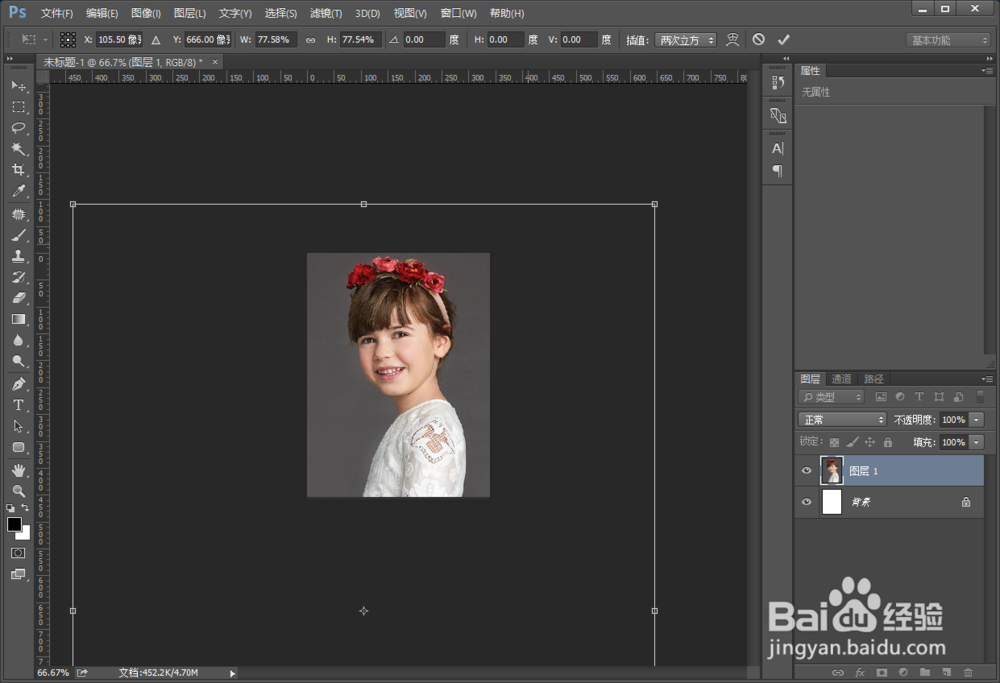
6、按【CTRL+T】调出【变换工具】,调整照片到合适的大小和位置,点击【回车键】确认。
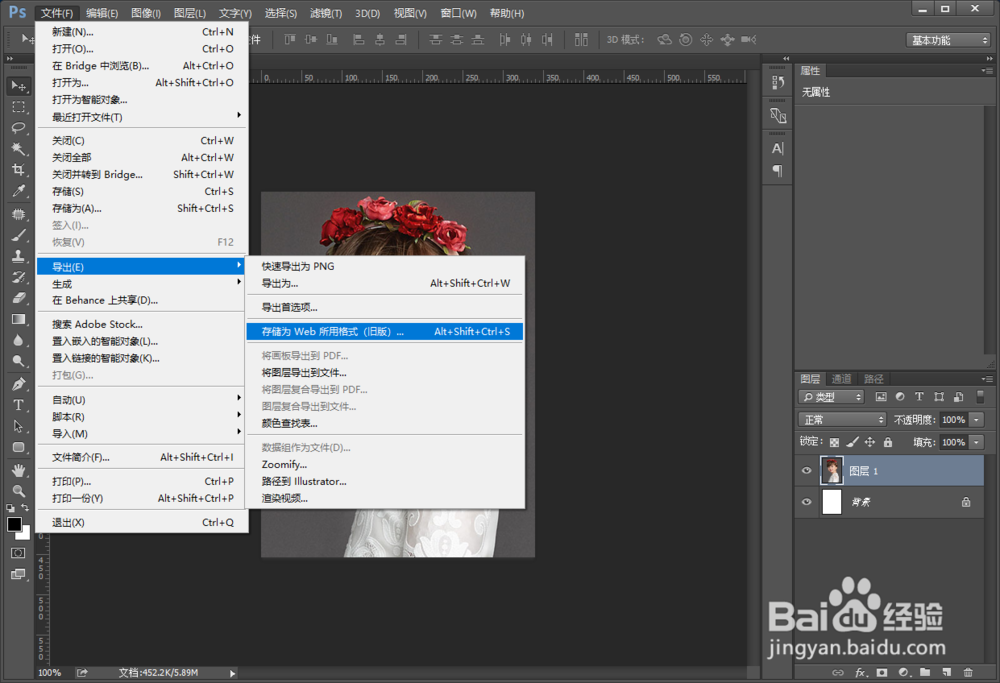
7、照片制作好以后就要导出了,点击【文件】-【导出】-【存储为web所用格式】。
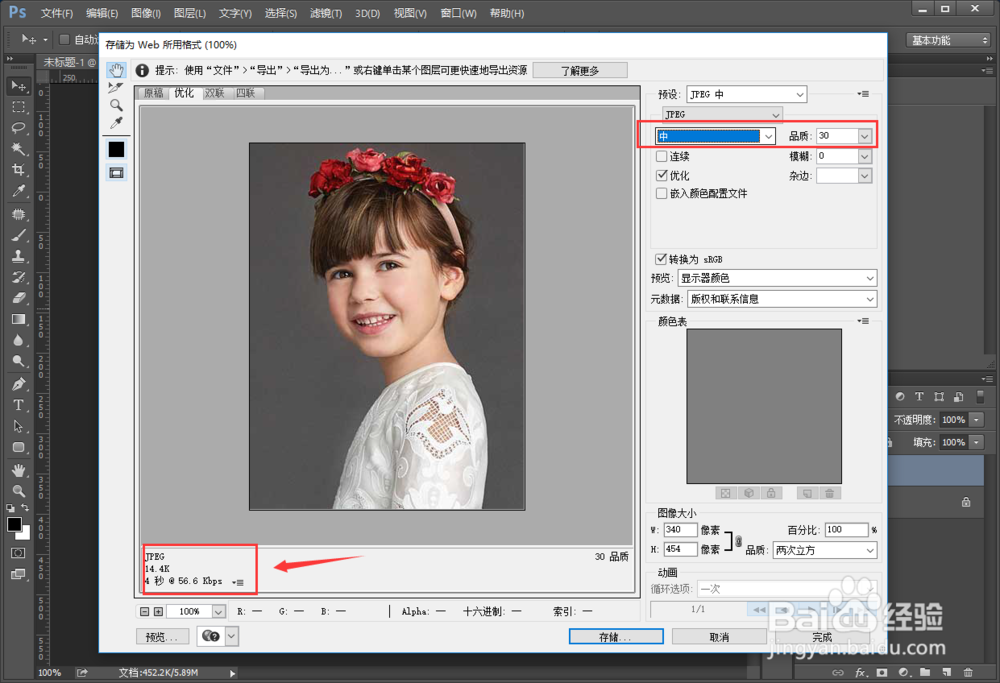
8、在窗口中可以看到照片默认的大小为【105.7K】,这和要求的20K以下差的多。
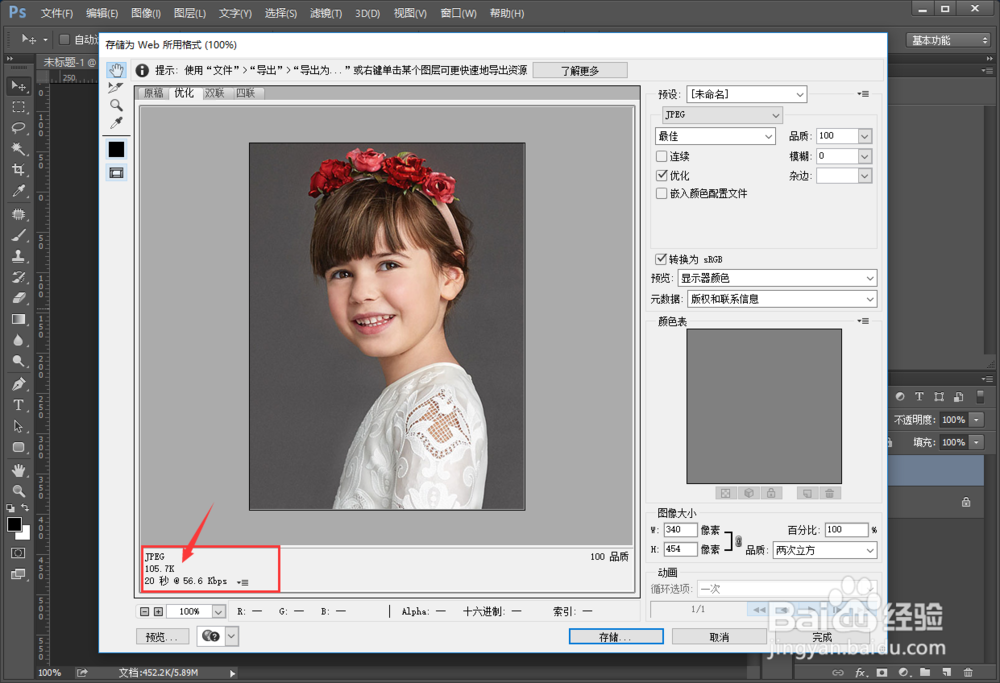
9、修改右上角格式设置为【JPEG】,照片质量适当调低,调整到左下角的大小低于20K就可以了,然后点击【存储】。
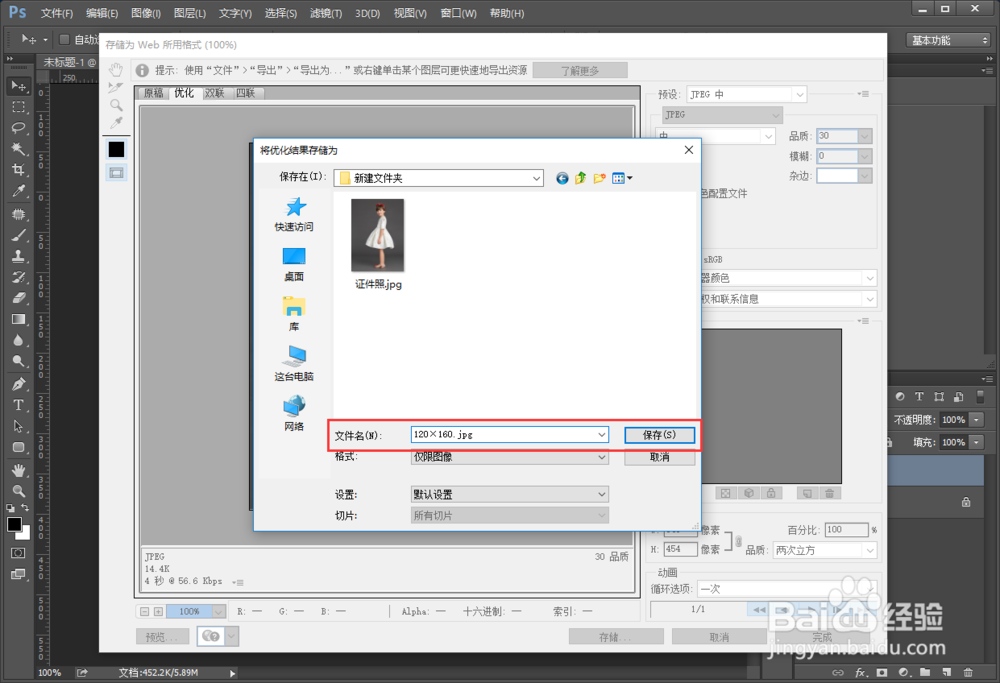
10、然后填写一个文件名,为了方便找照片,可以把文件名设置为尺寸,再点击【保存】就OK了。
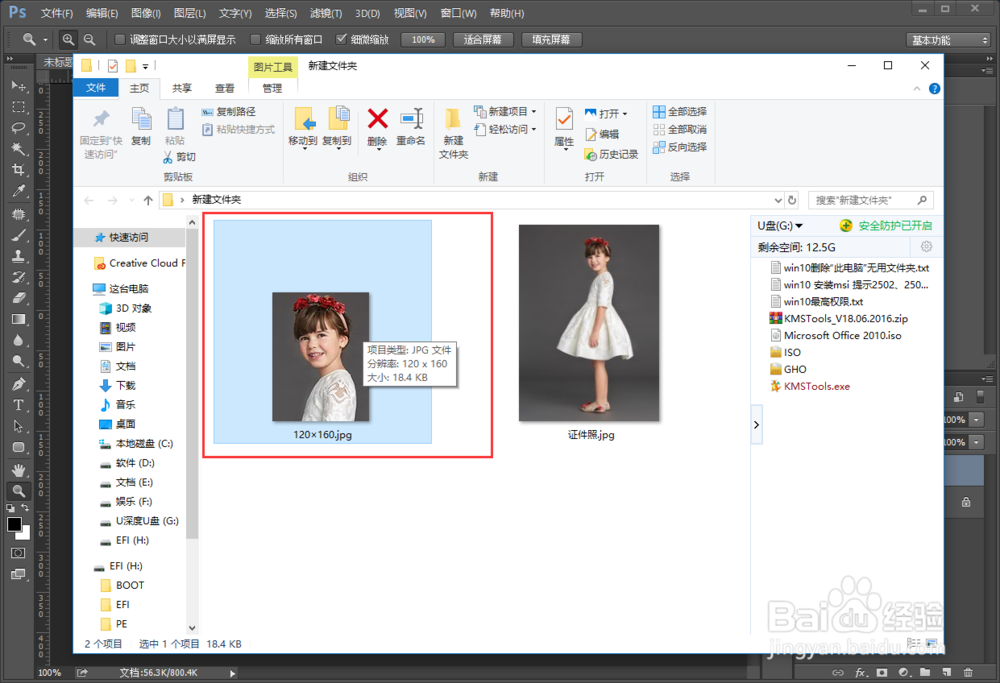
11、从电脑中找到我们制作好的证件照,鼠标停在上方可以看到尺寸和大小都符合我们要调整的啦,大功告成!(学会此方法可以自己去制作不同尺寸大小的照片了)
声明:本网站引用、摘录或转载内容仅供网站访问者交流或参考,不代表本站立场,如存在版权或非法内容,请联系站长删除,联系邮箱:site.kefu@qq.com。
阅读量:149
阅读量:160
阅读量:124
阅读量:180
阅读量:158