怎么用ps换照片底色?
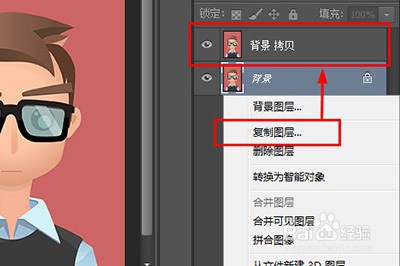
1、首先打开ps,打开你要换色的照片,然后在图层中将背景图层复制,得到拷贝图层(快捷键:CTRL+J),如图所示。
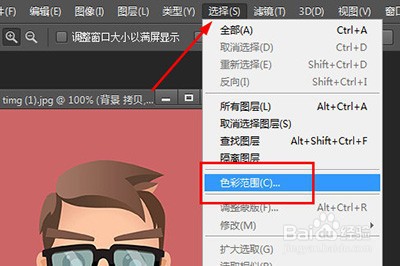
2、选中拷贝的那个图层,然后点击Photoshop菜单上的,选择——【色彩范围】,如图所示。
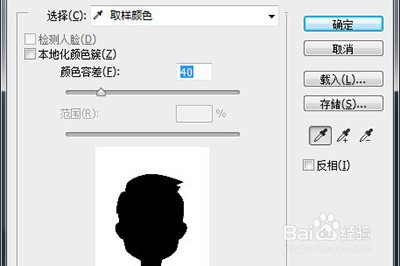
3、选择那里默认【取样颜色】,然后鼠标移到你的照片底色上左键点击,接着你会看到窗口里面的人像部分变成黑色,而底色变为白色。这是正常情况,如果没有,那么你就调整色彩容差(不能太高或太低),直到你的人像部分完全变成黑色,而且边缘部分平滑没有锯齿即可,如图所示。
4、调到满意点击确定,这时我们可以看到底色部分已经被完整选取起来。接下去就简单了,改一下前景色就好了~颜色按你需要的更改即可,如图所示。

5、最后点击上方菜单【编辑】——【填充】(快捷键Shift+F5)——使用【前景色】确定即可。或者你可以使用ALT+DELETE快速使用当前前景色来填充,如图所示。

声明:本网站引用、摘录或转载内容仅供网站访问者交流或参考,不代表本站立场,如存在版权或非法内容,请联系站长删除,联系邮箱:site.kefu@qq.com。