Photoshop制作炫酷的紫色星空剪影头像
1、打开ps,载入图片
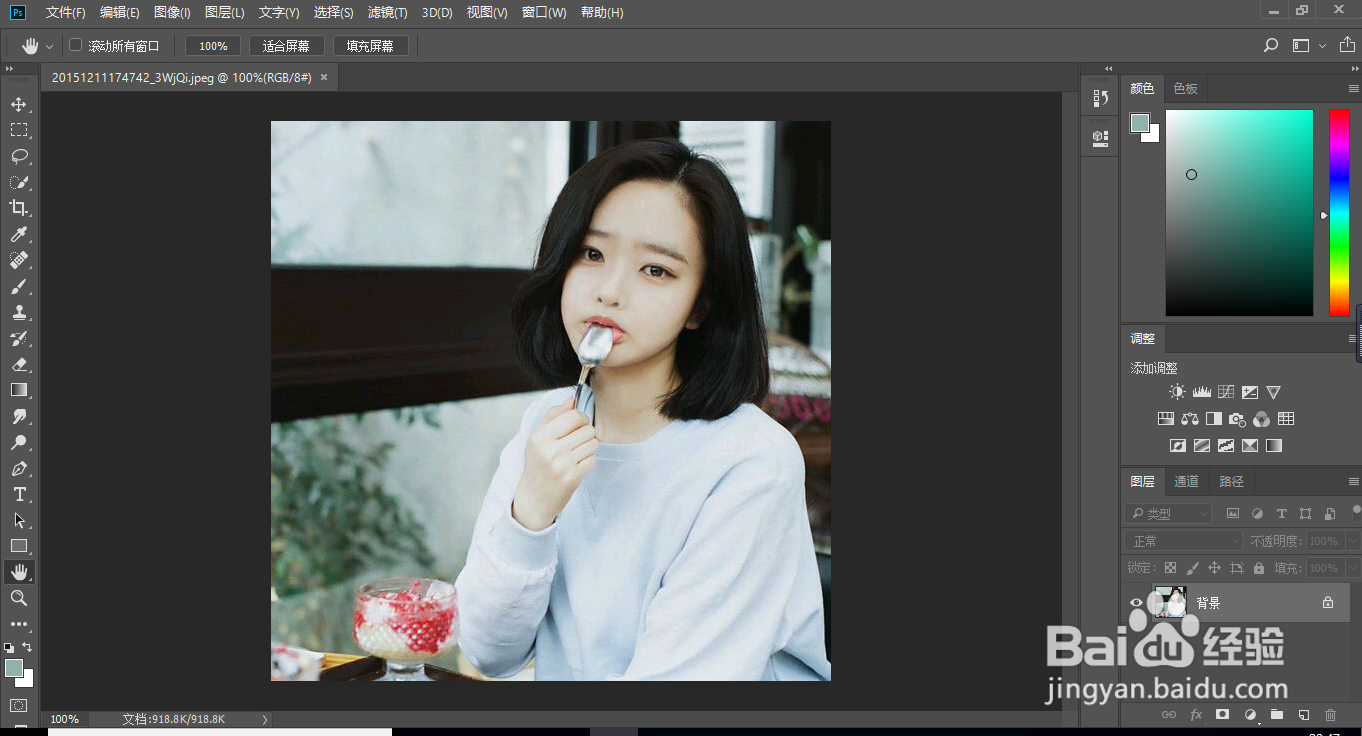
2、用套索工具把头部套出来,复制一个图层出来。
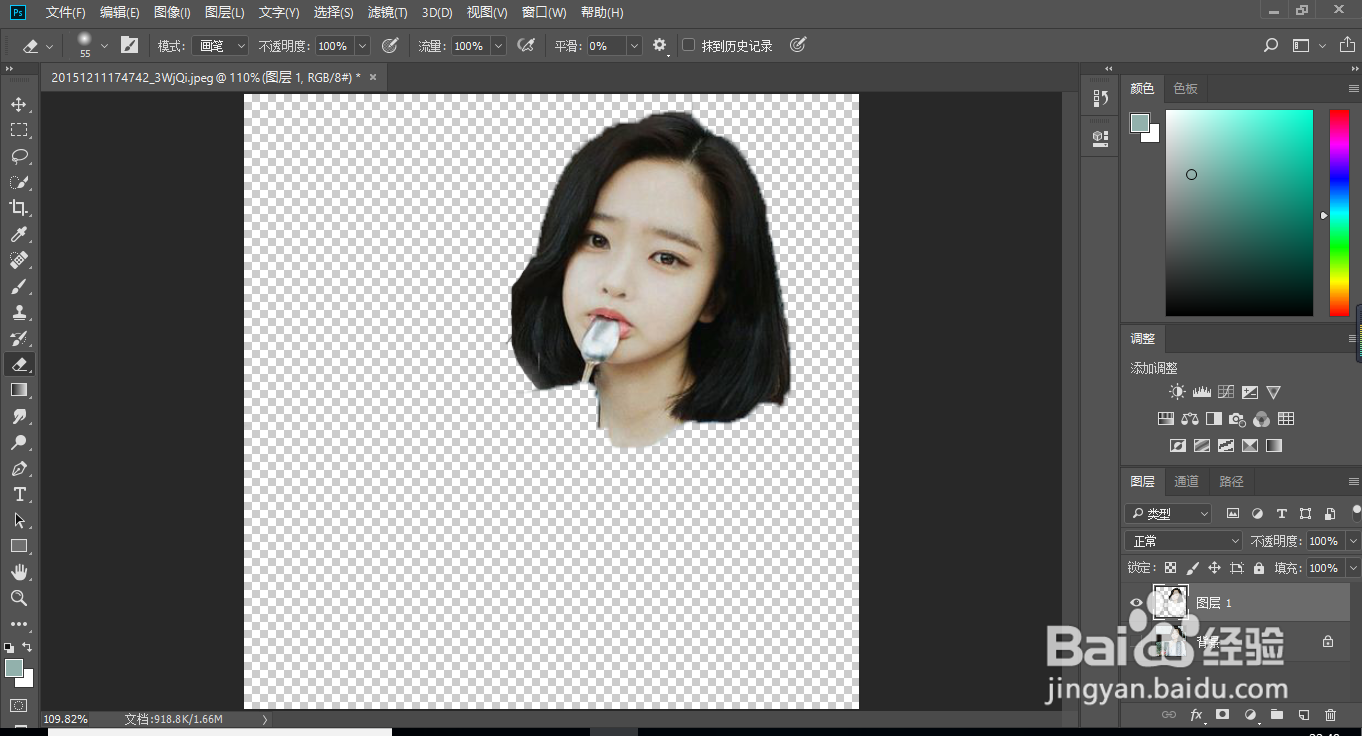
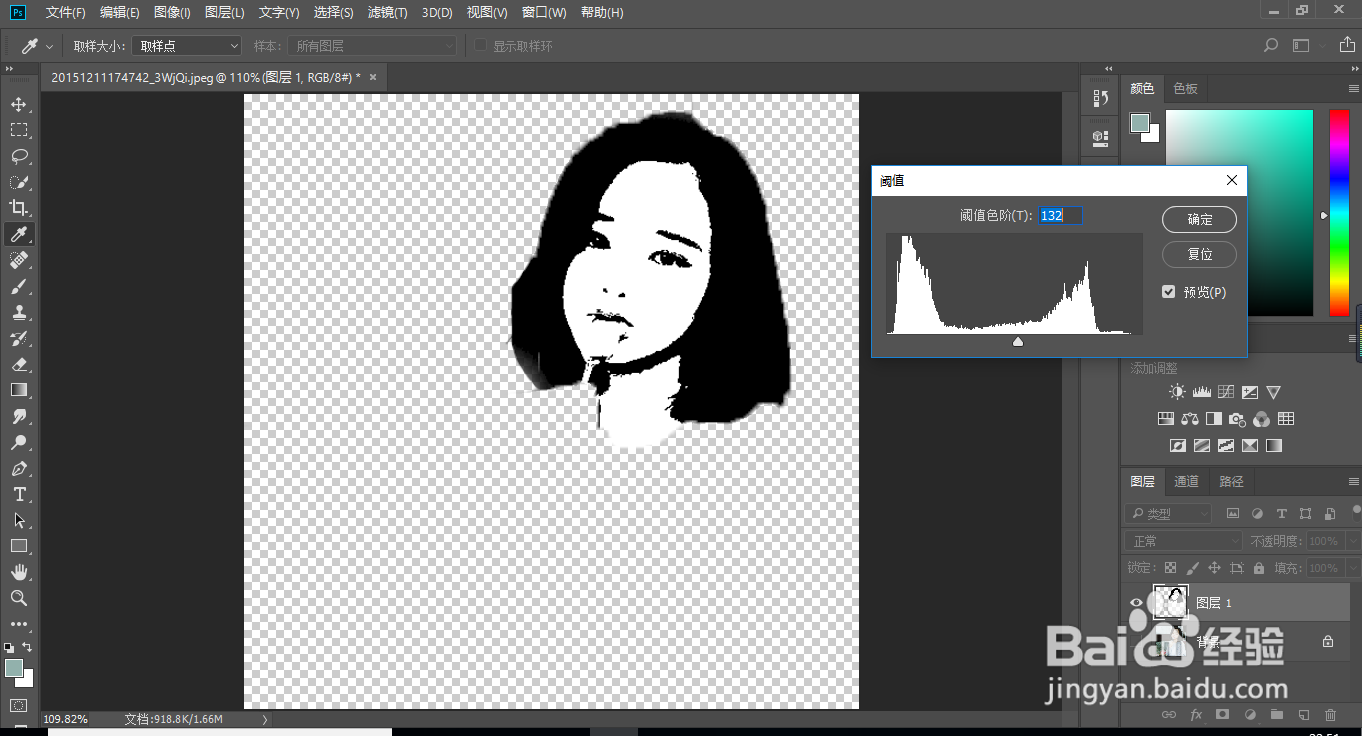
3、把下面图层的眼睛关掉,对头像图层进行图像-调整-阙值,参数调节到你认为合适的数值,ps:最好能看出来五官和发丝,不要有太多阴影。
4、现在头像剪影基本就做好啦,只是我们需要把白色的部分去掉 只留下轮廓,点击选择工具-色彩范围,吸管吸一下黑色部分,选择一个合适的数值,这时黑色的选区就出来了
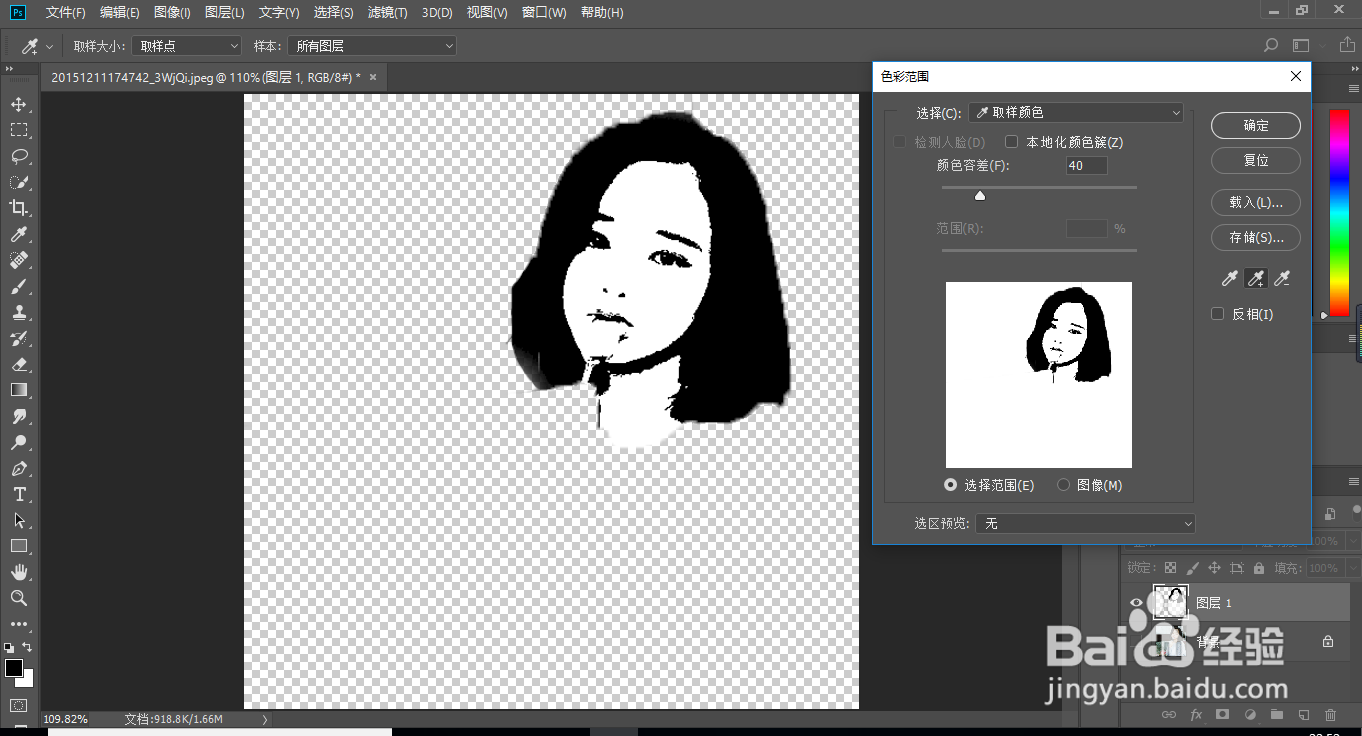
5、给他复制一个图层。
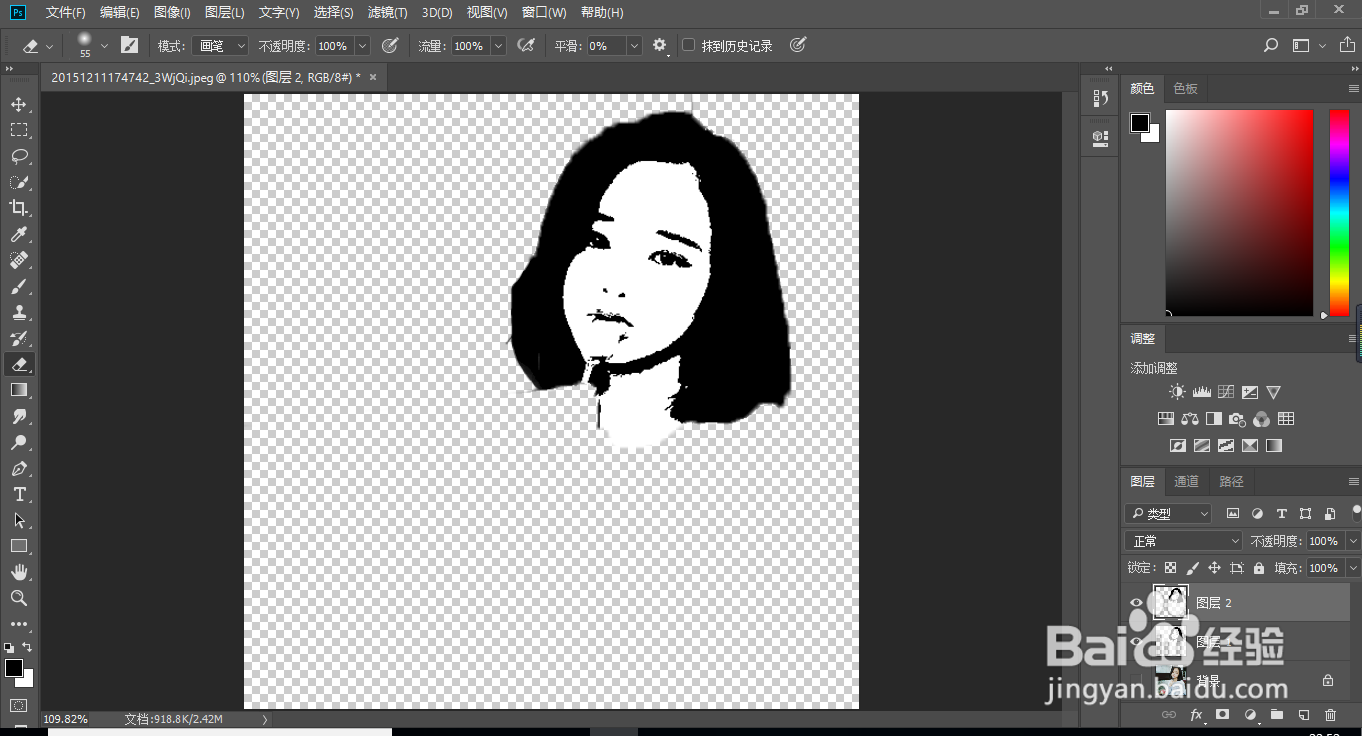
6、剪影出来就完成了,喜欢黑白的小伙白可以直接用来做头像了,也可以根据自己的喜欢添加颜色
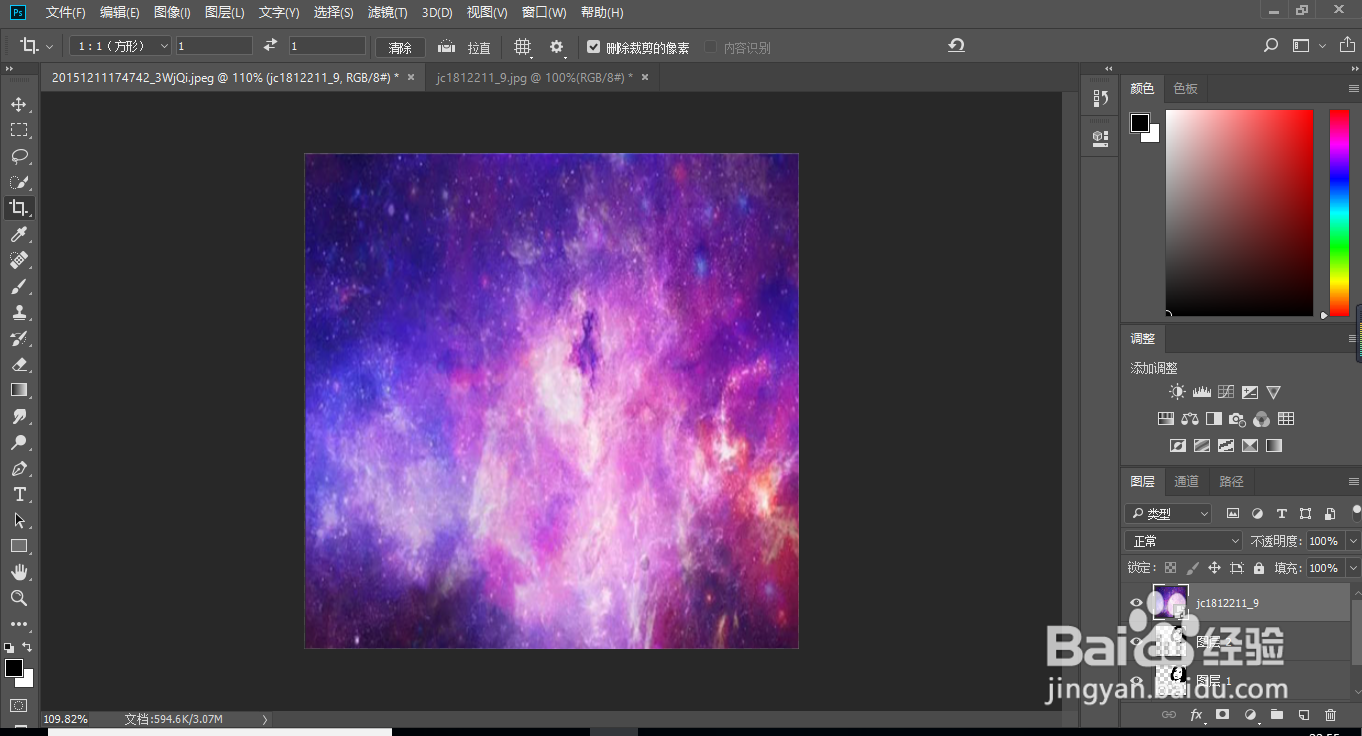
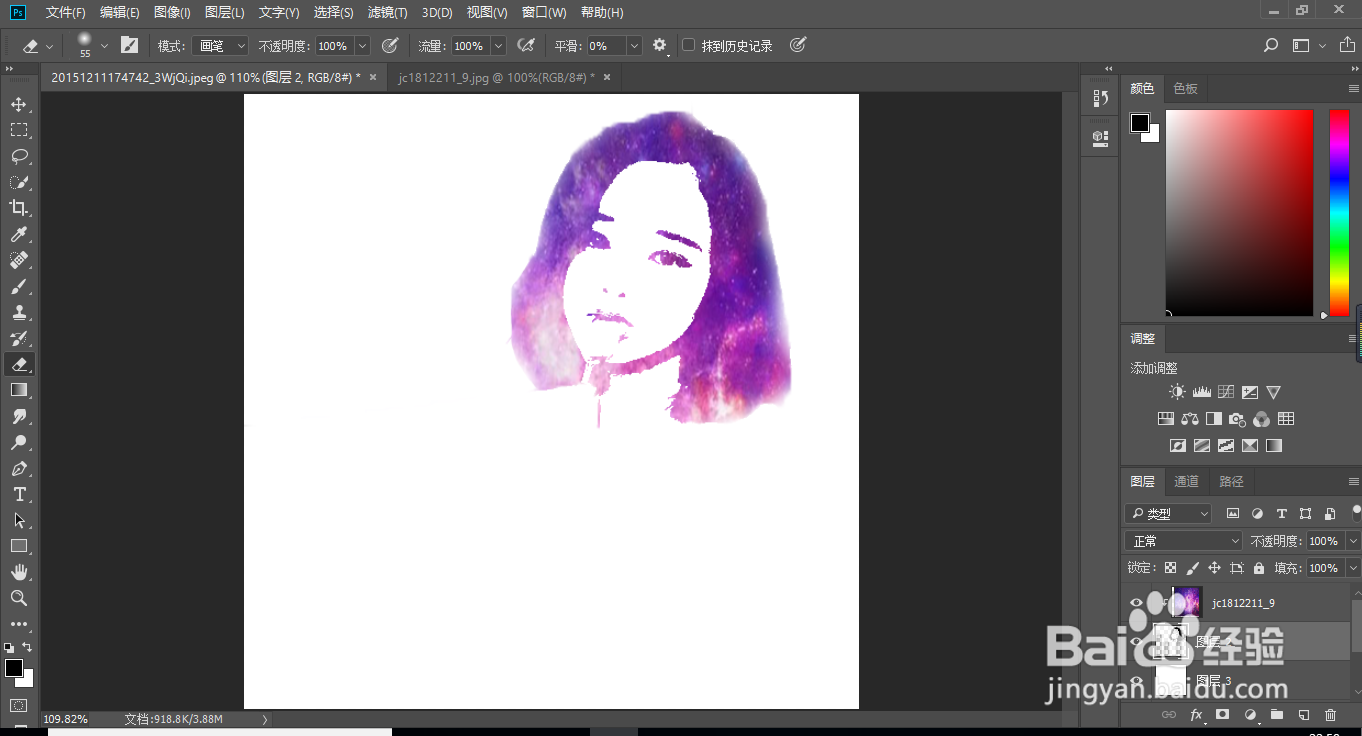
7、这里我用一张星空的图给剪影做了个蒙版。

8、最后给头像加个背景,增加点浮雕效果,就OK啦。
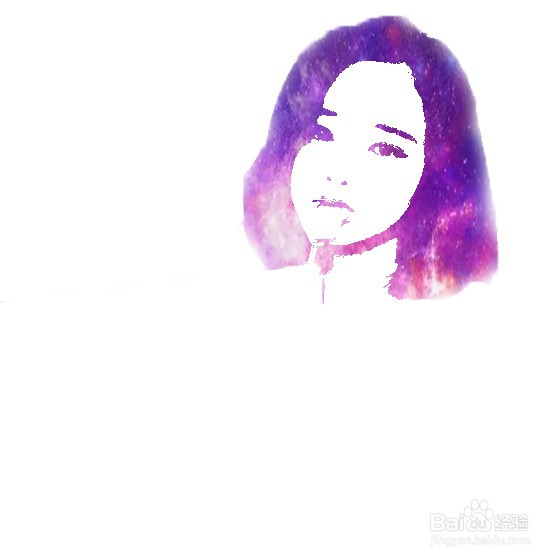
9、最终效果
声明:本网站引用、摘录或转载内容仅供网站访问者交流或参考,不代表本站立场,如存在版权或非法内容,请联系站长删除,联系邮箱:site.kefu@qq.com。
阅读量:118
阅读量:65
阅读量:24
阅读量:25
阅读量:67