Word文档添加页面边框
1、打开需要添加边页面框的文档。
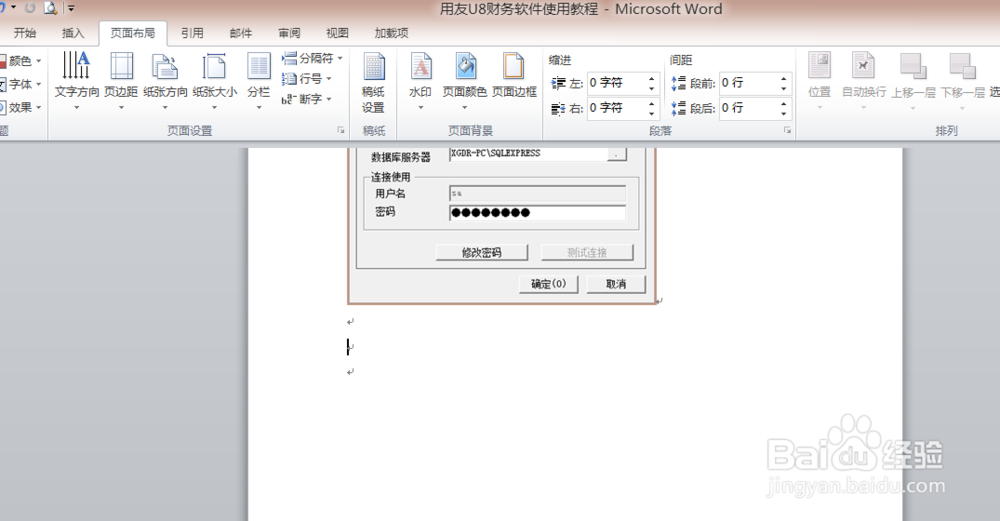
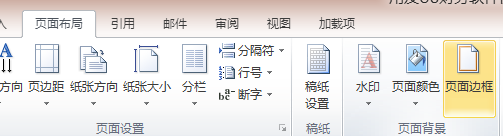
2、选择“页面布局”,然后点击页面边框。

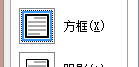
3、打开页面边框设计界面后,选择方框。
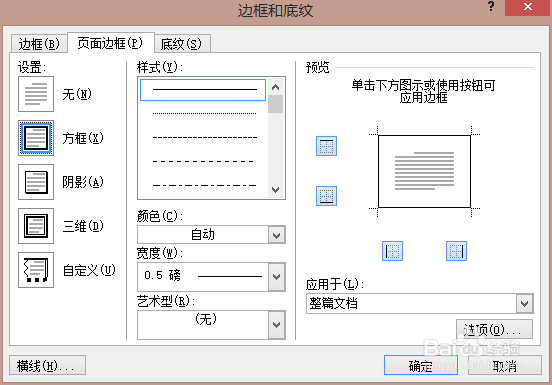
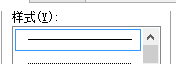
4、选择线条样式。
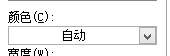
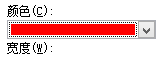
5、选择颜色为红色。
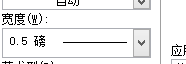
6、调整线条宽度为“0.5磅”。
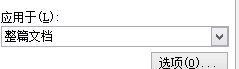
7、选择应用范围为整篇文档。
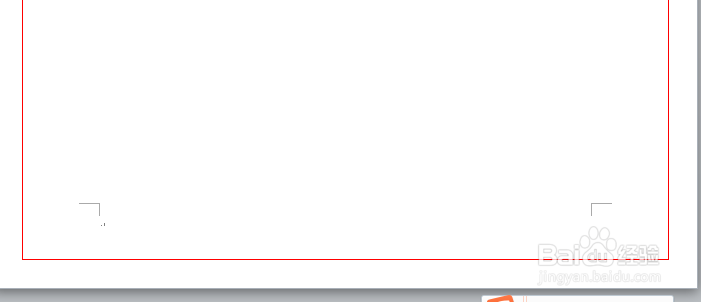
8、点击“确定”,完成添加页面边框。

声明:本网站引用、摘录或转载内容仅供网站访问者交流或参考,不代表本站立场,如存在版权或非法内容,请联系站长删除,联系邮箱:site.kefu@qq.com。
阅读量:47
阅读量:82
阅读量:84
阅读量:170
阅读量:102