安装功能增强
1、 1、安装完虚拟系统以后,进入,选择工具栏上的“设备”–“安装增强功能”,然后虚拟机会自动挂载一个ISO镜像文件(这个文件是virtualbox安装目录中的VBoxGuestAdditions.iso,这些你都不比在乎),如果你没有禁用光盘自动运行,会直接弹出安装程序(否则,请双击挂载好的镜像文件(这个文件在哪里?看图6中圆圈圈住的)中的VBoxWindowsAdditions.exe来安装),然后一路next,安装完以后会提示你重启虚拟机。
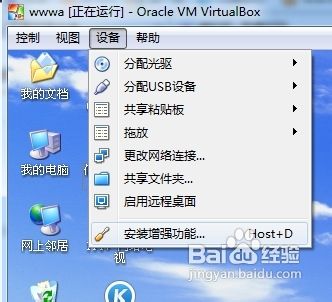
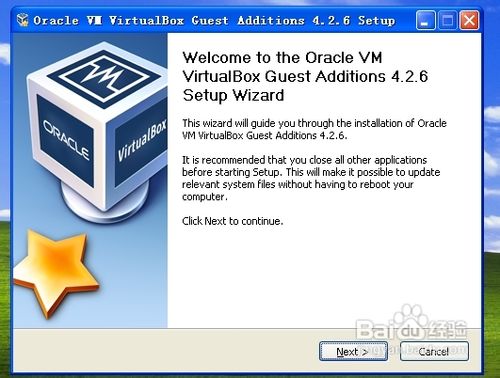
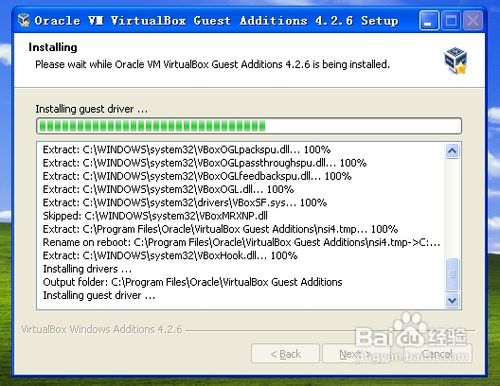
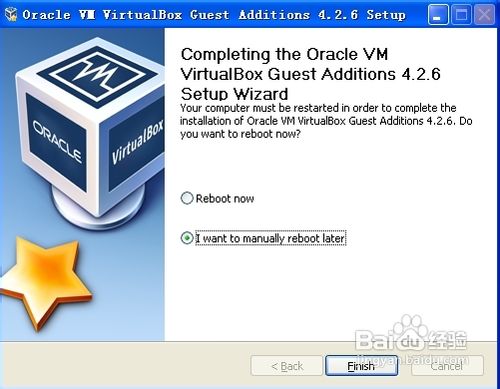
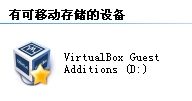
2、 增强工具装好了以后,会在虚拟系统的桌面任务栏右下角出现一个小图标。我的电脑打开后多了一个可移动的存储设备。
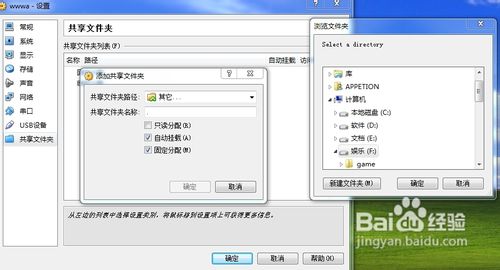
点击工具栏上面的“设备”–“共享文件夹”我们现在是新增一个,在共享文件夹位置选框中,点击下拉按钮,选择其他,弹出来的就是主机上的磁盘了,选择一个你希望共享的磁盘或者文件夹,确定,最好是勾选“固定分配”按钮,这样重启以后不用再次分配了,记得要设置数据空间名称,名字随便。
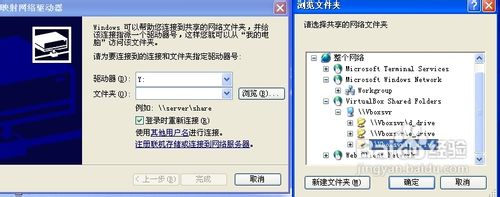
3、在虚拟机桌面,右键点击“我的电脑”—“映射网络驱动器”,再选择“浏览”,在弹框中选择VirtualBox shared folders下面的\\VboxsvrXXX。确定–完成。
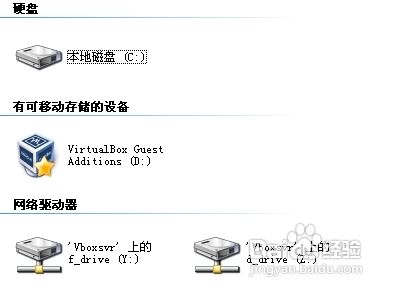
4、好了,现在该看到主机的磁盘了吧,再怎么用?这个真不用说了吧 。
1、 最后简单总结,其实就半句话:安装增强工具—分配共享文件夹—映射驱动。
我滴天,终于写完了,居然写了两个小时。大家看着是不是觉得很啰嗦,其实我都这样觉得了。反正目的是:让你会,不管你觉得你自己有多菜,只要你肯学习,总会懂的。
声明:本网站引用、摘录或转载内容仅供网站访问者交流或参考,不代表本站立场,如存在版权或非法内容,请联系站长删除,联系邮箱:site.kefu@qq.com。
阅读量:139
阅读量:179
阅读量:102
阅读量:105
阅读量:83