win10怎么快速调节屏幕亮度
1、首先,我们会看到我们的电脑界面下面游戏一个电源的选项的,我们点击这个电源的选项就好了。
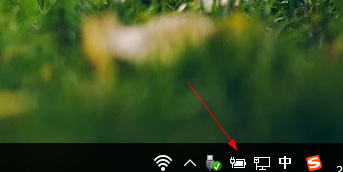
2、我们点击一下这个电源的选项,我们就会看到上面显示了一个屏幕亮度的百分比的,我们就直接点击就可以更改了。
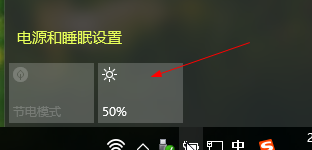
3、如果想设置的更详细的话,我们就可以直接点击上面的这个电源设置的这个按钮的,进入到电源选项设置里面。
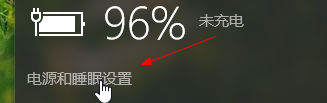
4、进入到这个里面以后,我们就会看到上面显示的电源设置的,我们点击右侧的这个更多的电源选项。
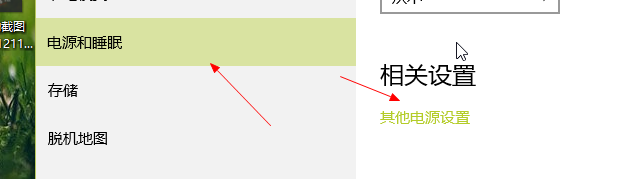
5、进入到这个更多的电源选项里面以后,我们会在下面看到有一个屏幕调节亮度的,我们就可以直接进行调整了。
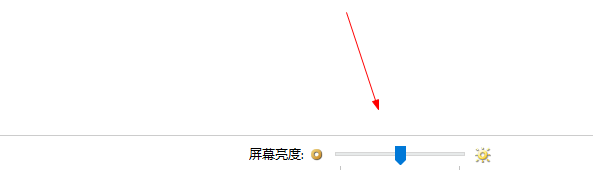
6、或者我们会看到界面上面的有一个平衡和节能的这个模式的,我们点击任意一个,也是可以进行修改的。

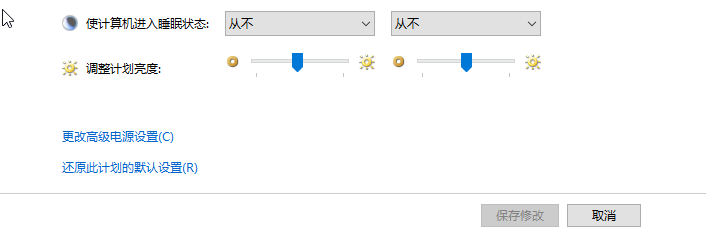
7、在这个界面里面,我们点击进入到里面以后,就可以修改上面的设置完了,调整好这个屏幕亮度,点击下面的保存修改就可以了。
声明:本网站引用、摘录或转载内容仅供网站访问者交流或参考,不代表本站立场,如存在版权或非法内容,请联系站长删除,联系邮箱:site.kefu@qq.com。
阅读量:23
阅读量:190
阅读量:175
阅读量:113
阅读量:67