PS技巧之拼合风景照片
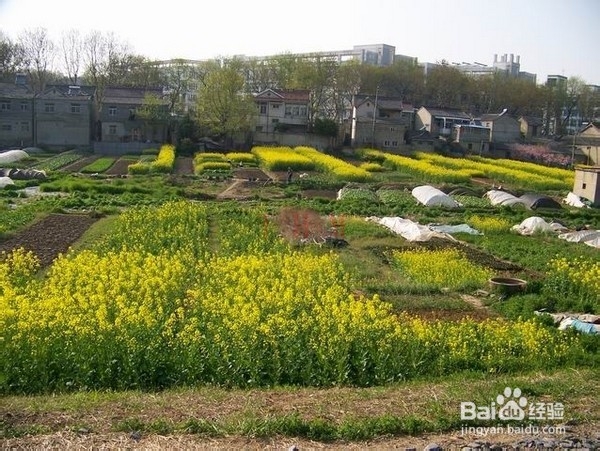
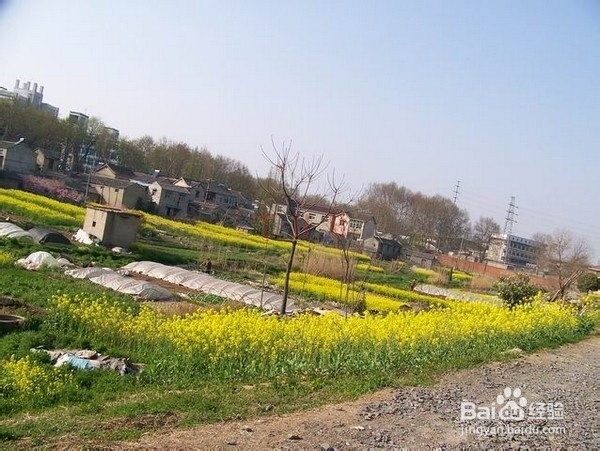
1、在PS中,打开多个照片
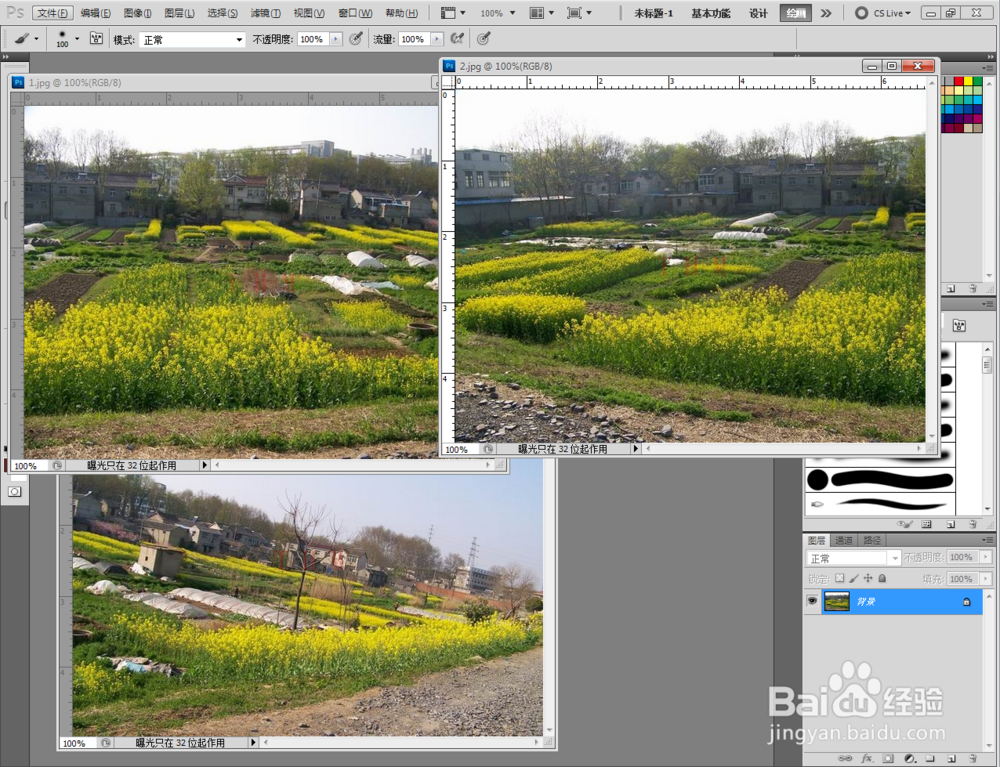
2、按CTRL+A,CTRL+C,将2.jpg文件复制
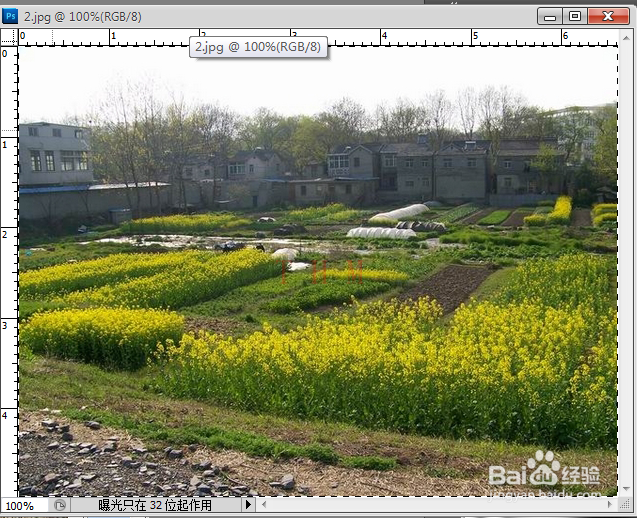
3、选中1.jpg,按CTRL+V粘贴,生成图层1
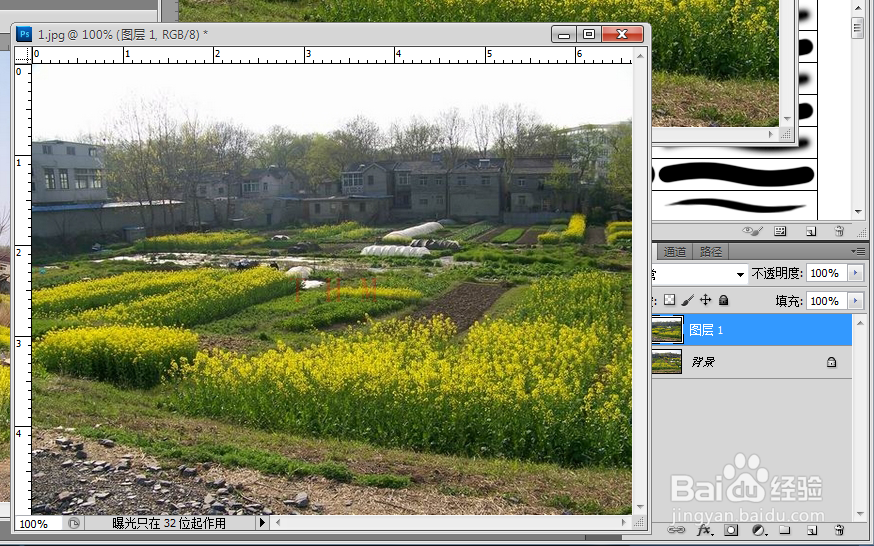
4、按CTRL+A,CTRL+C,将3.jpg文件复制
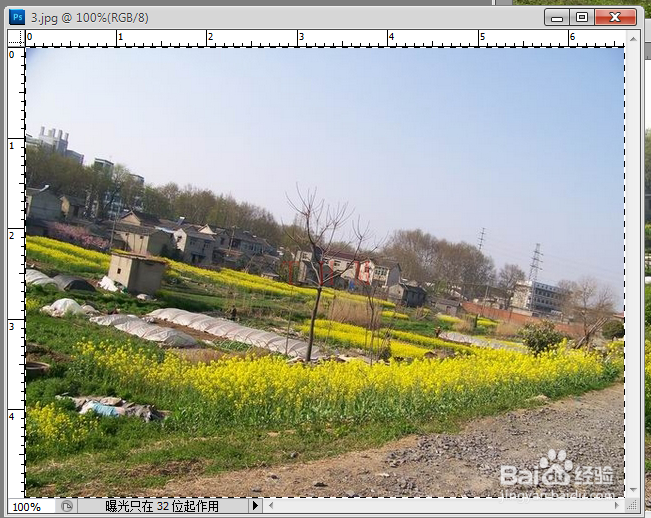
5、选中1.jpg,按CTRL+V粘贴,生成图层2
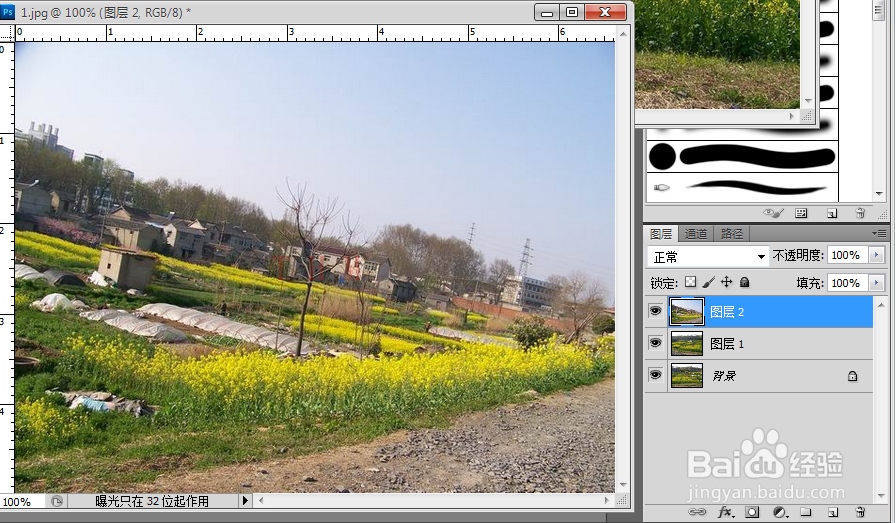
6、复制背景层,并复制背景层,将原背景层填充为白色
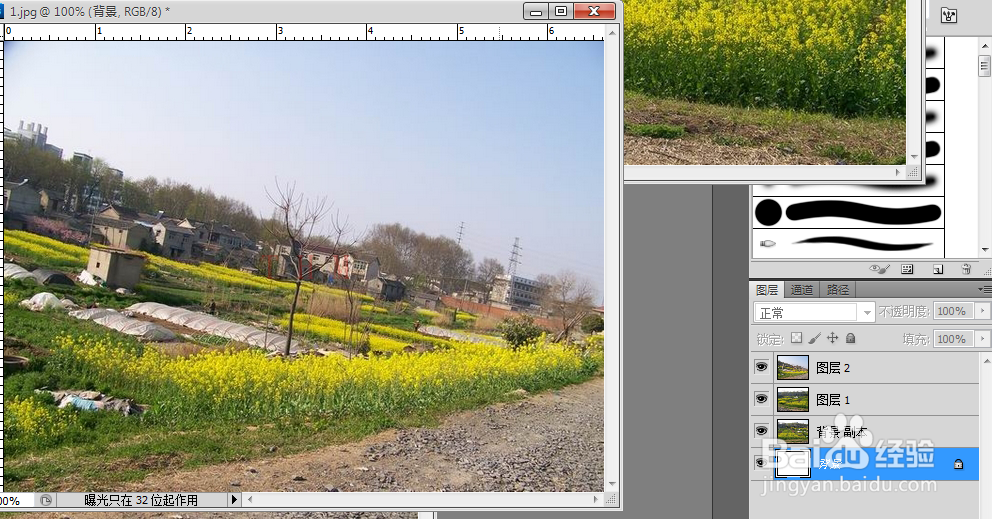
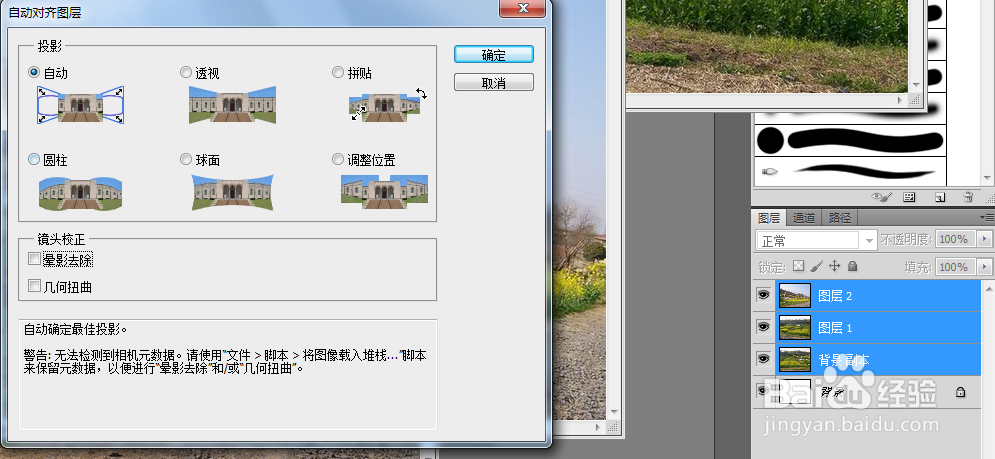
7、选中图层1、2、背景图层副本,点击编辑-自动对齐图层,在对话框中选中自动命令,然后确定
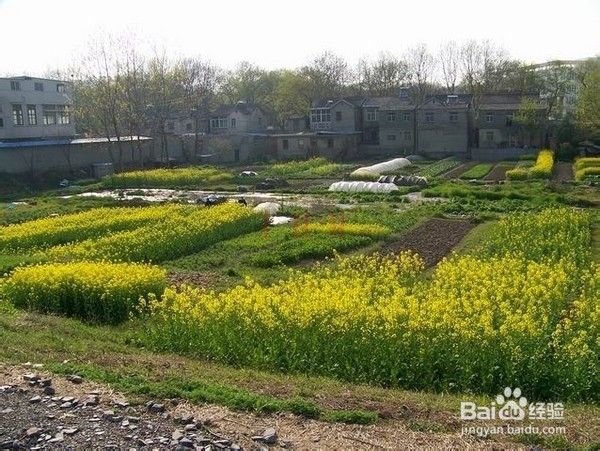
8、选择工具箱中的裁剪,在图像画面中裁剪多余区域,并按XTRL+SHIFT+E合并可见图层

9、最终效果

声明:本网站引用、摘录或转载内容仅供网站访问者交流或参考,不代表本站立场,如存在版权或非法内容,请联系站长删除,联系邮箱:site.kefu@qq.com。
阅读量:196
阅读量:113
阅读量:111
阅读量:67
阅读量:195