如何用U盘装系统
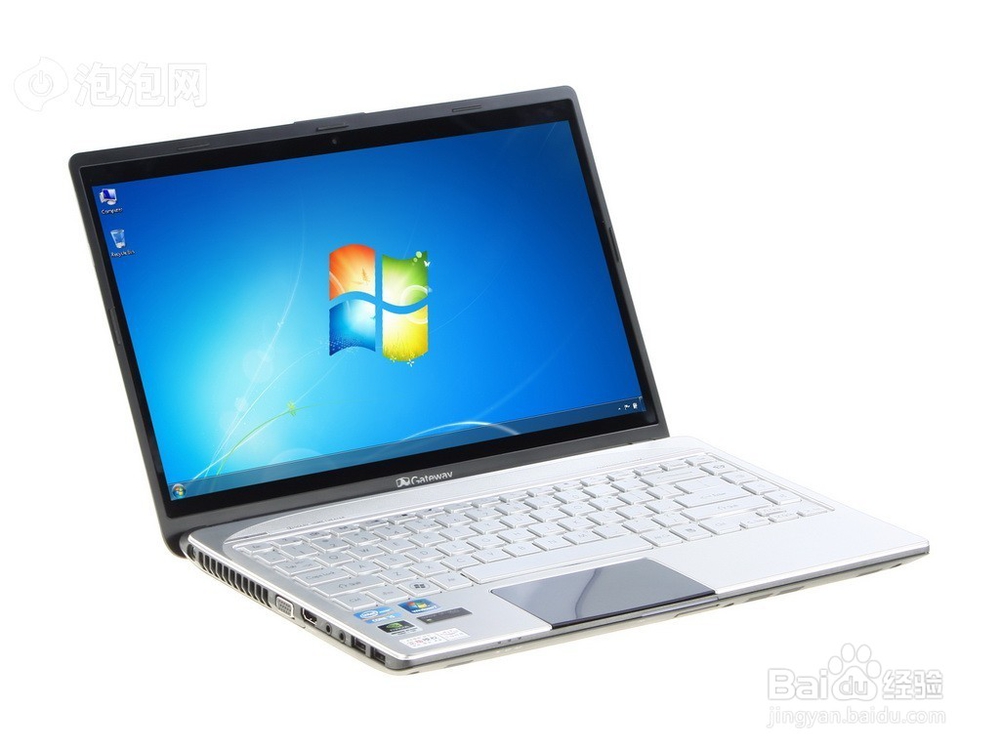
1、台式机和笔记本装系统基本一样,唯一不同的就是两者进入BOOT的快捷键不同,一般台式机的快捷键是Del键,笔记本是F12,值得注意的是U盘最好大于4G,因为一般一个系统镜像文件就有3.9G左右
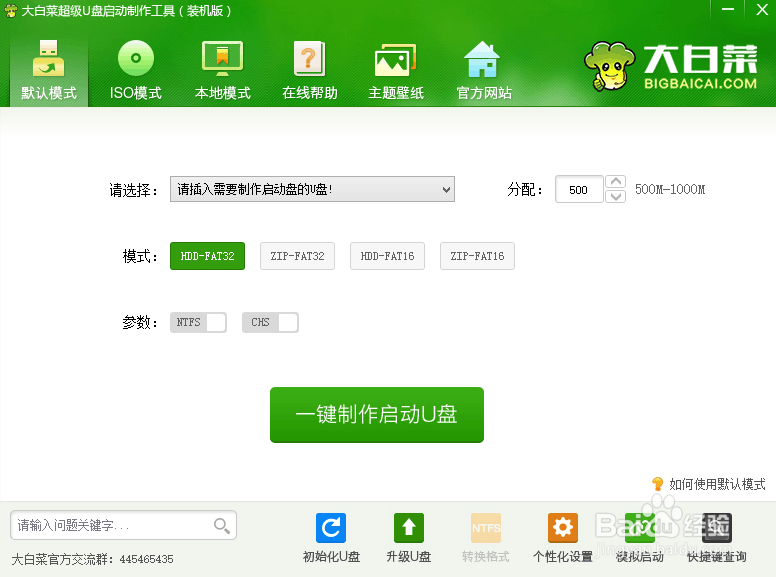
2、当然,在装系统之前你得把你U盘做成U盘启动盘,做U盘启动盘的软件有很多:大白菜,老毛桃,电脑店等随你挑选,而且这些都是一键完成的,比较方便,这里我就简单演示一下怎么用大白菜制作启动盘,首先下载一个大白菜启动盘制作工具

3、插上你的U盘,点击一键制作,静静等待几分钟就完成了(最好制作之前把NTFS选项勾选)
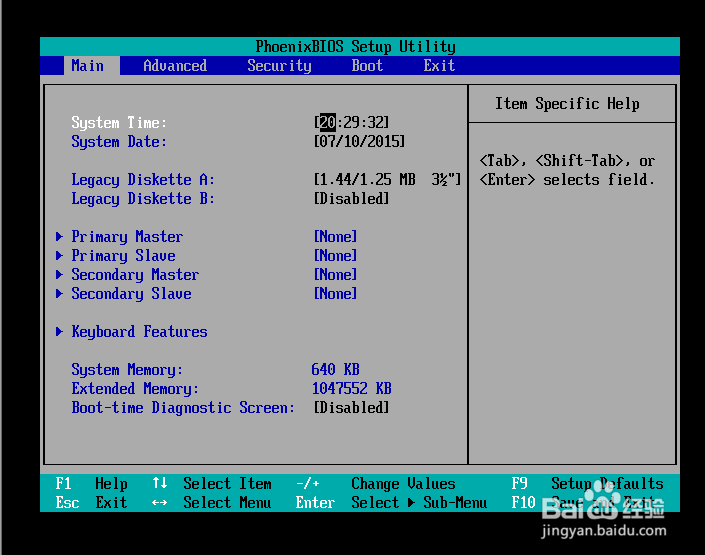
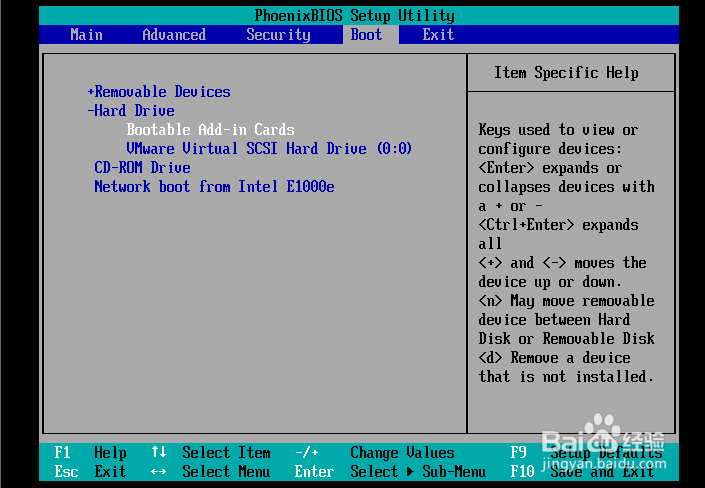
4、就下来就正式开始电脑重装系统了,我以笔记本为例,首先插上U盘,重启电脑,在电脑未进入系统之前狂按F2,电脑就会进入BIOS界面,然后按键盘右键使光标右移到BOOT位置
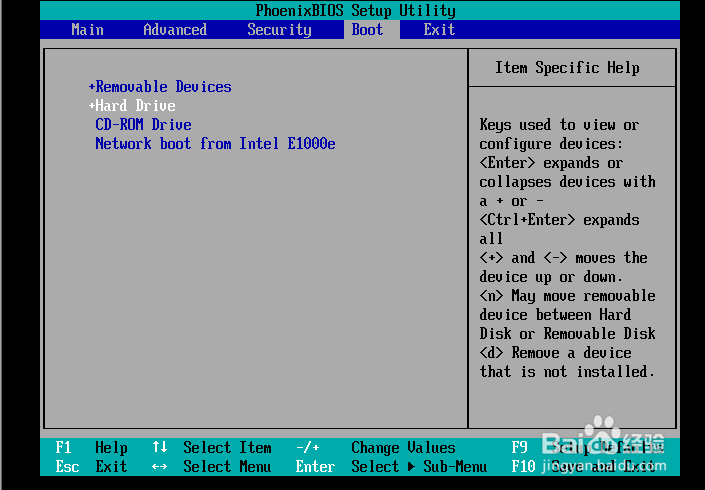
5、再将光标下移到Hard Drive处,按回车键进入,然后找到你的U盘,按+号将它移到顶端,按F10保存设置即可
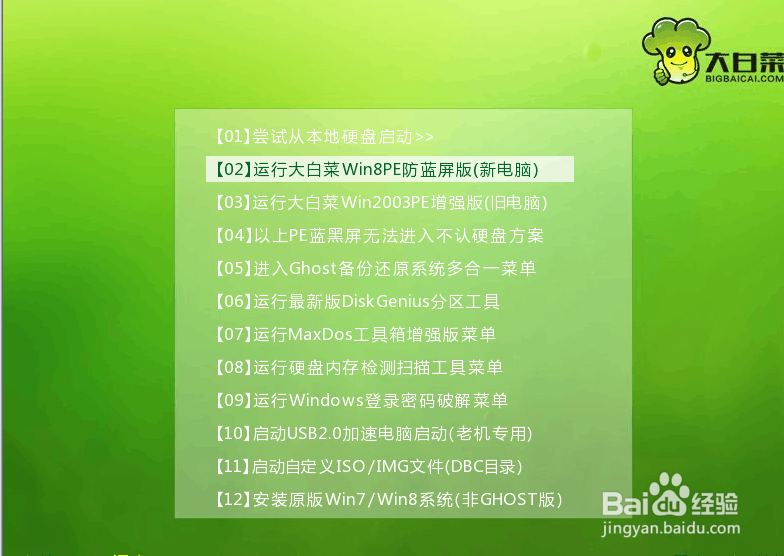
6、这时候电脑就会自动重启进入大白菜PE,上下移动光标,第二个和第三个随便选都可以,回车进入
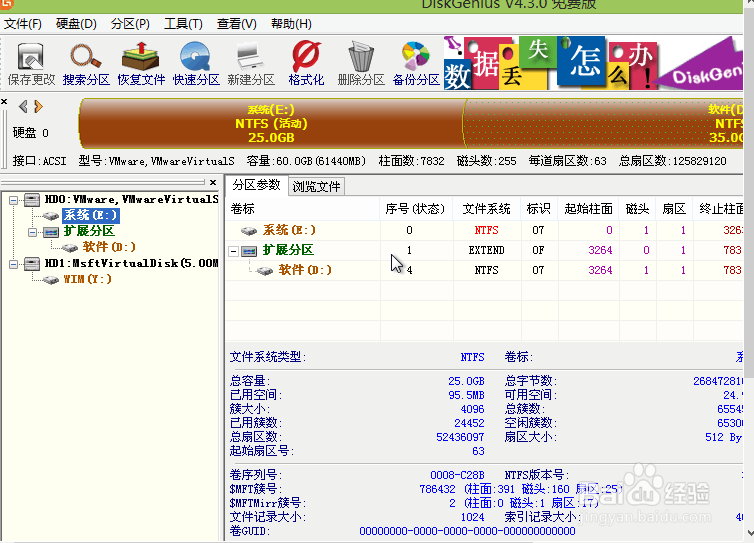
7、进入之后要做的第一件事就是要把你的系统盘,也就是C盘格式化,只有格式化了才能重装系统。这时候就要用到图片上的分区工具了,进去后右键C盘格式化完成后就可以正式装系统了
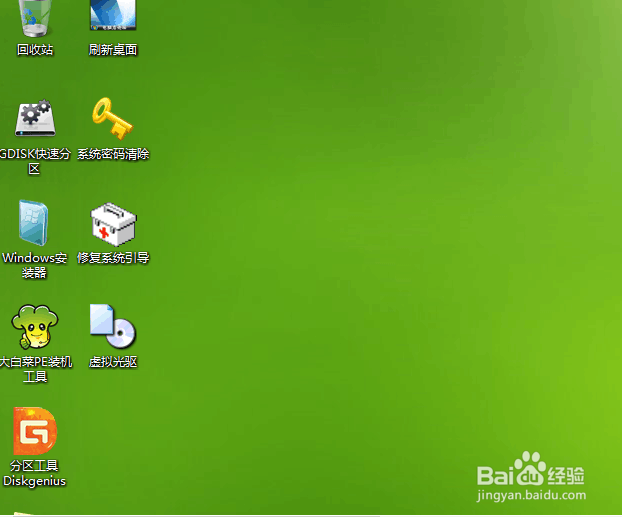
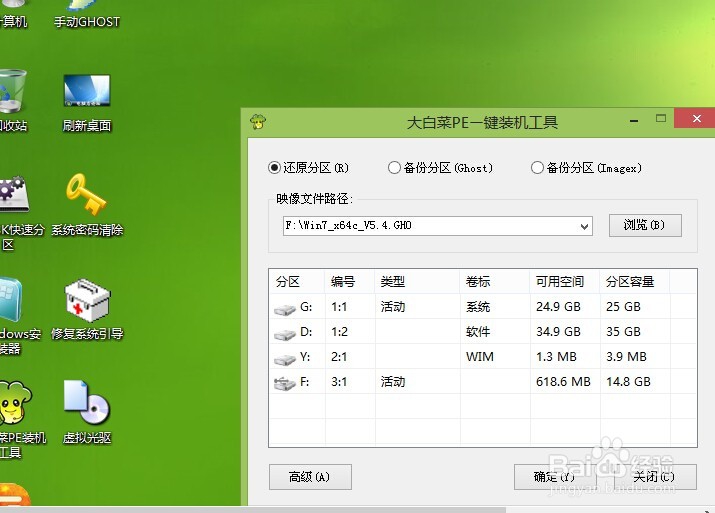
8、接下来我们就要用到桌面上的大白菜PE装机工具,进去后在浏览那一项选中你要装的系统镜像文件,然后单击下面列表中你的系统盘,最后点击确定即可,记下来都是自动完成的,十几分钟后,你就会惊奇地发现你重装了新的系统
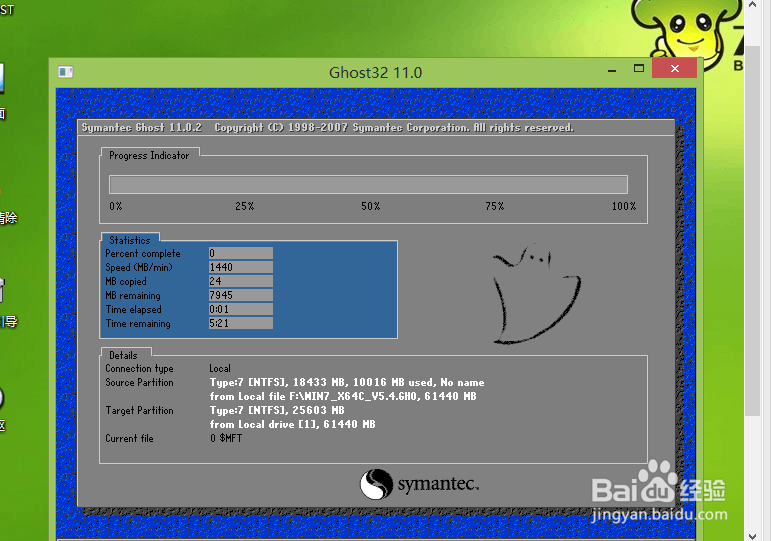
9、完成后拔下U盘,一切OK,装系统就这么简单
声明:本网站引用、摘录或转载内容仅供网站访问者交流或参考,不代表本站立场,如存在版权或非法内容,请联系站长删除,联系邮箱:site.kefu@qq.com。
阅读量:38
阅读量:53
阅读量:35
阅读量:111
阅读量:188