QQ头像透明怎么弄,如何设置透明的QQ头像
1、首先在百度上搜索透明头像,如图所示

2、然后把找到的空白的头像保存到电脑本地库的地方,如图所示,我们看到是一张白纸,

3、然后点击QQ的头像,进行更换QQ头像

4、然后会出现这样一个页面,我们选择本地上传,这里就可以了
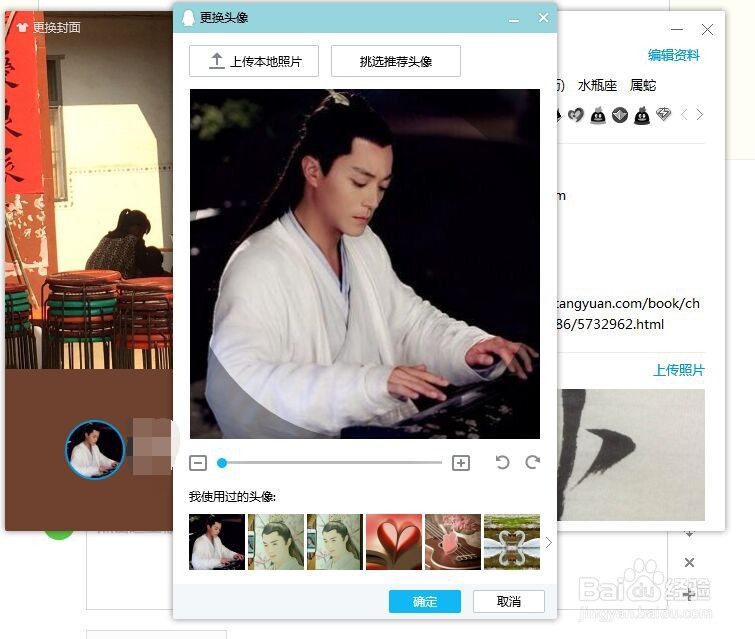
5、点击原有的QQ头像
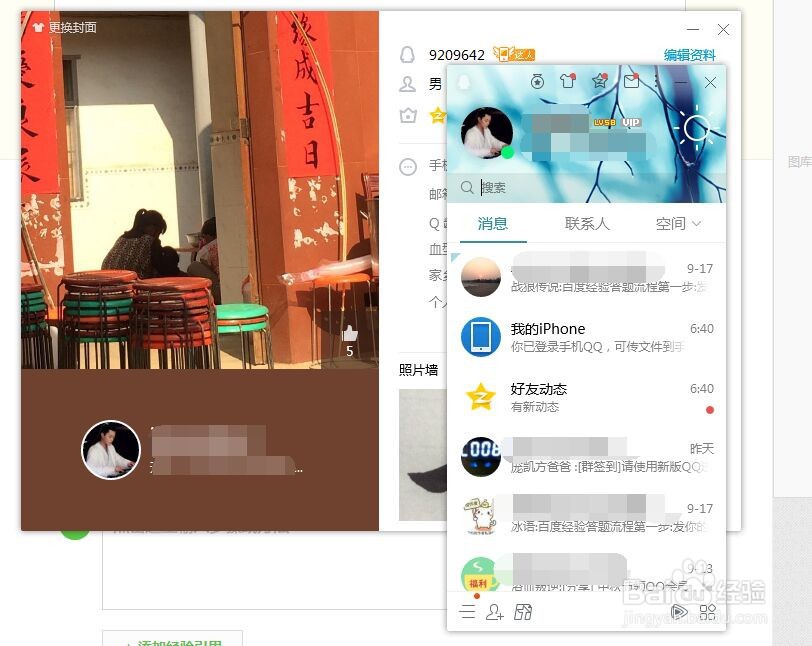
6、会弹出这样一个对话框,我们只要在这个界面上进行操作即可,
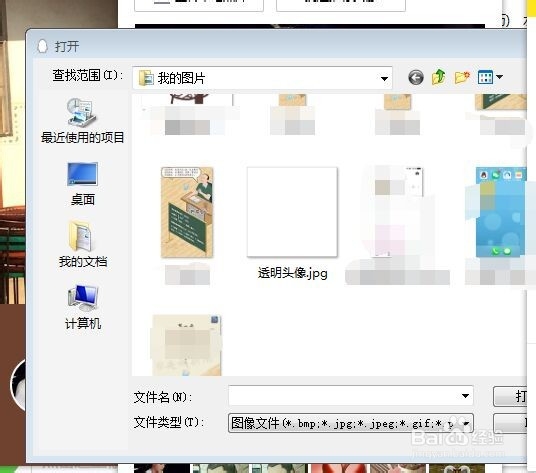

7、也就是在电脑的库里找到,我们刚刚保存的那张透明的头像的图片,然后点击它,就会自动生成新的QQ头像,而且还是透明的哦
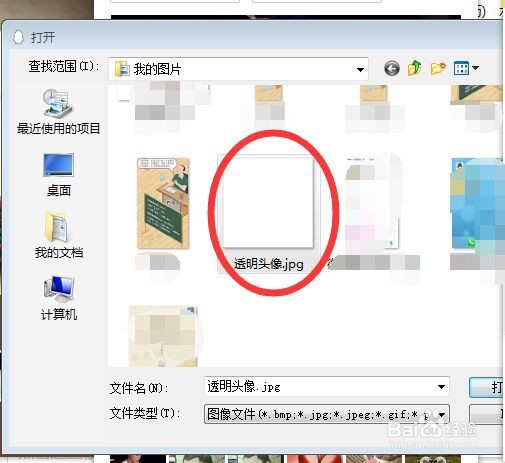
8、出现这个后,我们点击保存就可以了
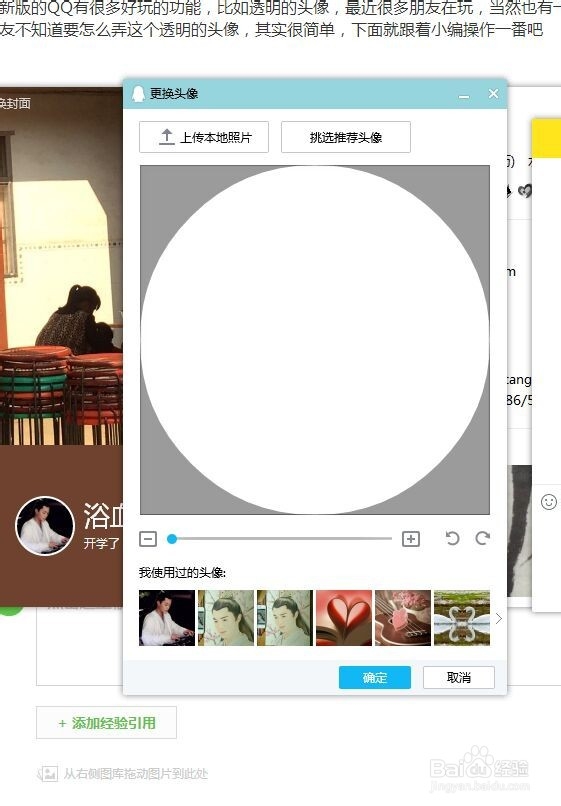
9、接着我们返回QQ以及群里聊天窗口,验证一下,是否设置成功
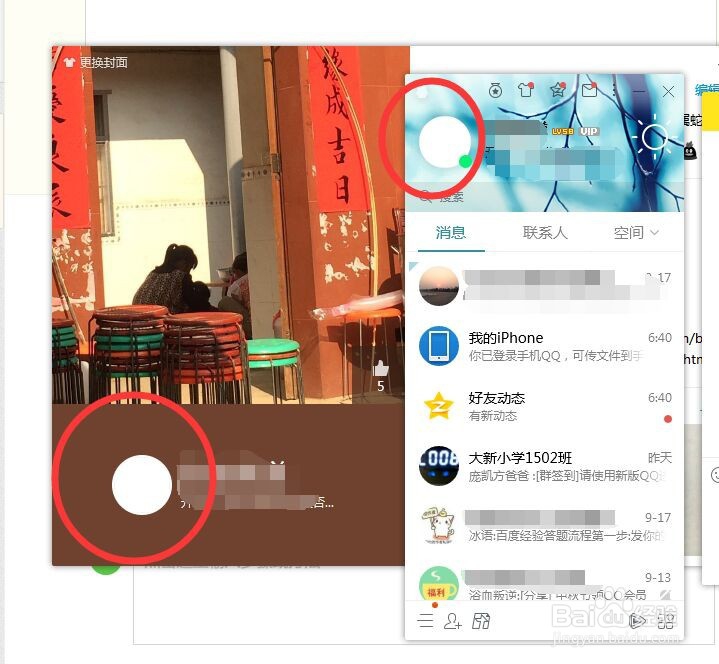
10、这时,我们会看到我们QQ上的头像的地方,已经变成了白色的了,这就说明,我们的设置 是成功的

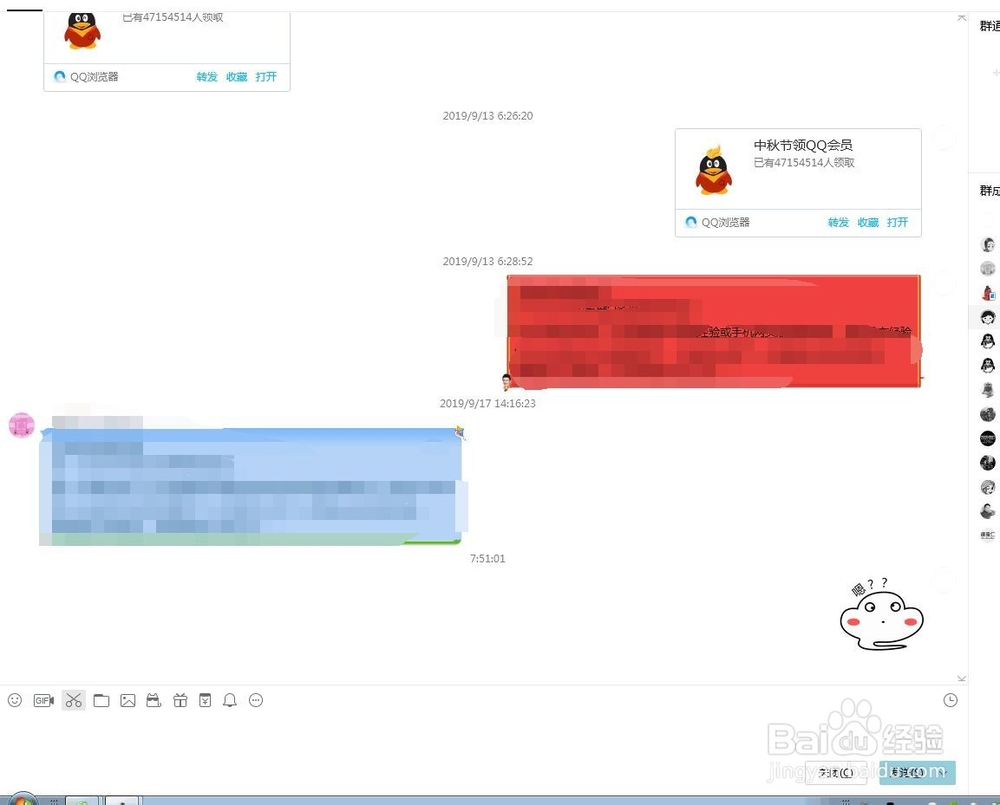
11、我们再打开群聊窗口,验证一下,一样的,已经是透明的头像,这说明已经操作成功了
12、你们学会了吗?学会了,就赶紧动起吧
声明:本网站引用、摘录或转载内容仅供网站访问者交流或参考,不代表本站立场,如存在版权或非法内容,请联系站长删除,联系邮箱:site.kefu@qq.com。
阅读量:38
阅读量:168
阅读量:27
阅读量:51
阅读量:26