如何使用 TeamViewer 配置QuickConnect按钮?
1、首先,你需要安装一个最新版的TeamViewer 13,其他版本不一定会有此功能哦~打开TeamViewer 13新用户界面如下图所示。可以看出跟以往的TeamVie
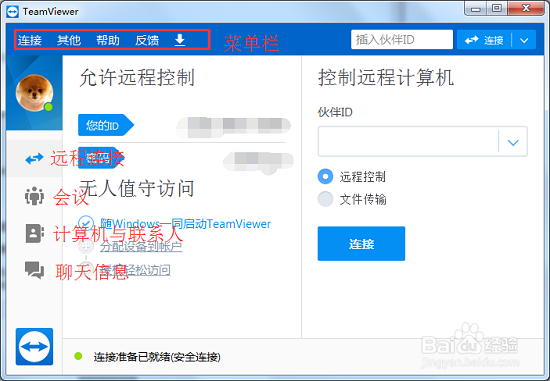
2
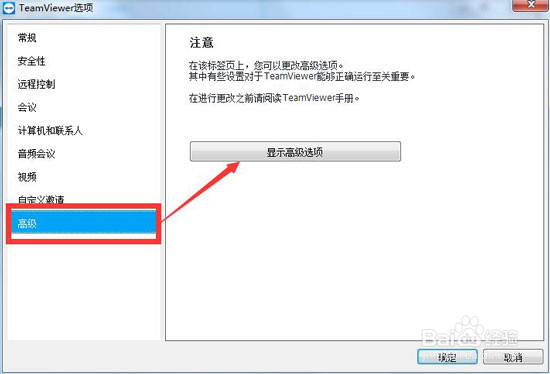
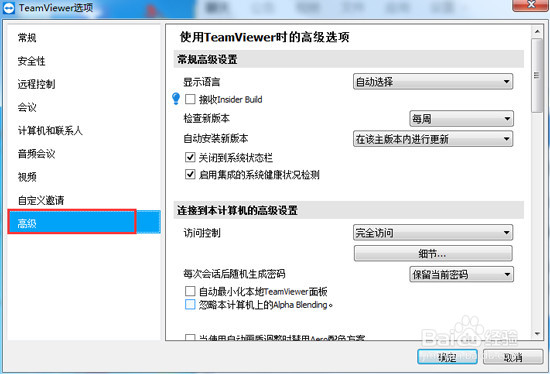
3、点击选择左侧的“高级”选项,点击“显示高级选项”,进入TeamViewer高级选项设置界面。
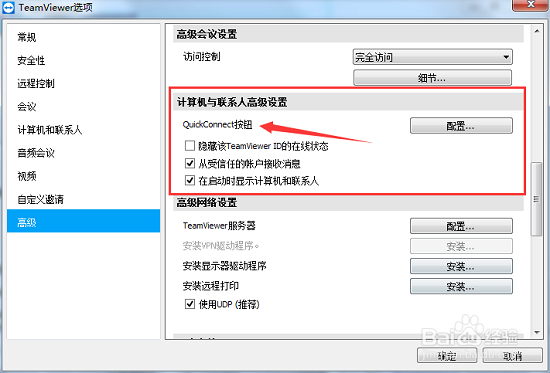
4、找到“计算机与联系人高级设置”栏,可以看到如图所示的“QuickConnect按钮”。
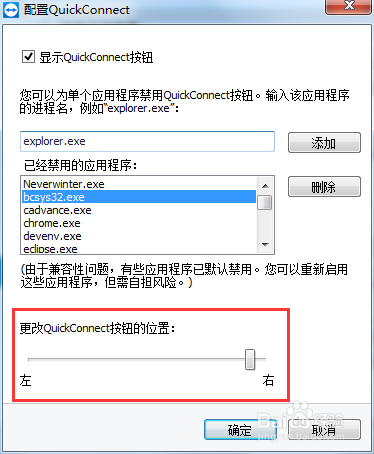
5、点击后面的“配置”按钮即可进入配置QuickConnect界面,如图所示。点击勾选“显示QuickConnect按钮”选项即可进行详细设置。
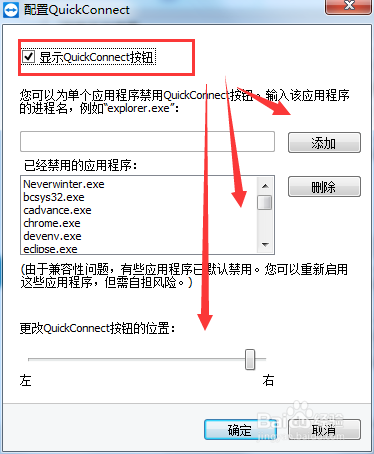
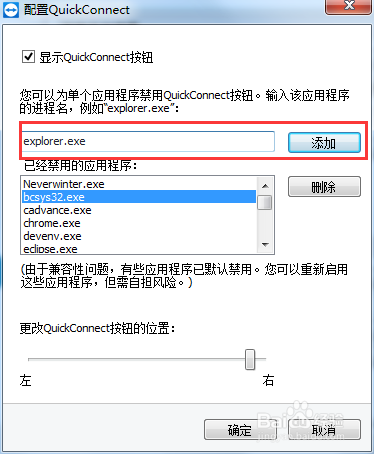
6、其中,你可以通过添加或删除已经禁用QuickConnect的应用程序,只需要在添加框中输入应用程序就可以让该程序禁用QuickConnect。
而且由于兼容问题,有些应用程序安装好之后就会默认为禁用QuickConnect状态,如果你需要使用此程序TeamViewer中的QuickConnect功能,只需要在已经禁用的应用程序名单中将此程序删除即可,但是这样你就会自己承担使用QuickConnect的风险。
声明:本网站引用、摘录或转载内容仅供网站访问者交流或参考,不代表本站立场,如存在版权或非法内容,请联系站长删除,联系邮箱:site.kefu@qq.com。
阅读量:82
阅读量:191
阅读量:88
阅读量:189
阅读量:55