如何设置电脑每天固定时间关机
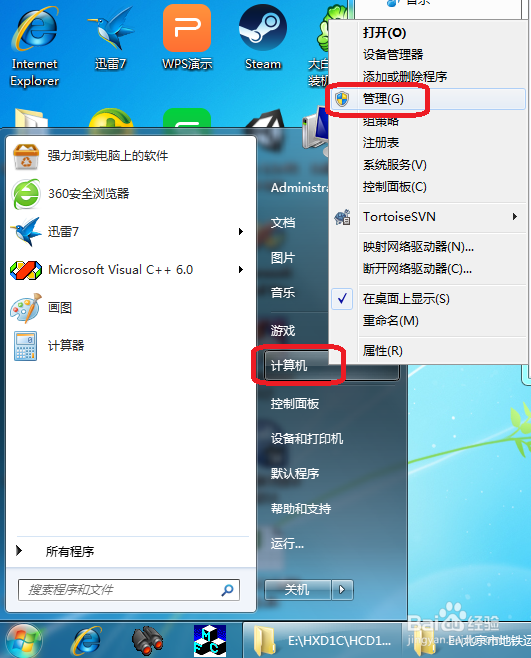
1、首先通过右键计算机,在弹出的菜单中选择管理选项,如下图所示
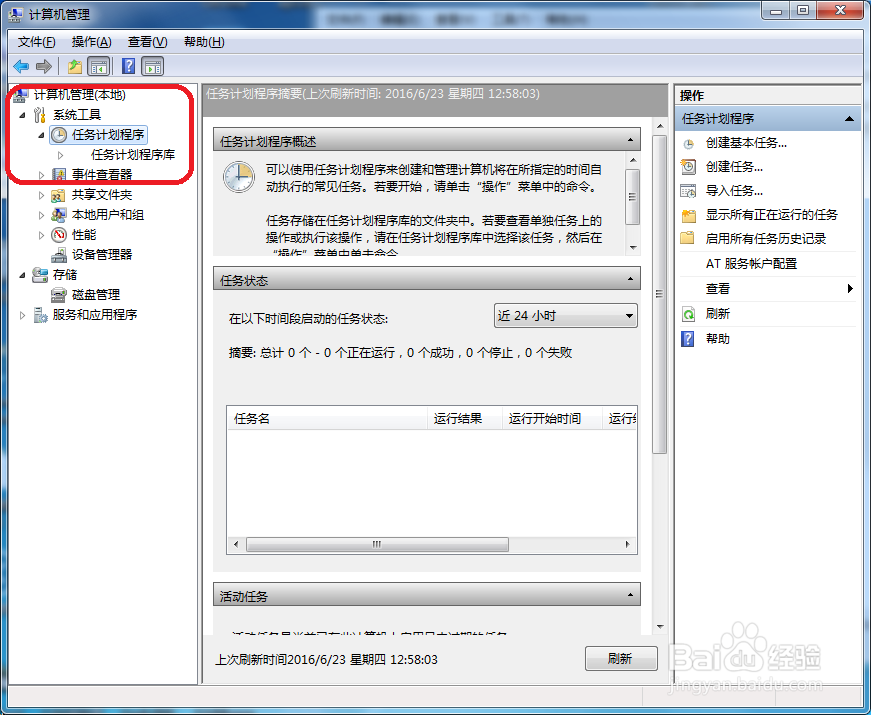
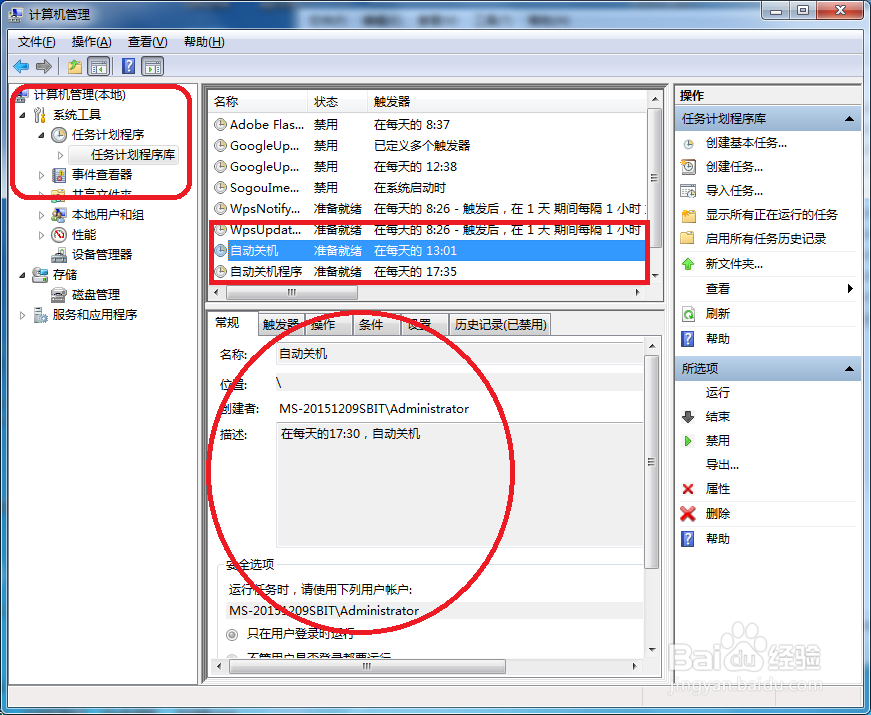
2、在计算机管理窗口中,依次展开系统工具---任务计划程序
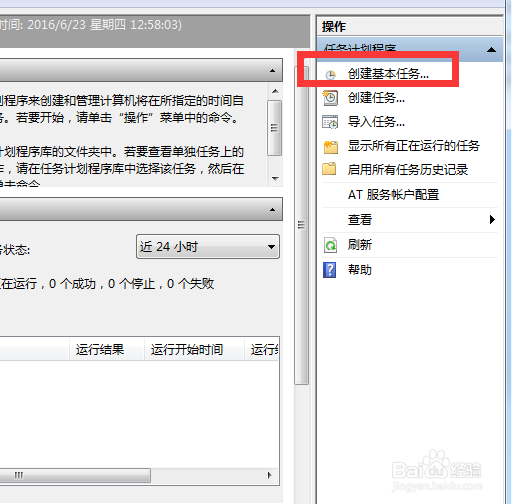
3、在右边操作窗口,选择“创建基本任务...”,如下图所示
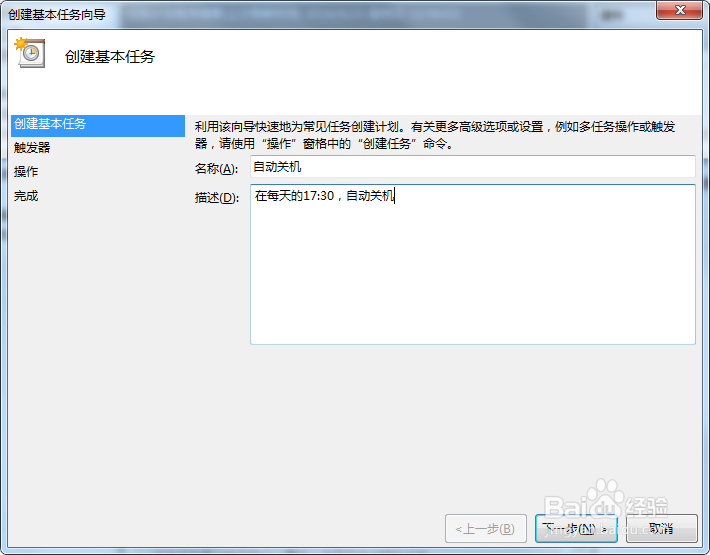
4、在创建基本任务窗口,填入名称和描述,并点击下一步
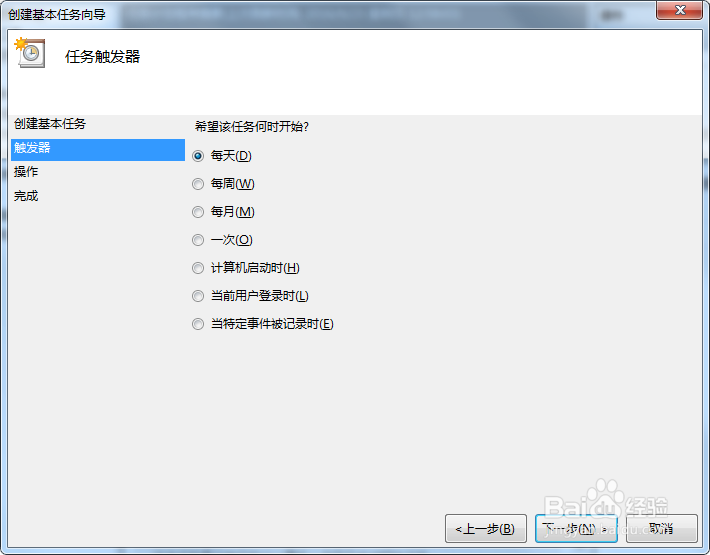
5、在触发器,根据需要选择何时开始该任务,这里选择每天,点击下一步,如下图
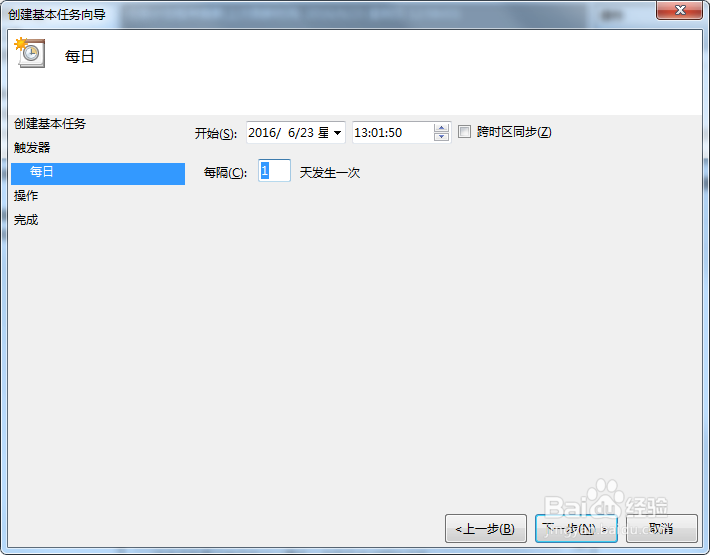
6、选择开始时间,设置该任务从何时开始执行,并每隔多少天发生一次,这里默认,点击下一步,如下图
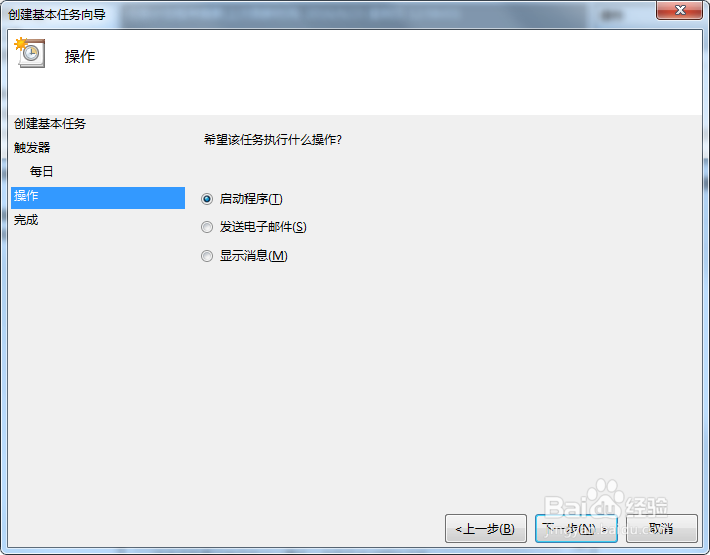
7、在操作选项,选择该任务执行什么操作,这里选择启动程序,我们是要启动关机程序,点击下一步
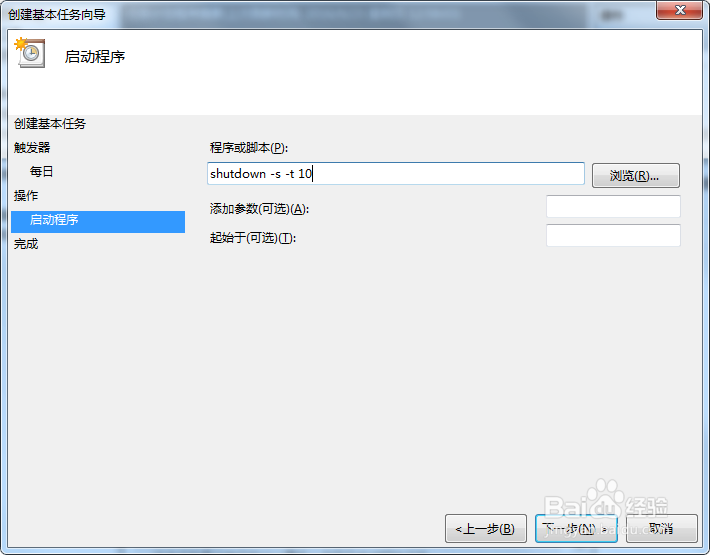
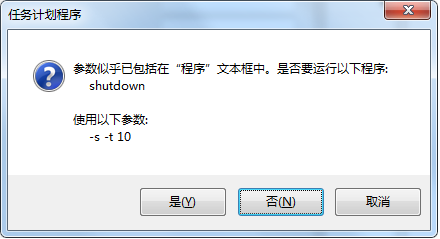
8、在程序脚本处,填入 shutdown -s -t 10,下面两个编辑框不填任何数据,如下图
9、在弹出的提示窗口,选择是
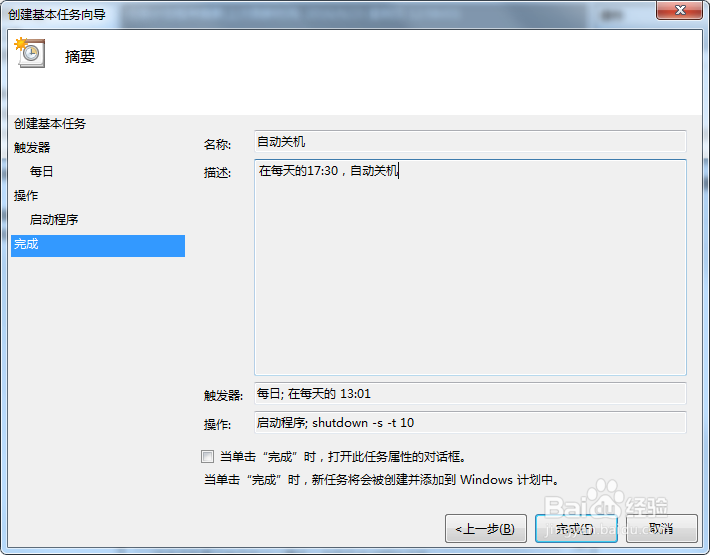
10、在完成窗口,点击完成
11、在任务计划中,就可以看到该计划了,到时间了,计算机就会自动关机
声明:本网站引用、摘录或转载内容仅供网站访问者交流或参考,不代表本站立场,如存在版权或非法内容,请联系站长删除,联系邮箱:site.kefu@qq.com。
阅读量:111
阅读量:192
阅读量:106
阅读量:131
阅读量:127