Excel图表如何按倒序显示数据
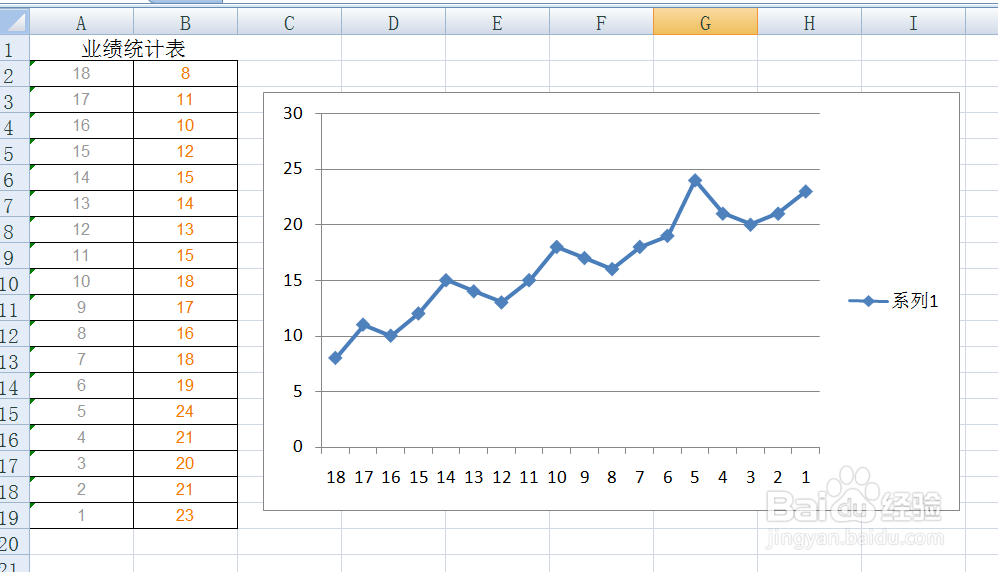
1、首先我们来看一下在生成图表时最初的问题。如图,A和B列为数据区域,当生成图表时,默认按从上至下排列并生成图表:

2、如何倒序显示数据呢?选中数据区域,选择“开始”功能区中的“排序和筛选”->“自定义排序”项。


3、在弹出的“自定义排序”窗口中,选择按A列降序排列。
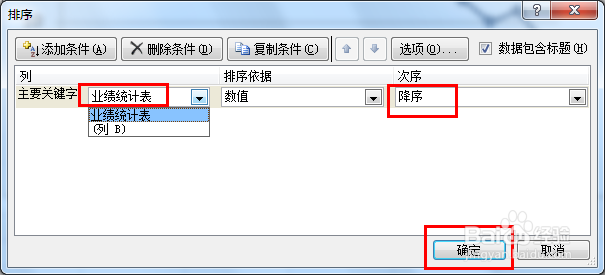
4、如果A列为文本格式,会弹出窗口,此时勾选“将任何类似数字的内容排序”项,并点击“确定”完成排序操作。

5、最后就会发现数据显示方式被反转啦。
声明:本网站引用、摘录或转载内容仅供网站访问者交流或参考,不代表本站立场,如存在版权或非法内容,请联系站长删除,联系邮箱:site.kefu@qq.com。
阅读量:86
阅读量:30
阅读量:183
阅读量:93
阅读量:45