数据恢复软件的数据恢复的简单的方法
1、使用Ghost复制备份,有整个硬盘(Disk)和分区硬盘(Partition)两种备份方式。点击“Local”(本地)项,在右面弹出的菜单中有三个子项,其中“Disk”表示整个硬盘备份(也就是克隆),“Partition”表示单个分区硬盘备份以及硬盘检查“Check”。 “Check”项的功能是检查硬盘或备份的文件,看是否可能因分区、硬盘被破坏等造成备份或还原失败。而分区备份作为个人用户来保存系统数据,特别是在恢复和复制系统分区具有实用价值。
选择“Local/Partition/To Image”菜单,弹出硬盘选择窗口,开始分区备份操作。点击该窗口中白色的硬盘信息条,选择硬盘,然后选择要操作的分区(用鼠标点击)。
然后在弹出的窗口中选择备份储存的目录路径并输入备份文件名称,注意备份文件的名称带有GHO的后缀名。接下来,程序会询问是否压缩备份数据,并给出三个选择。“No”表示不压缩,
“Fast”表示小比例压缩而备份执行速度较快,“High”就是高比例压缩但备份执行速度较慢。最后,选择“Yes”按钮即开始进行分区
硬盘的备份。Ghost备份的速度相当快,不用久等就可以完成备份,备份的文件以GHO后缀名储存在设定的目录中。
2、然后百度搜索!

3、下载结束了就安装,不要安装在数据丢失的分区里面。
双击这个软件的快捷方式
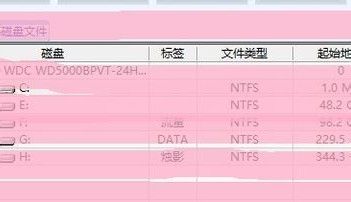
4、软件打开了就会出现这个界面,各功能自己看图片哦
5、在下图里面找到丢失数据的盘
6、右击上一步找到的盘
按照图片所示,右击,单击
7、这个没得说,一个字:等

8、双击那个最下方的分区,绿色框里面的分区
9、
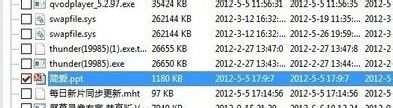
这个稍等,正在将你的丢失的文件全部展开根据第二幅图片,先选中文件
单击那个图片中未被覆盖的按钮
声明:本网站引用、摘录或转载内容仅供网站访问者交流或参考,不代表本站立场,如存在版权或非法内容,请联系站长删除,联系邮箱:site.kefu@qq.com。
阅读量:28
阅读量:33
阅读量:171
阅读量:129
阅读量:119