excel文字内容随单元格大小自动调整
1、打开要设置的excel表格,如下图所示

2、选中要设置的单元格(我们不设置完成这样好有个对比),如下图事所示

3、选中后右击找到设置单元格格式并单击,如下图所示
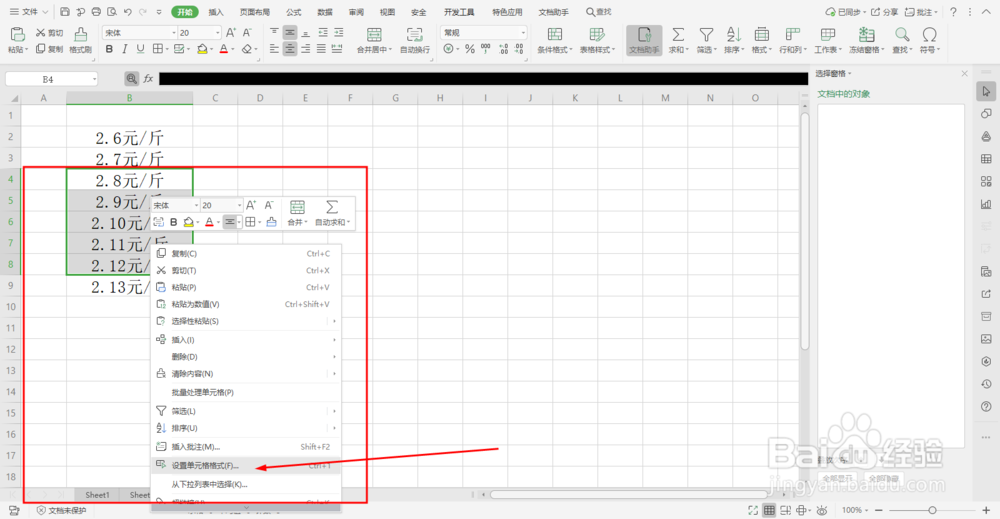
4、单击打开设置单元格格式后,我们选中对齐选项并单击,这样就打开对齐选项组了,如下图所示
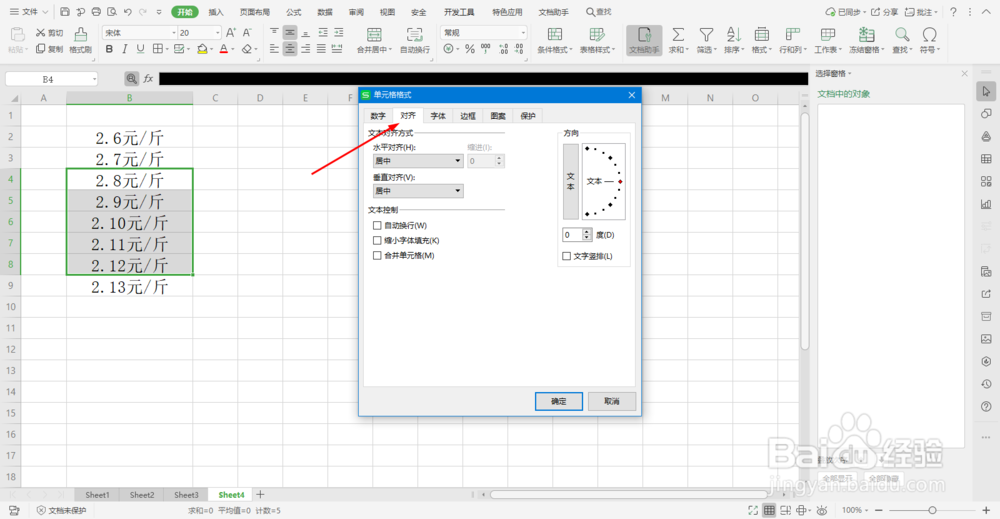
5、在对齐选项组下找到缩小字体填充选项并在他前面的方框里单击打勾,再点击确定即可,如下图所示

6、单击确定后我们立马不能看出效果,我们把单元格的列宽缩小就可以看到效果了,如下图所示


7、其他没有改变的是我没有设置,想做个对比
声明:本网站引用、摘录或转载内容仅供网站访问者交流或参考,不代表本站立场,如存在版权或非法内容,请联系站长删除,联系邮箱:site.kefu@qq.com。
阅读量:120
阅读量:78
阅读量:80
阅读量:42
阅读量:193