页脚页码怎样设置
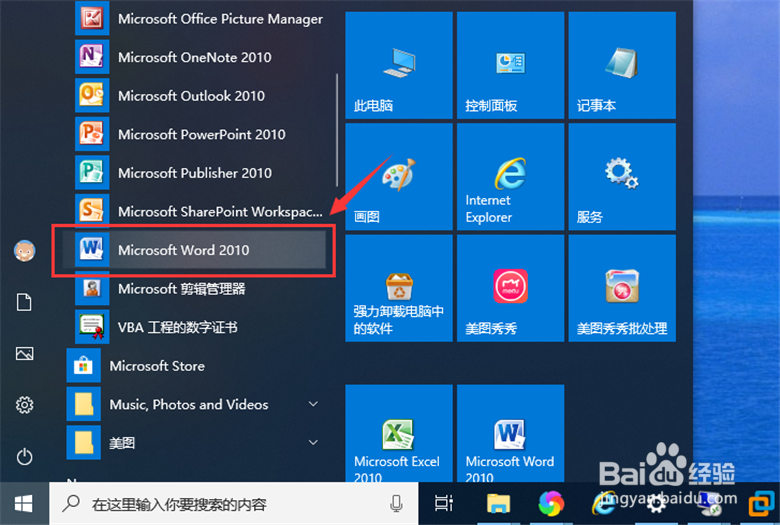
1、点击“开始”—“Microsoft Office”—“Microsoft Word 2010”,打开Word 2010 ,并新建一个空白文档。
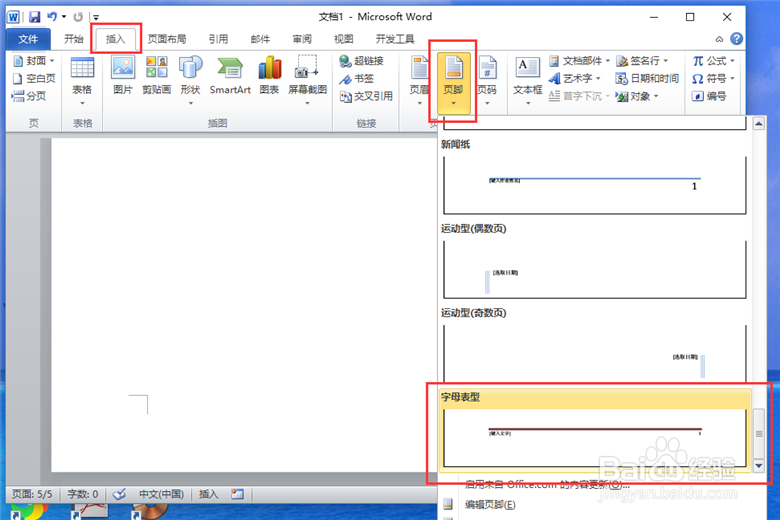
2、点击Word 2010菜单栏的“插入”—“页脚”,选择一个页脚的样式,在文档中插入页脚。
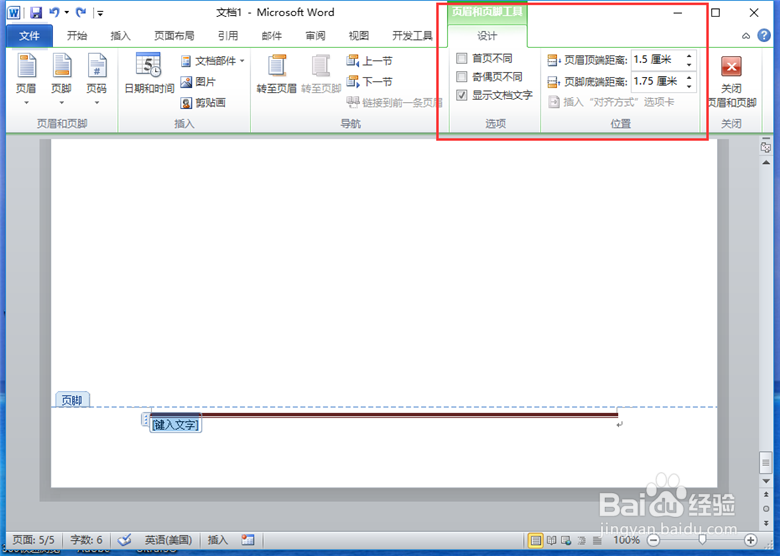
3、插入页脚后,会出现页眉页脚工具,可以对页脚进行编辑操作,如调整页脚的位置等。
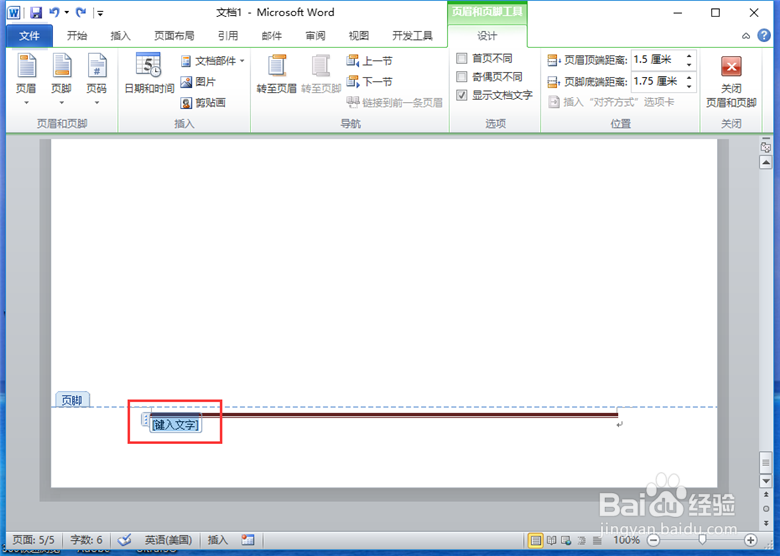
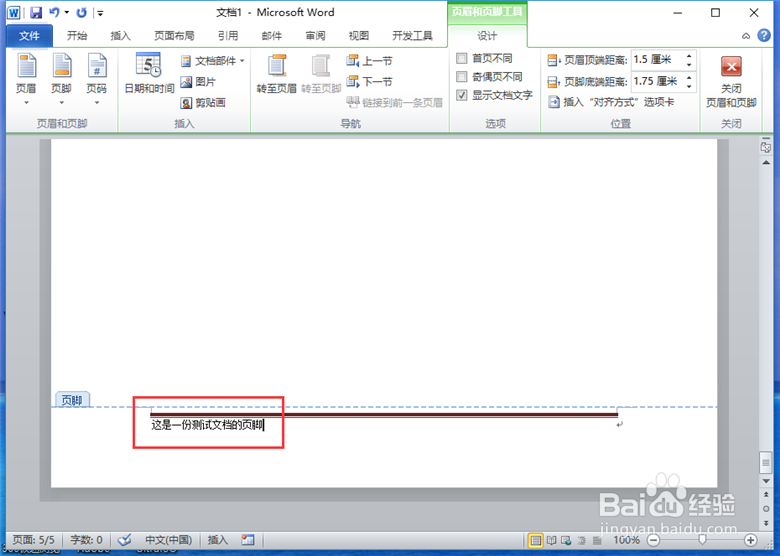
4、可以在页脚输入文字。
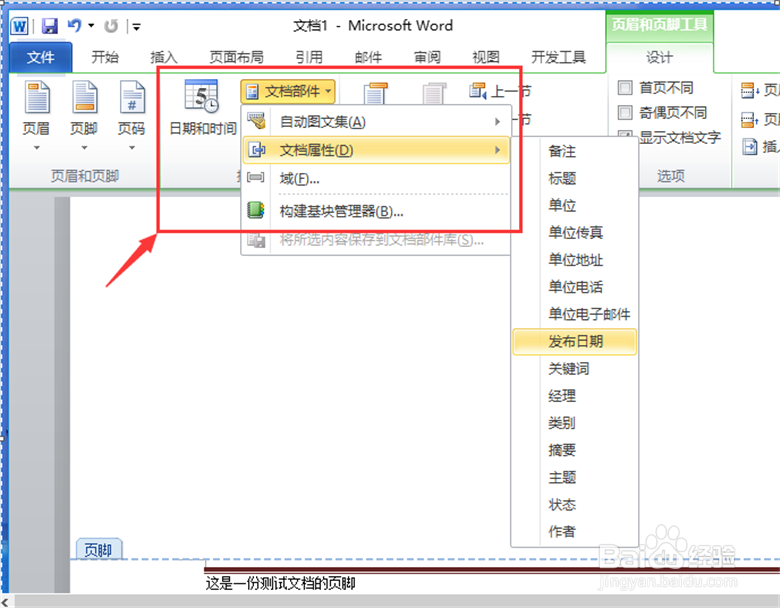
5、可以在页脚插入其他文档部件,比如发布日期。
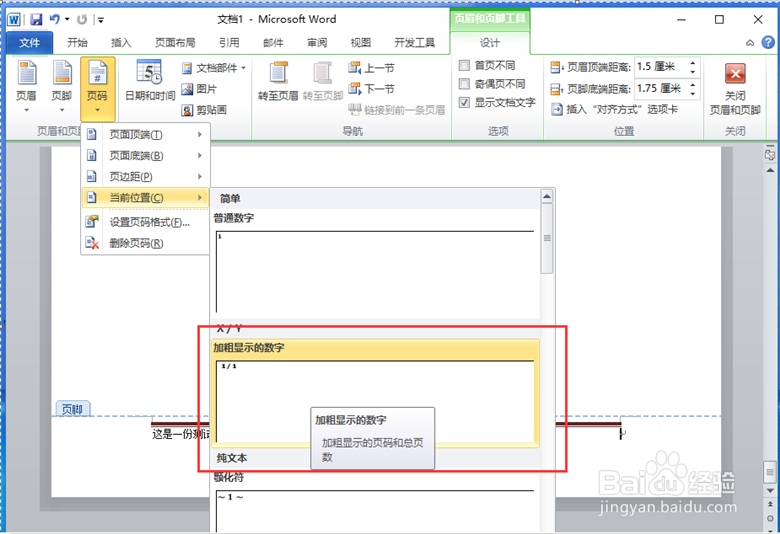
6、可以插入页码,点击“页码”—“当前位置”,选择一个页码样式进行插入。
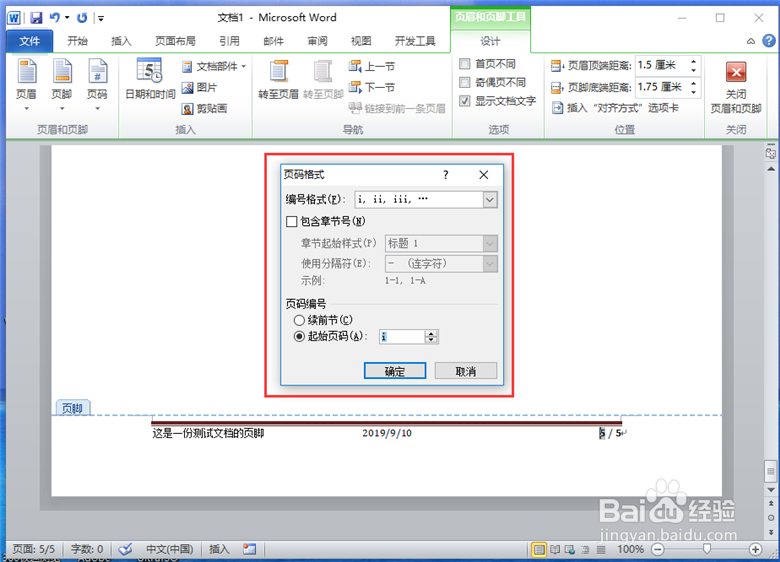
7、页码插入后,点击“页码”—“设置页码格式”,设置页码的格式。
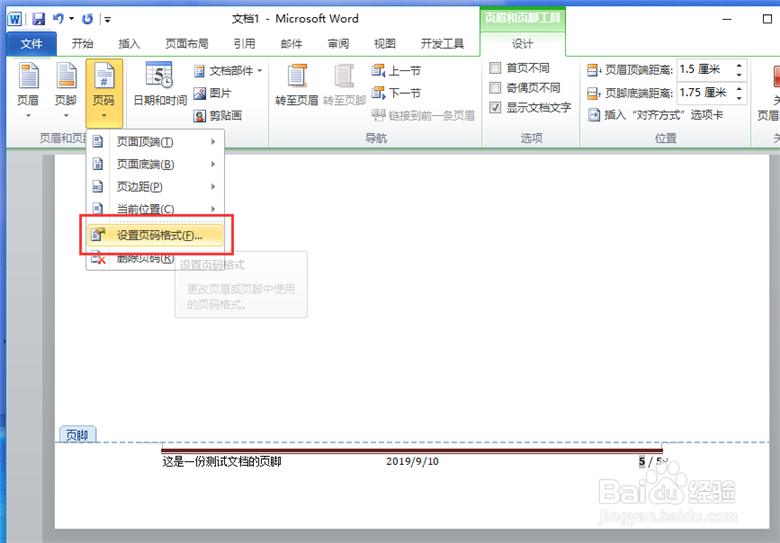
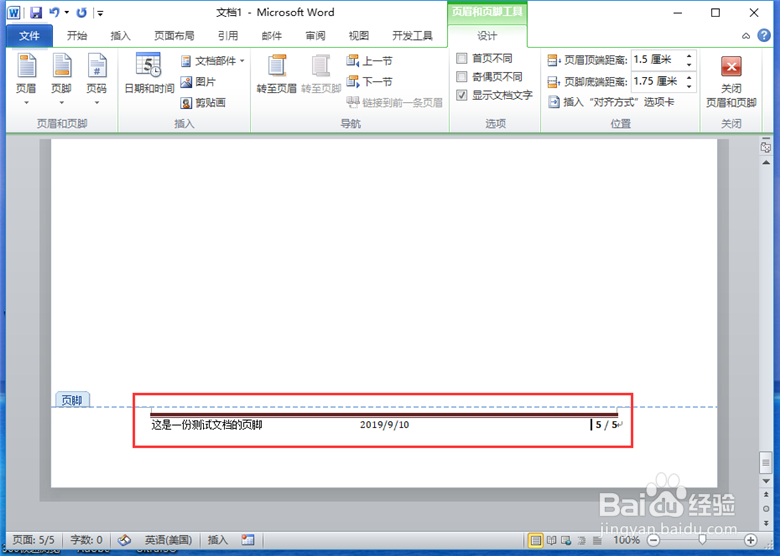
8、这样,一个简单样式的页脚就做好了,可以根据实际工作需要,在文档中做更加丰富的页脚。
声明:本网站引用、摘录或转载内容仅供网站访问者交流或参考,不代表本站立场,如存在版权或非法内容,请联系站长删除,联系邮箱:site.kefu@qq.com。