Photoshop 如何设置图像内阴影效果
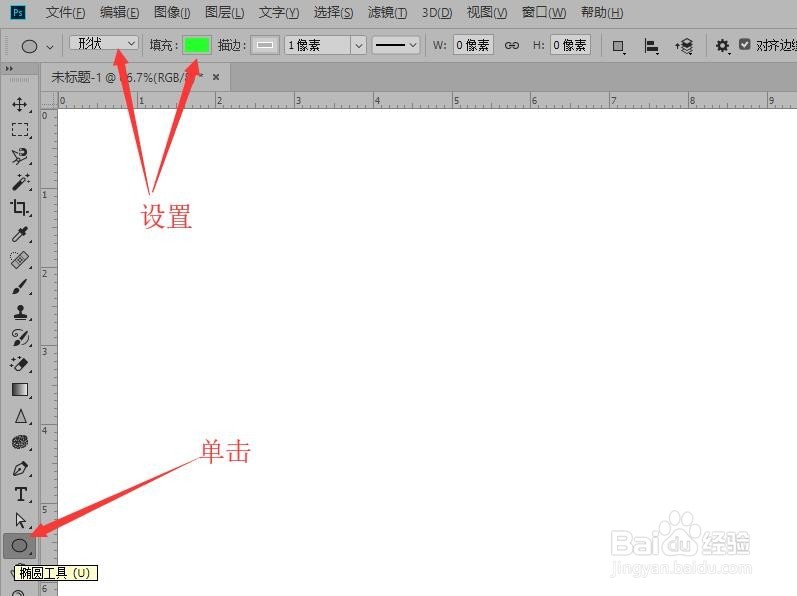
1、新建文档,在工具栏中单击【椭圆工具】,在选项栏中选择【形状】工作模式设置填充色。
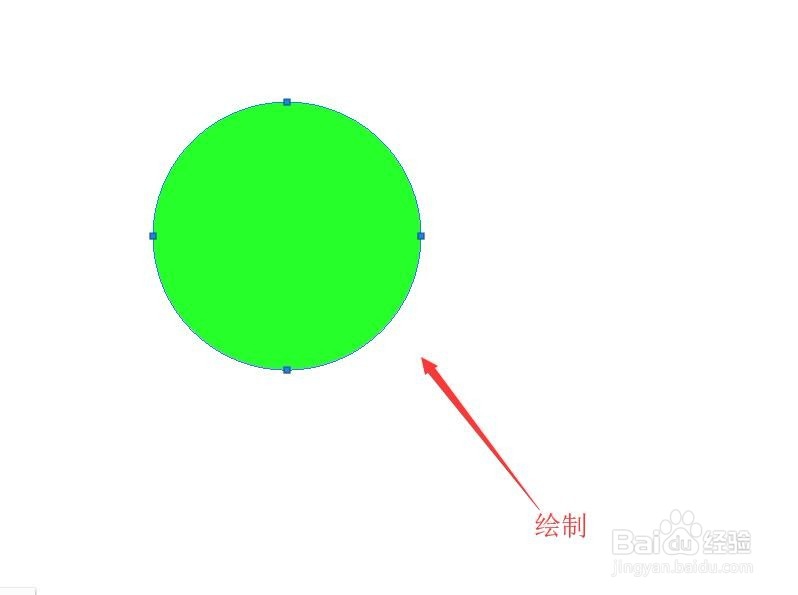
2、在文档中按住‘shift’键绘制一个圆形。
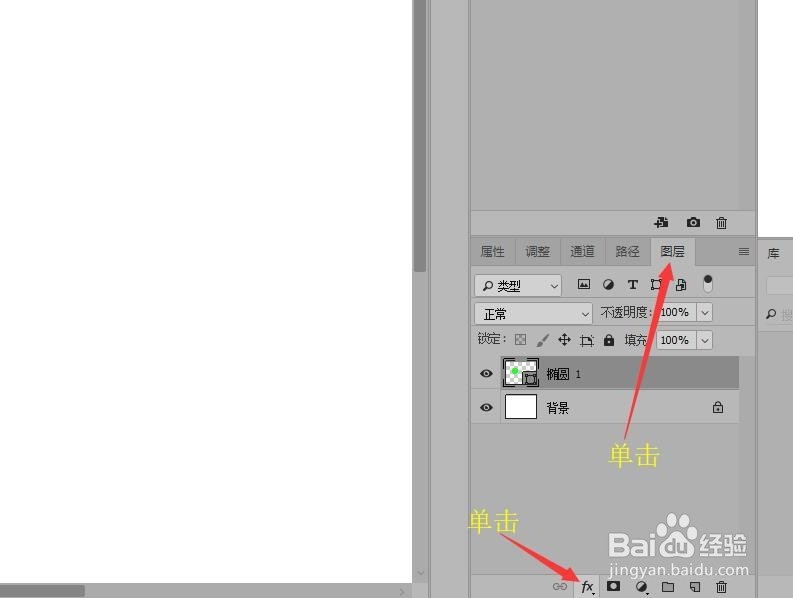
3、鼠标单击【图层】切换到图层面板,单击【添加图层样式】按钮。
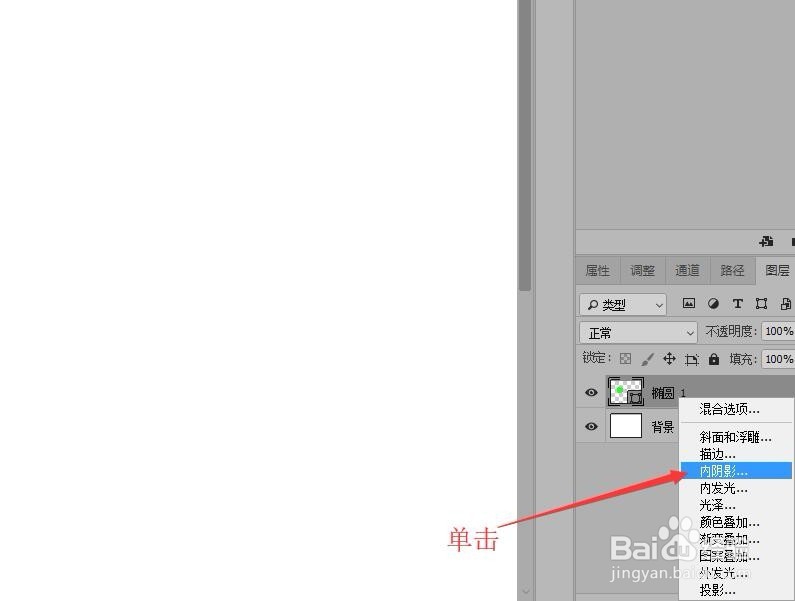
4、在弹出的快捷菜单中,单击【内阴影】命令。
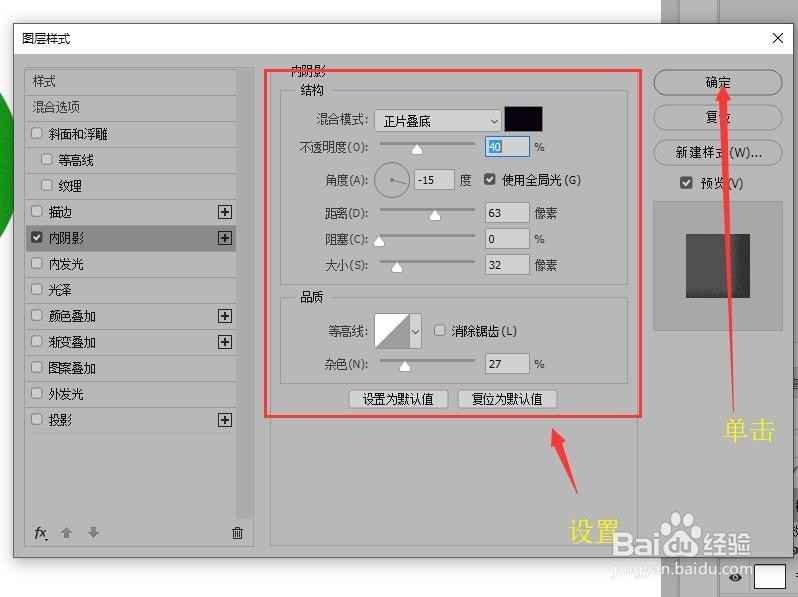
5、在弹出的图层样式对话框中设置内阴影的‘结构’以及‘品质’,单击【确定】按钮。
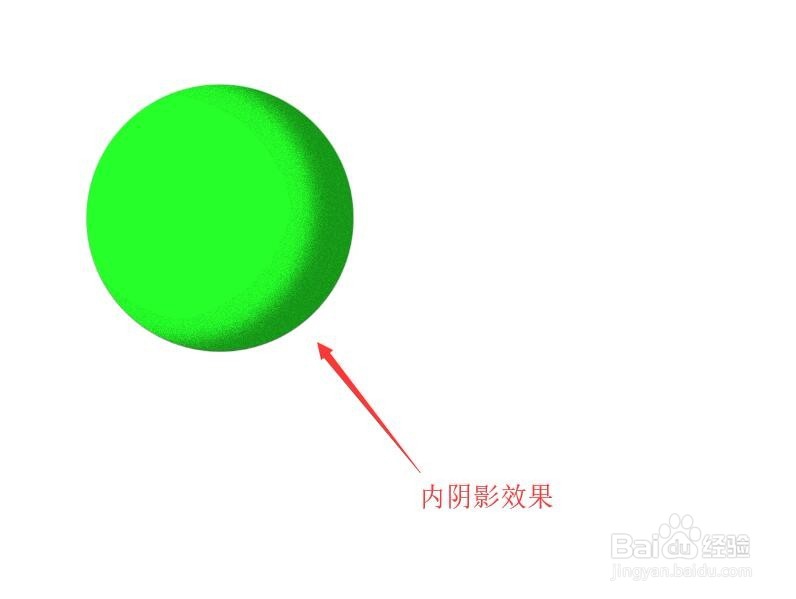
6、返回到图像窗口,按键盘上的‘Enter’键确认图像,就可以看到阴影效果。
声明:本网站引用、摘录或转载内容仅供网站访问者交流或参考,不代表本站立场,如存在版权或非法内容,请联系站长删除,联系邮箱:site.kefu@qq.com。
阅读量:111
阅读量:186
阅读量:166
阅读量:75
阅读量:29