Win10正式版安全模式怎么进入
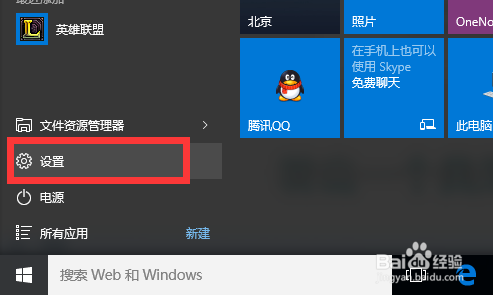
1、点击桌面左下角的“Windows”图标,从打开的扩展面板中找到“设置”按钮点击进入。
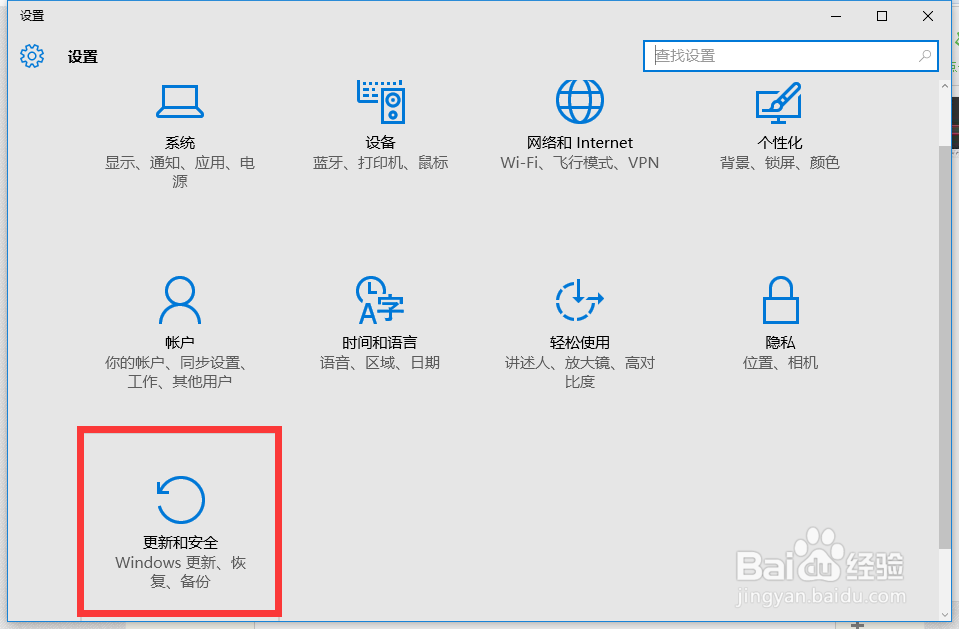
2、此时将打开如图所示的“设置”界面,从此界面中找到“更新和安全”项进入详细设置界面。
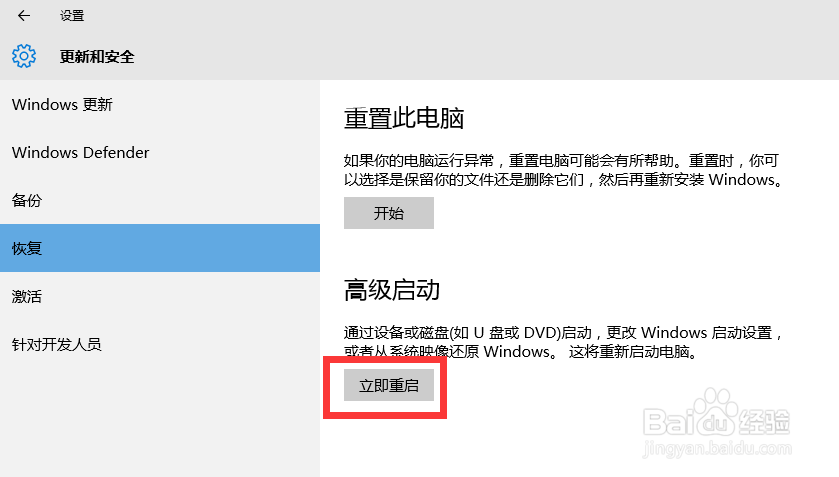
3、待进入“更新和安全”设置界面后,切换到“恢复”选项卡,点击“高级启动”栏目下的“立即重启”按钮。
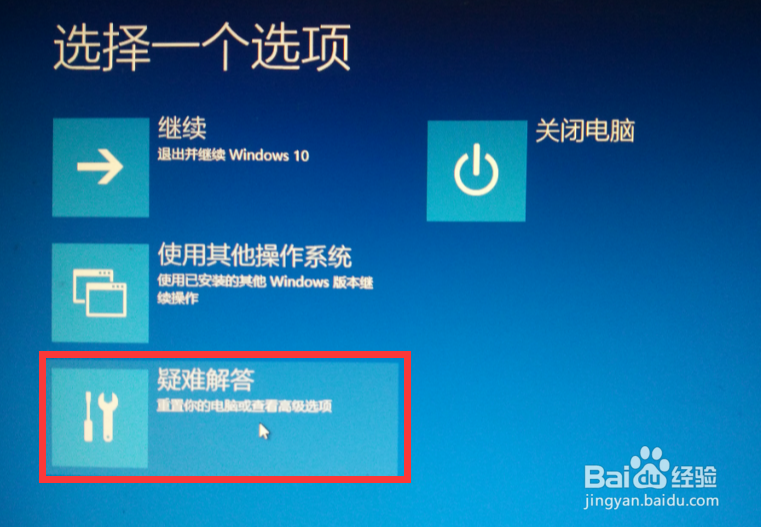
4、接下来Windows10正式版系统将显示如图所示的“请选择一个选项”界面,在此我们选择“疑难解答”项进入。
5、从打开的“疑难解答”界面中,点击“高级选项”按钮进入。
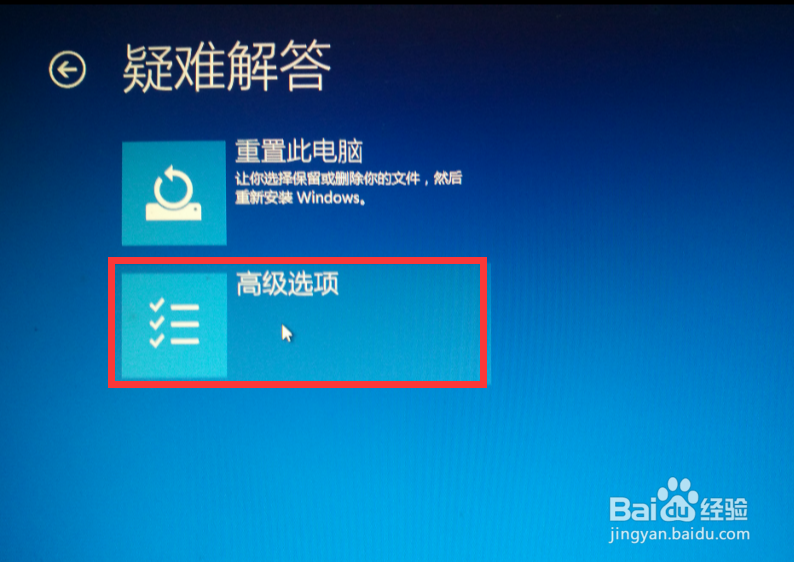
6、此时将打开“高级选项”界面,在此界面中点击“启动设置”按钮进入详细设置界面。
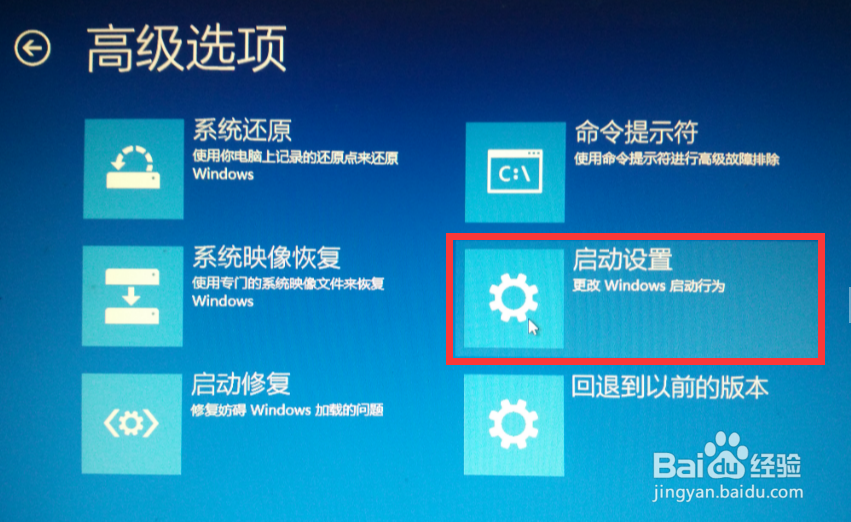
7、从打开的“启动设置”界面中,直接点击“重启”按钮,此时计算机将自动重新启动。
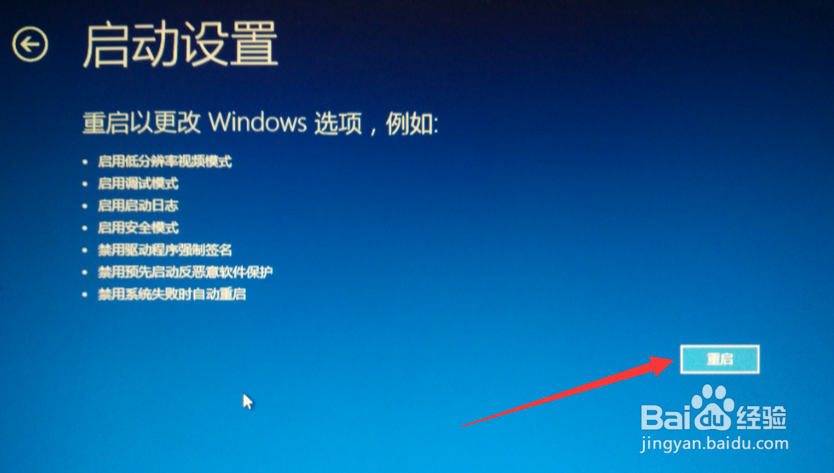
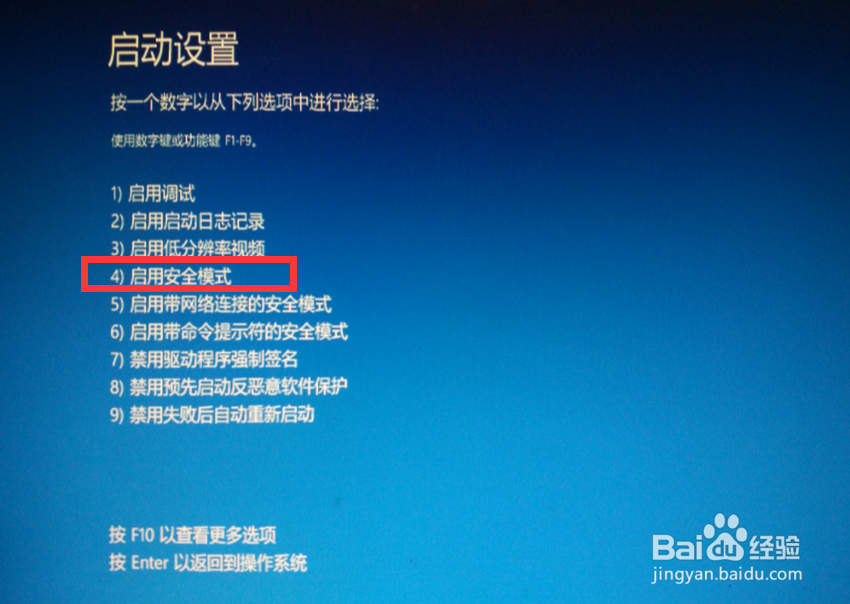
8、同时在系统重启过程中,将弹出如图所示的“启动设置”界面,在此我们按键盘上的“F4”即可选择进入“安全模式”。
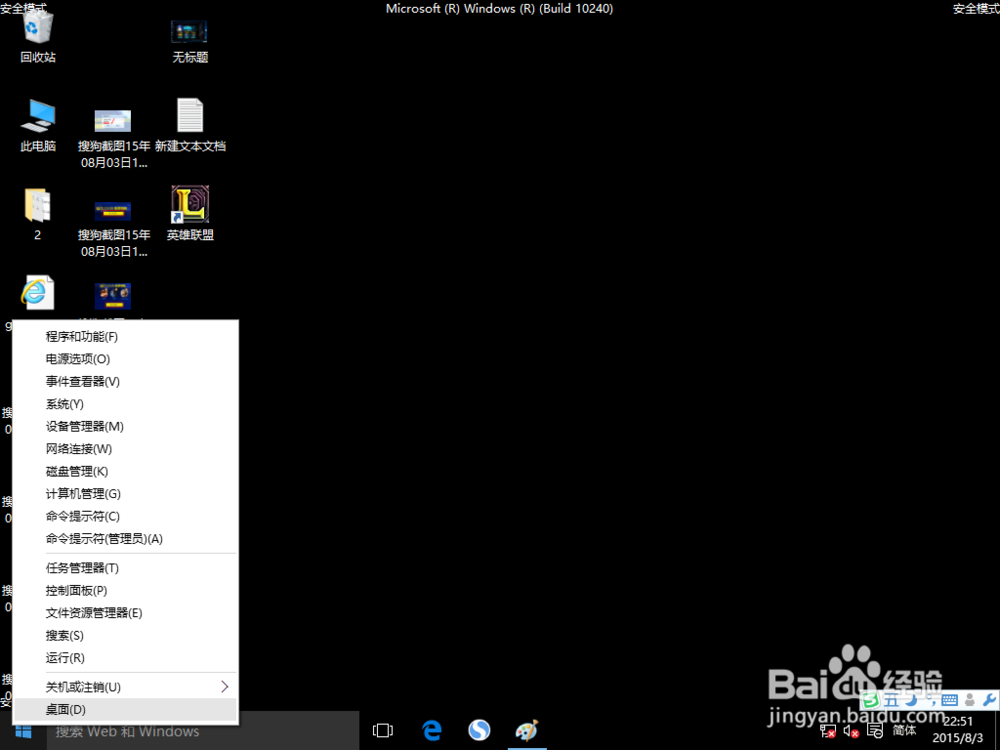
9、最后耐心等待一会,Win10正式版将进入“安全模式”桌面,如图所示:
在此安全模式下,“网络”和声音”将被自动禁用,同时相关硬件驱动也同样被禁用。
声明:本网站引用、摘录或转载内容仅供网站访问者交流或参考,不代表本站立场,如存在版权或非法内容,请联系站长删除,联系邮箱:site.kefu@qq.com。
阅读量:193
阅读量:27
阅读量:57
阅读量:167
阅读量:84