如何在ps中使用快速蒙版模式
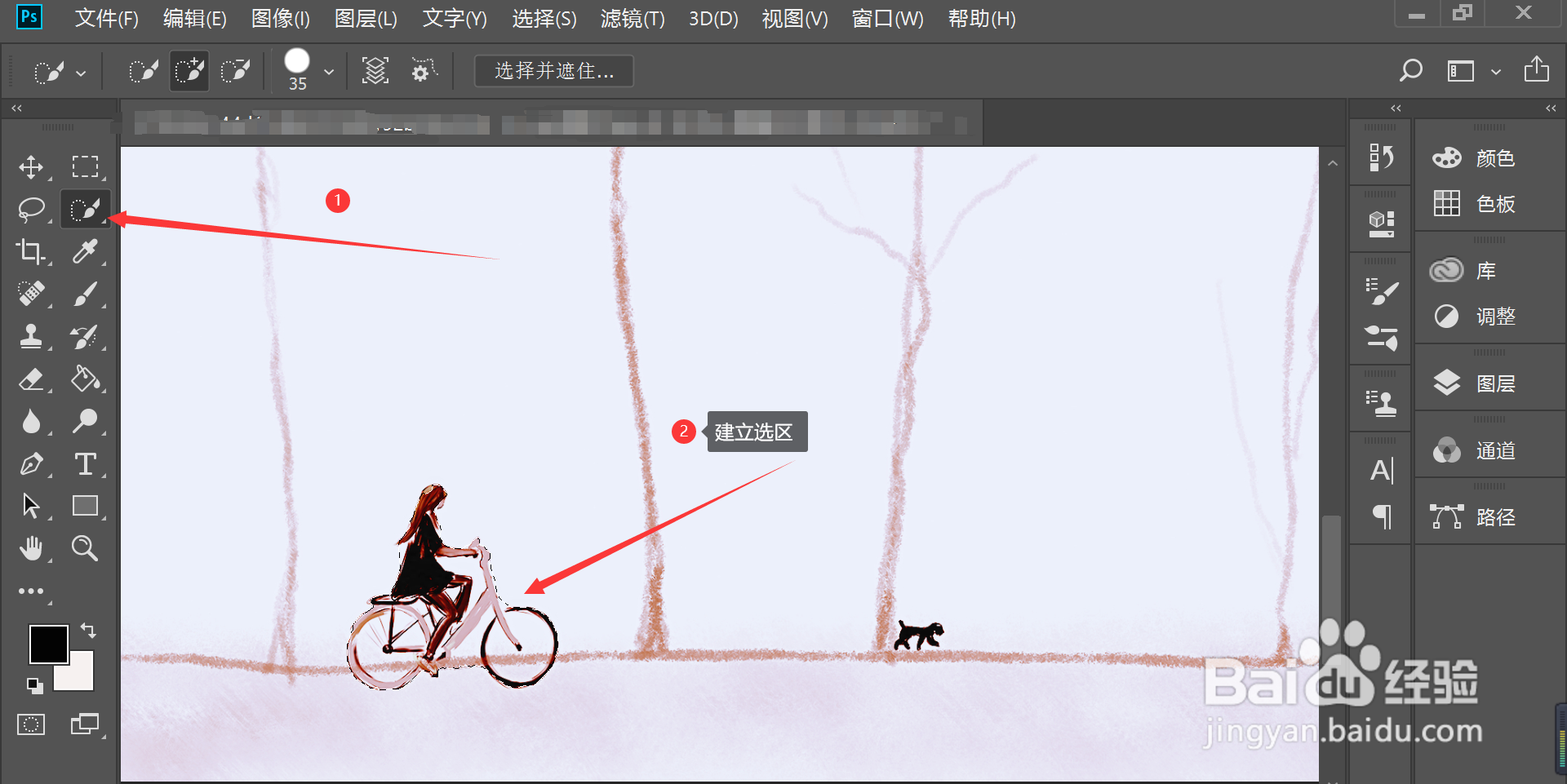
1、建立选区
打开ps软件,在左侧工具栏中选择快速选择工具—>拖动鼠标,建立选区
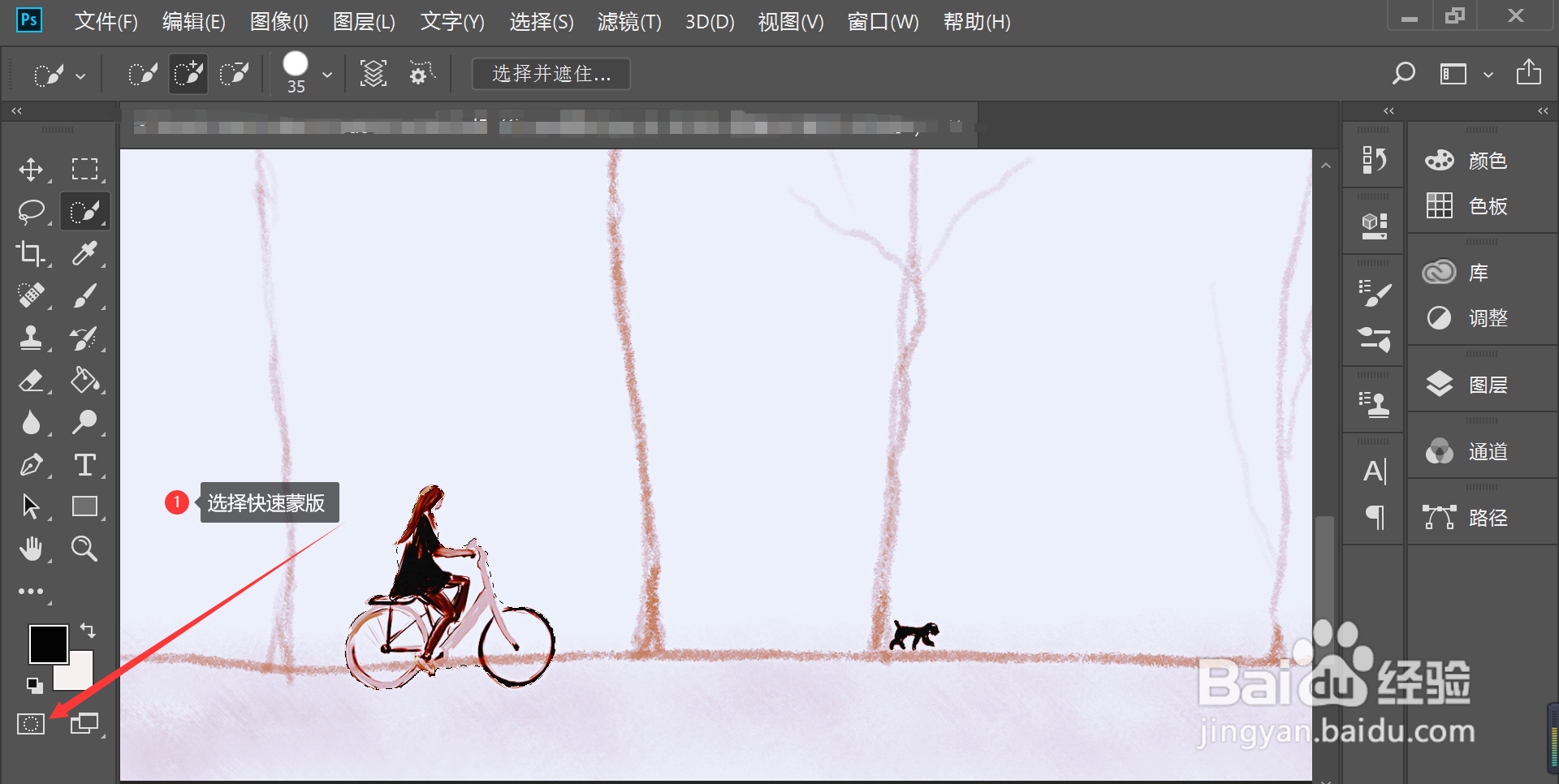
2、使用快速蒙版模式
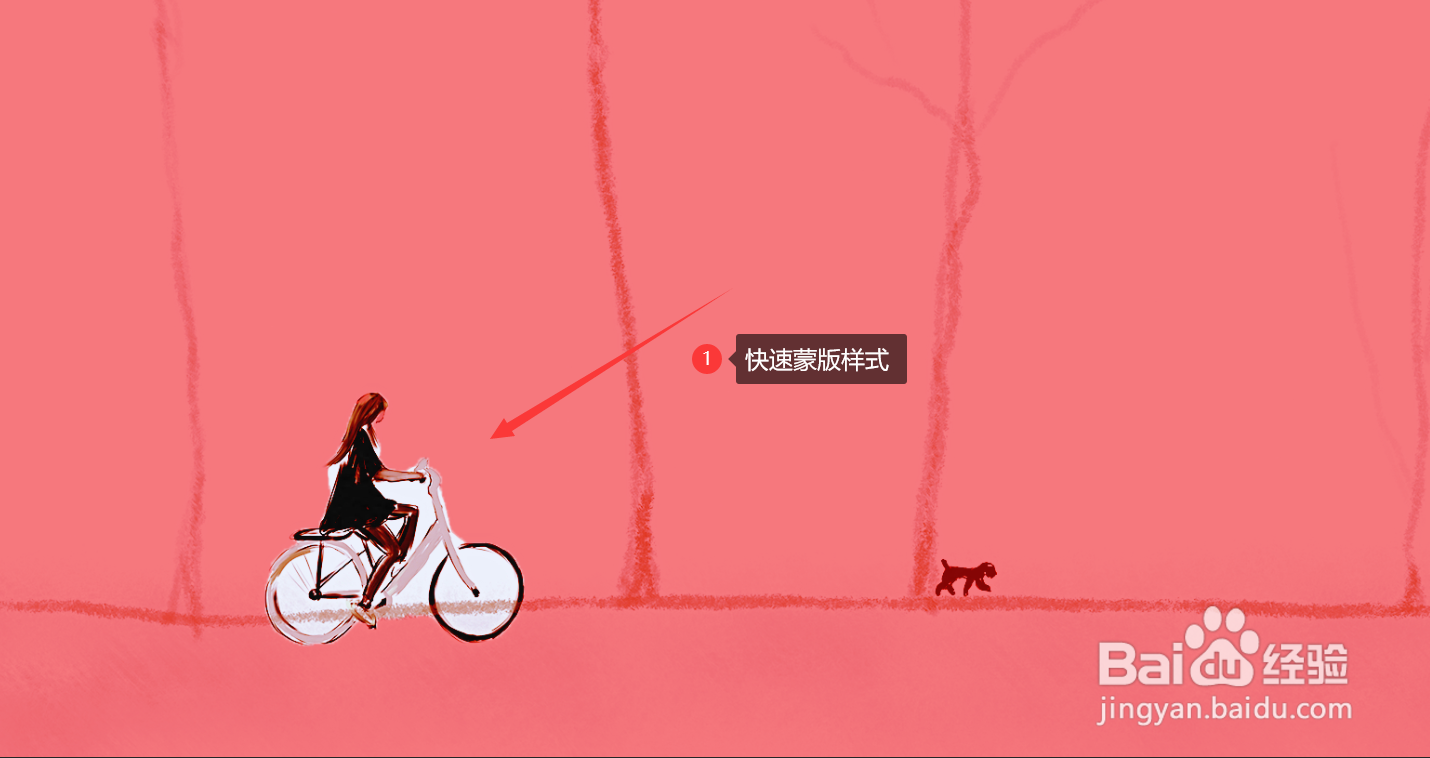
在左侧工具栏中选择以快速蒙版模式编辑
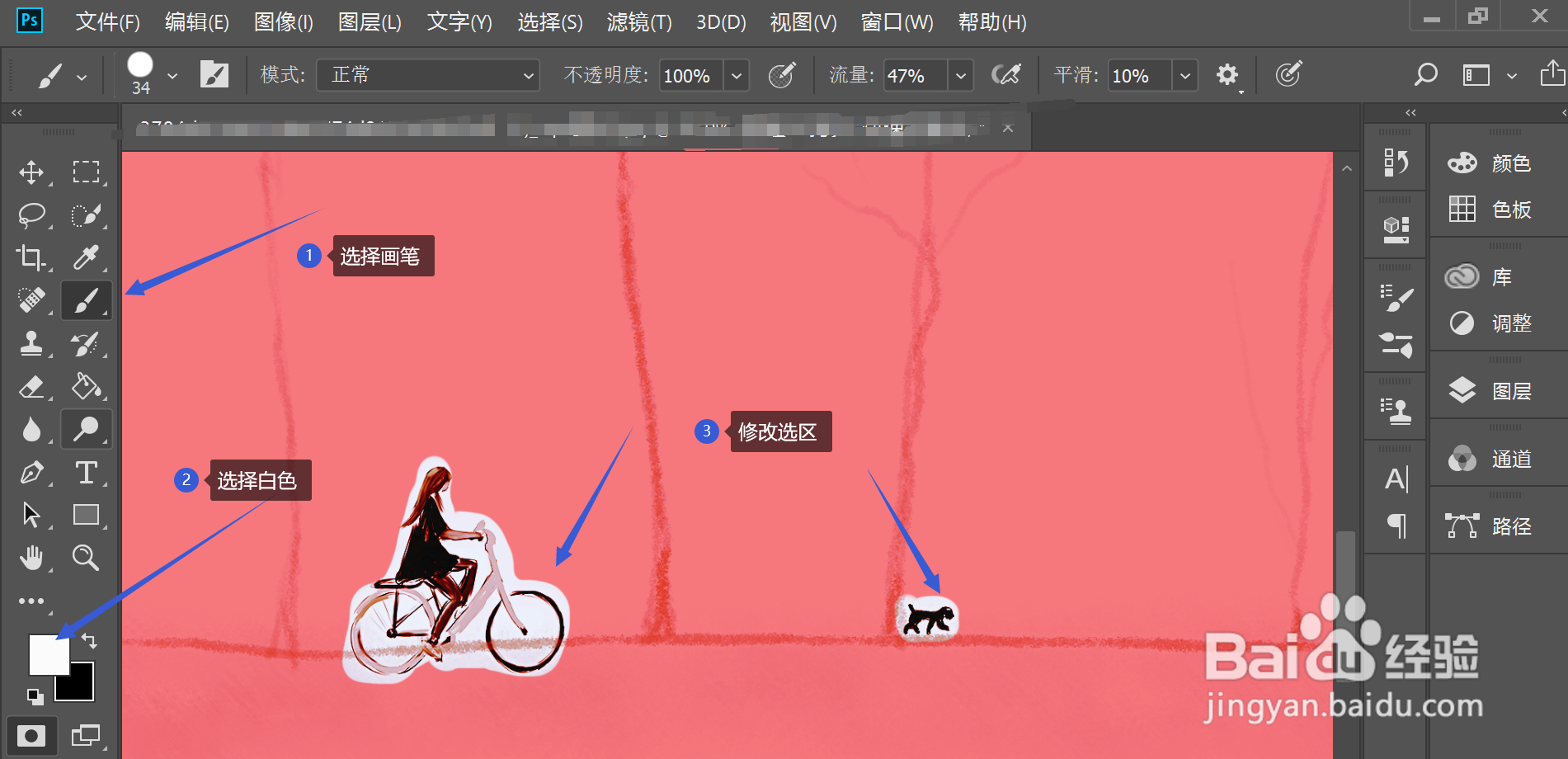
3、修改选区
在左侧工具栏中选择画笔工具,选择颜色为白色—>拖动鼠标,修改选区
4、调节快速蒙版样式
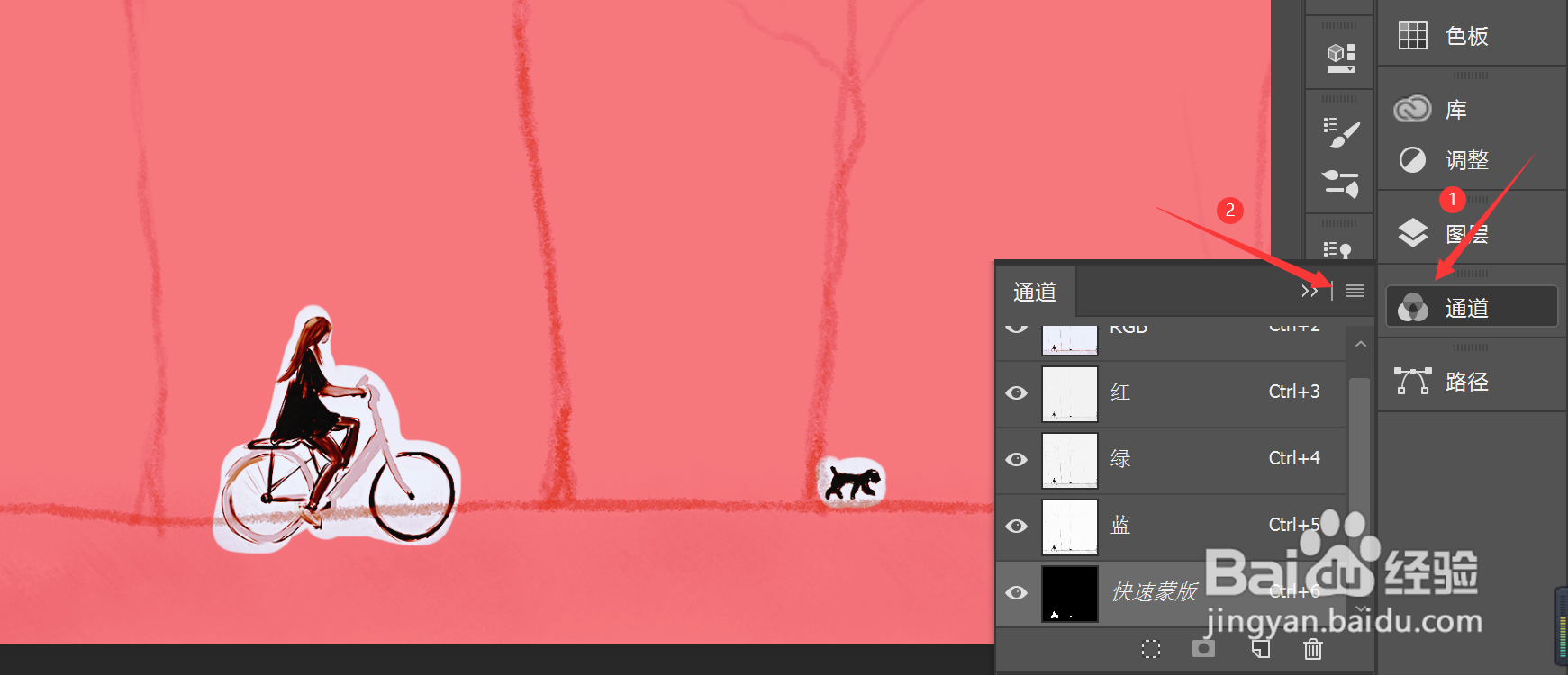
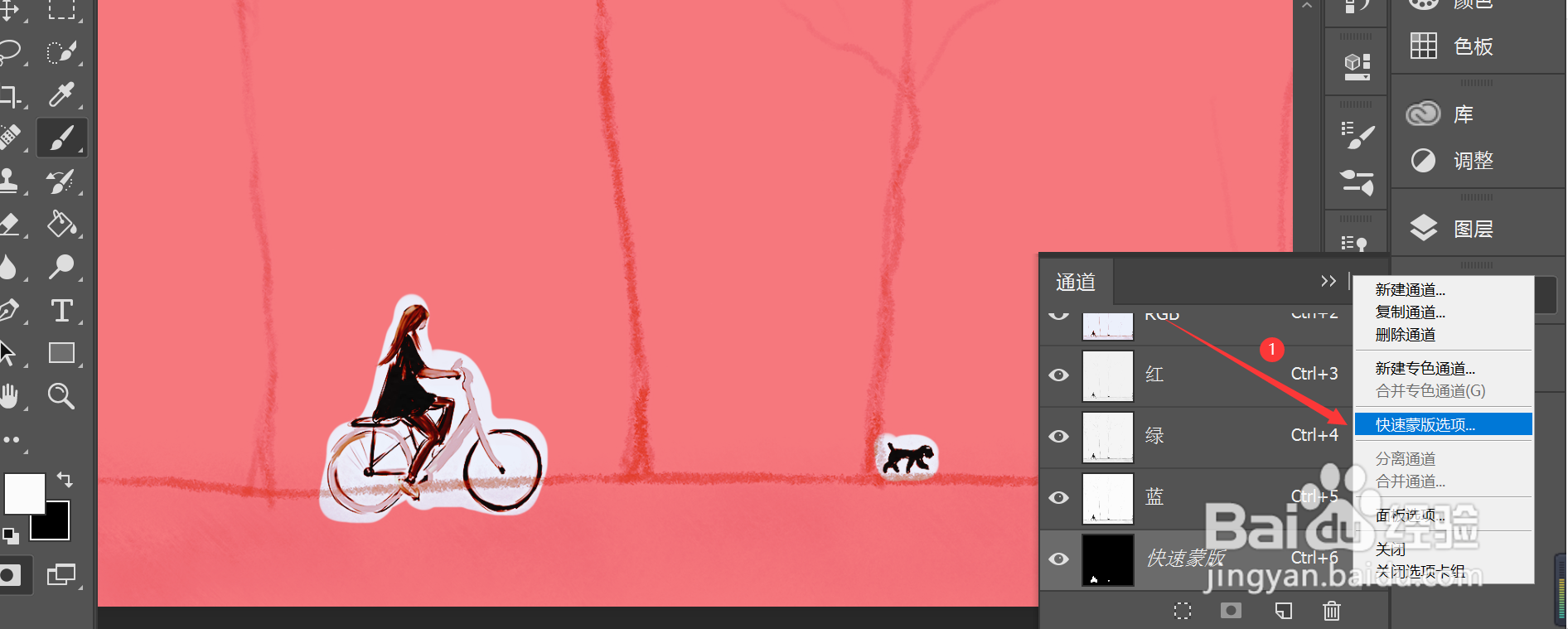
在主界面的右侧选择通道选项—>在弹出的文本框中点击通道右侧的图标—>在弹出的选项卡中选择快速蒙版选项
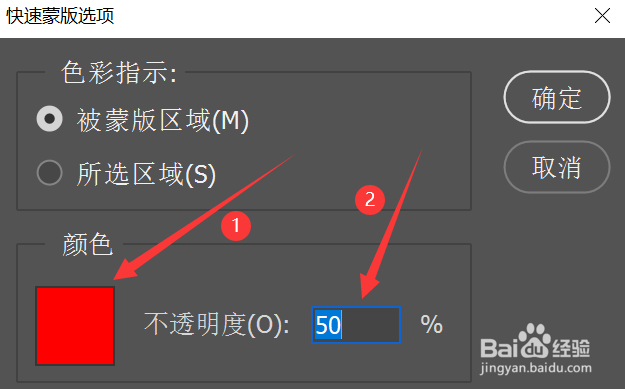
5、在弹出的文本框中更改快速蒙版选项的颜色和不透明度
6、取消快速蒙版模式
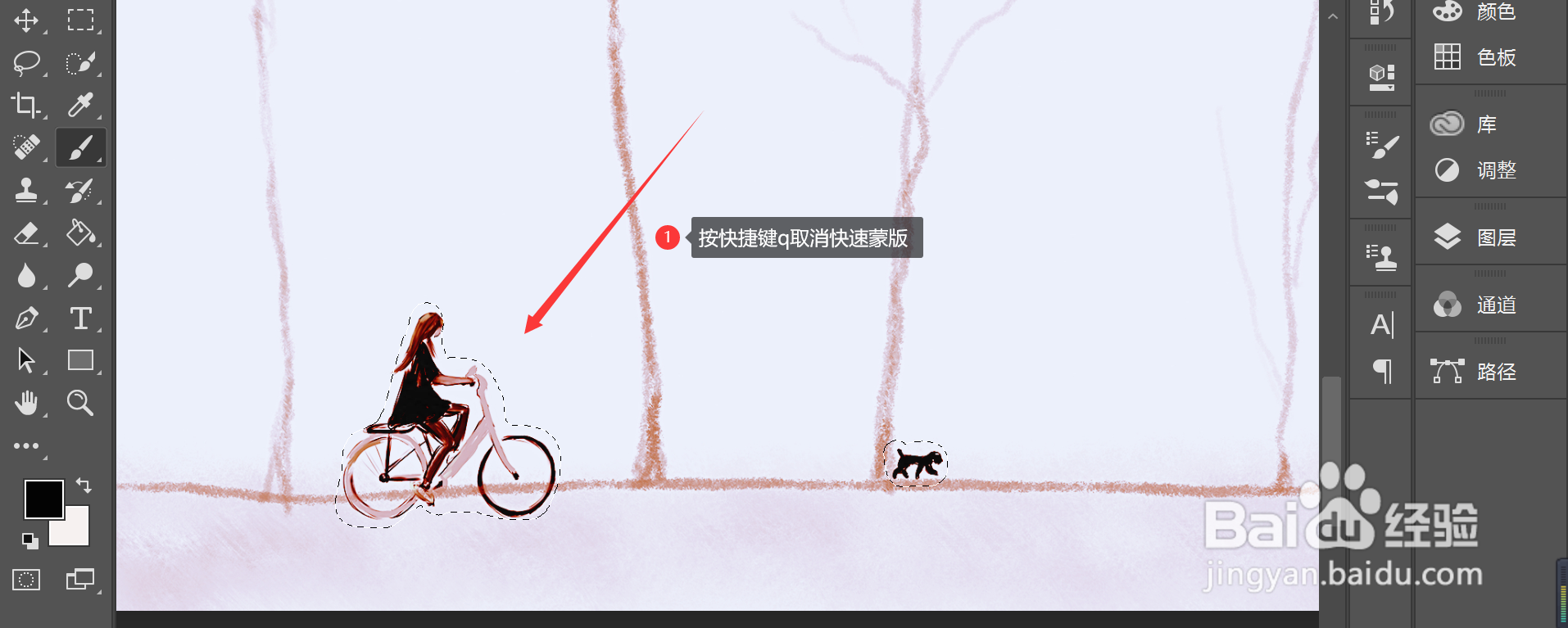
选区修改完毕后,按快捷键q,即可取消快速蒙版模式
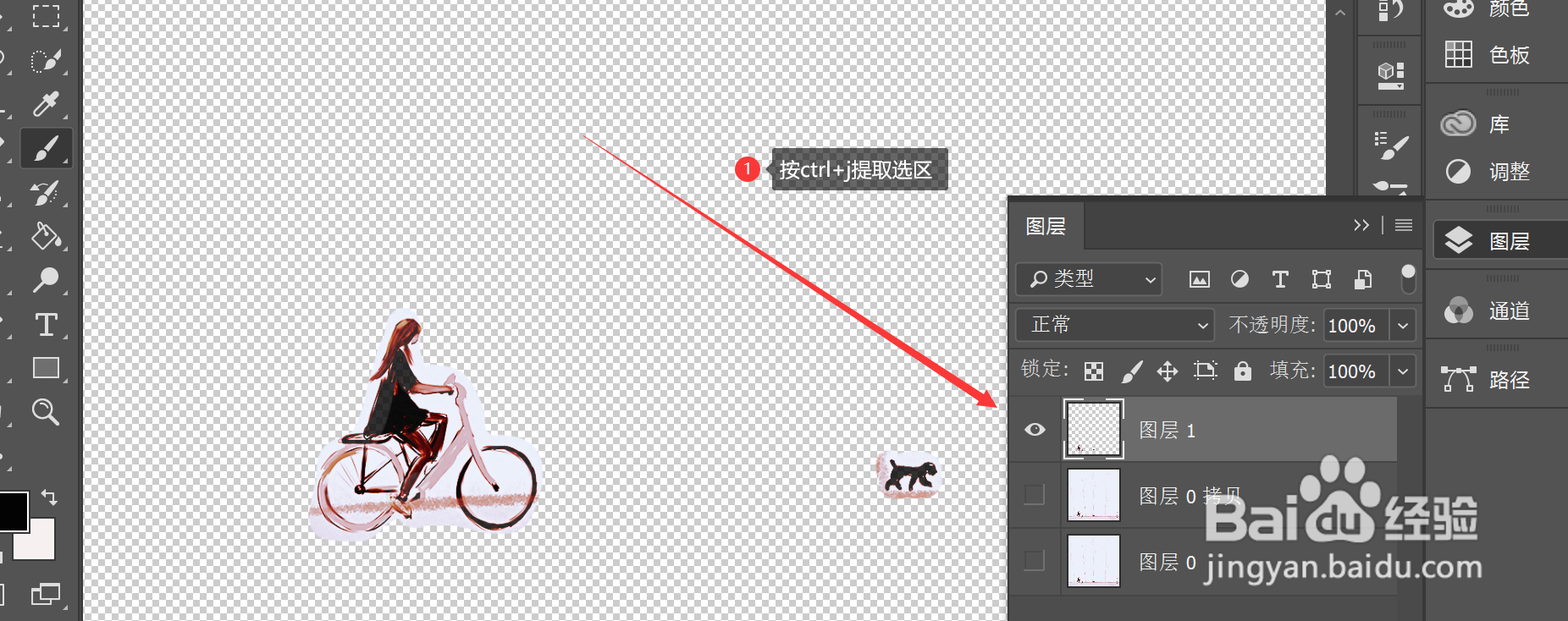
7、提取选区
按住快捷键ctrl+j提取选区,此时图层中出现提取选区后的图层
声明:本网站引用、摘录或转载内容仅供网站访问者交流或参考,不代表本站立场,如存在版权或非法内容,请联系站长删除,联系邮箱:site.kefu@qq.com。
阅读量:23
阅读量:150
阅读量:30
阅读量:80
阅读量:86