PS如何给建筑物添加霓虹灯效果或添加光带
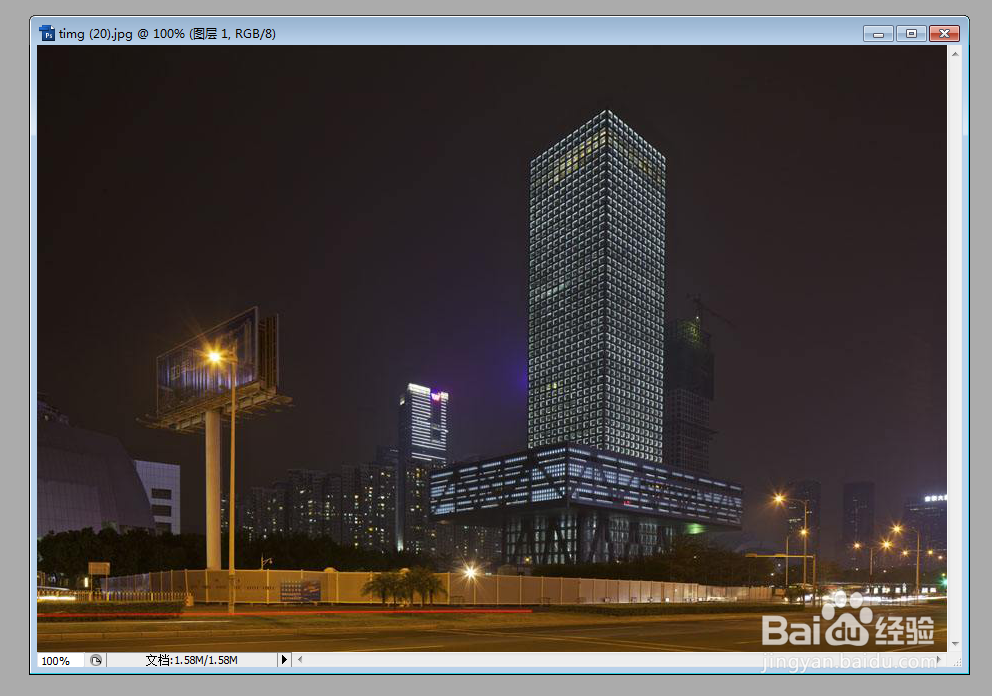
1、打开图片。
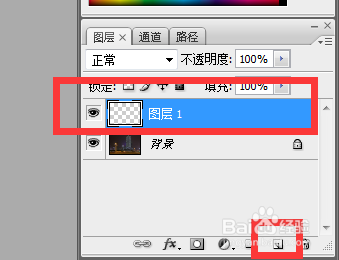
2、新建图层。
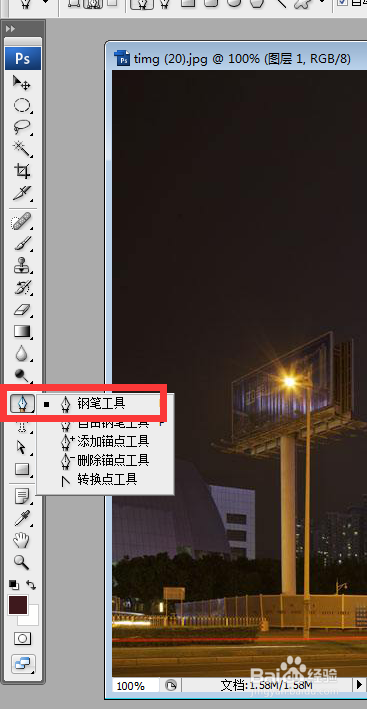
3、点击选择使用钢笔工具。
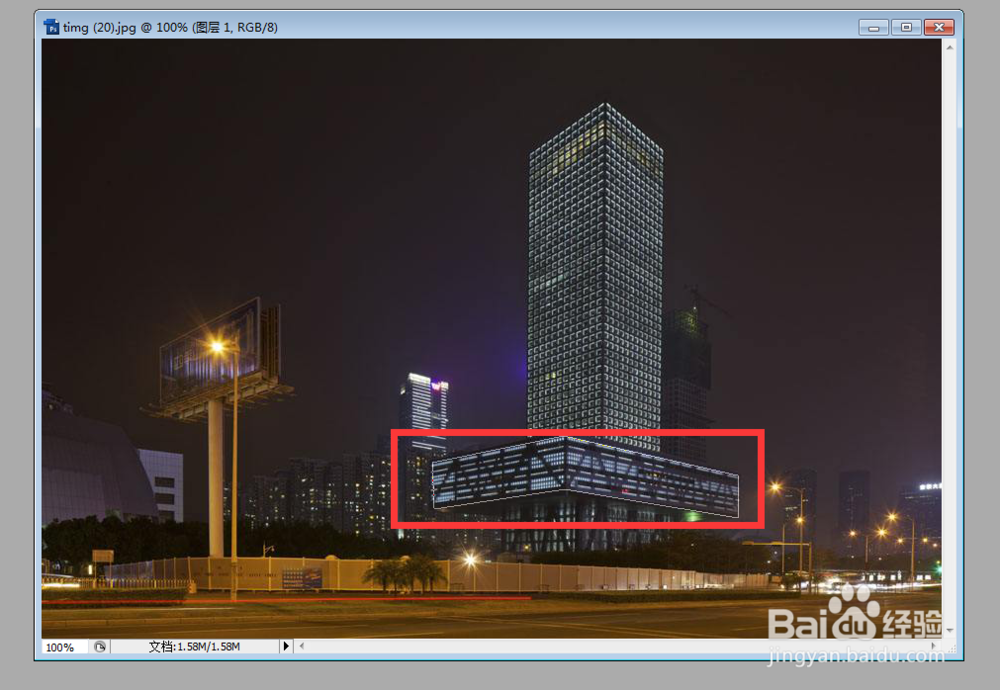
4、点击建筑物轮廓。
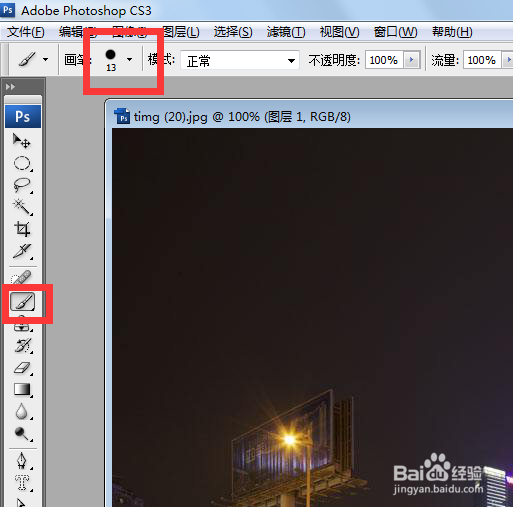
5、点击画笔工具,选择好大小。
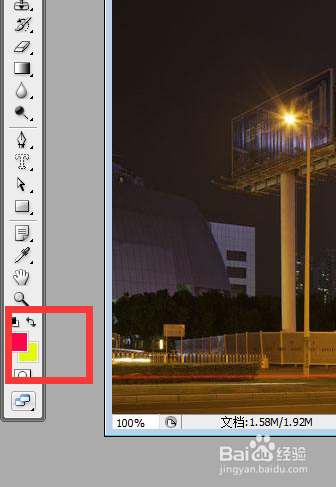
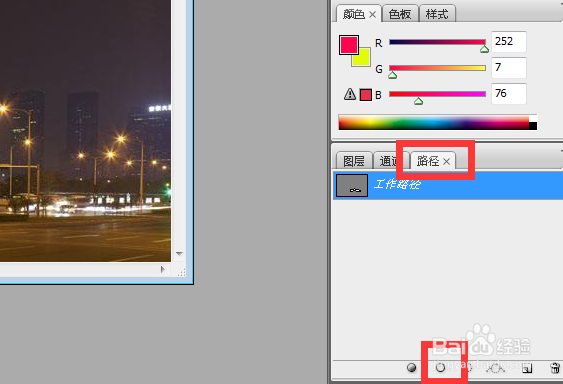
6、设置前景色和背景色,这是霓虹灯的颜色。
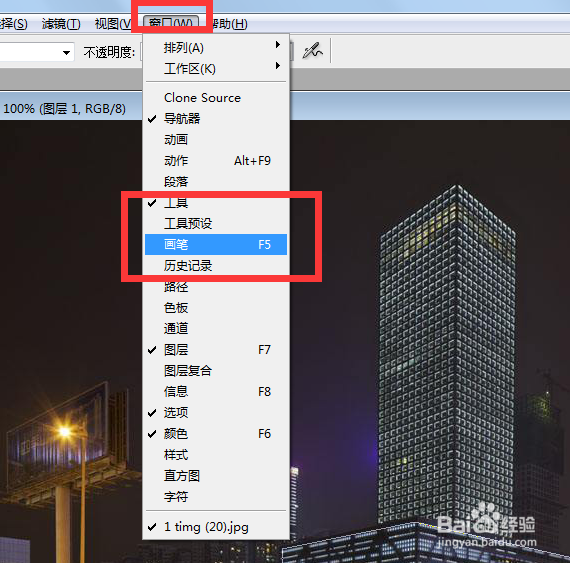
7、点击窗口,画笔。
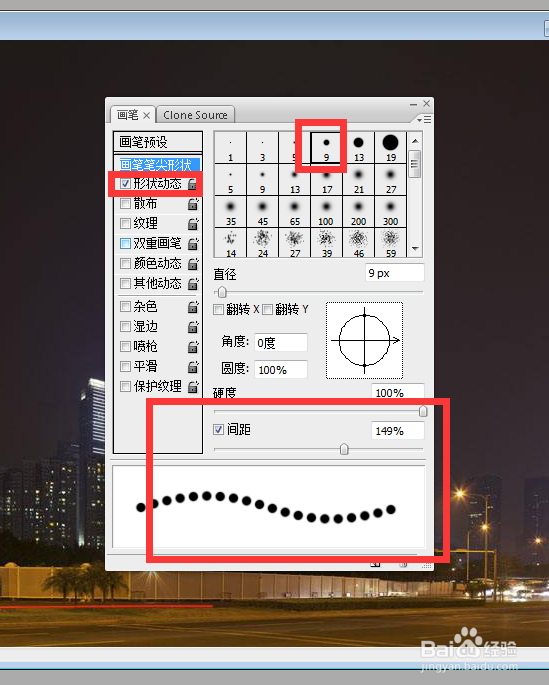
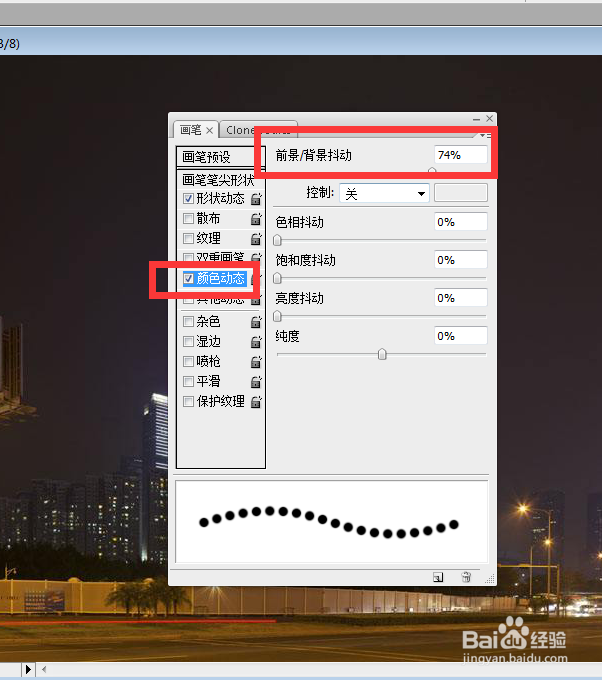
8、弹出对话框,勾选形状动态,选择好大小,调整好间距。
9、勾选颜色动态,把前景/背景抖动,设置大一些,关闭。
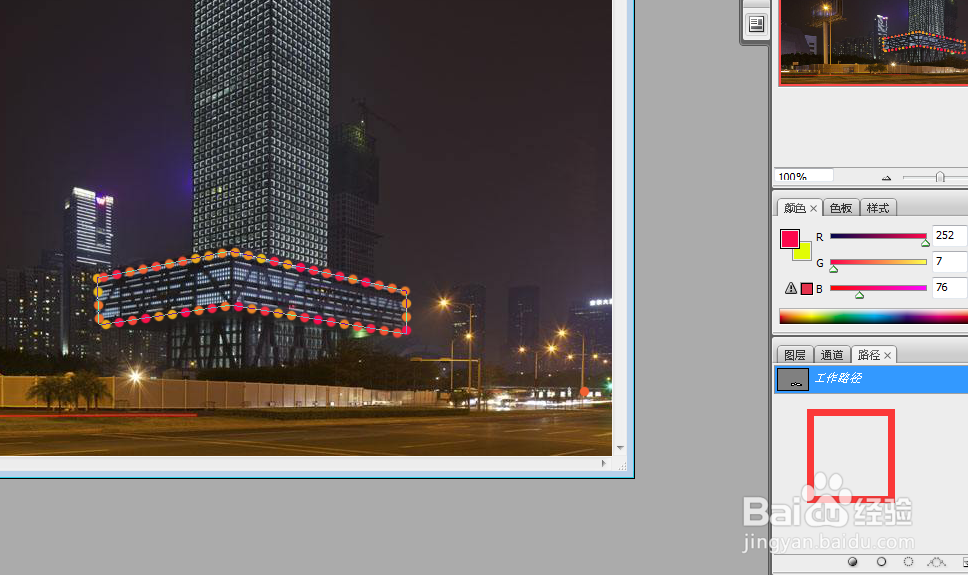
10、点击路径,用画笔描边路径。
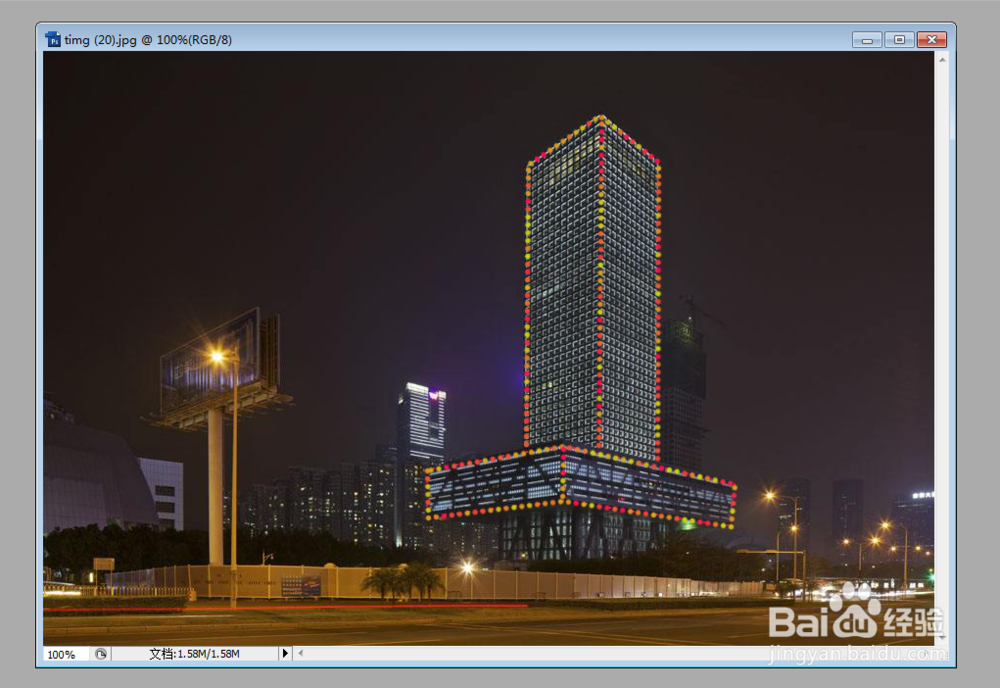
11、霓虹灯就出来了。
12、点击滤镜,模糊,高斯模糊。
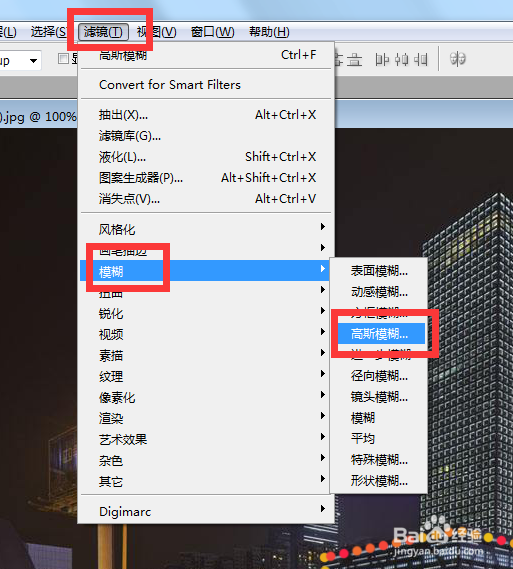
13、适当调整像素,确定。
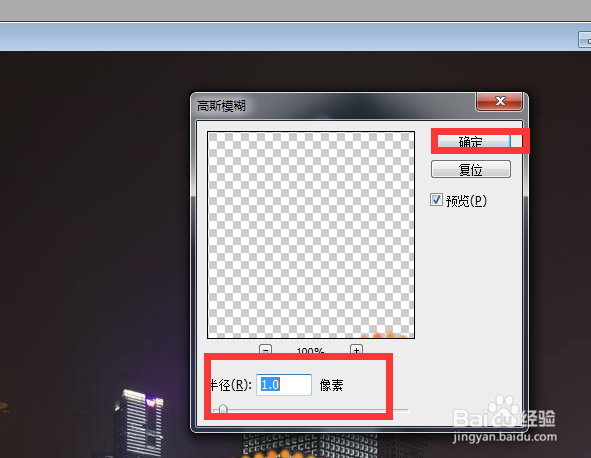
14、为霓虹灯添加一点模糊效果,真实多了。
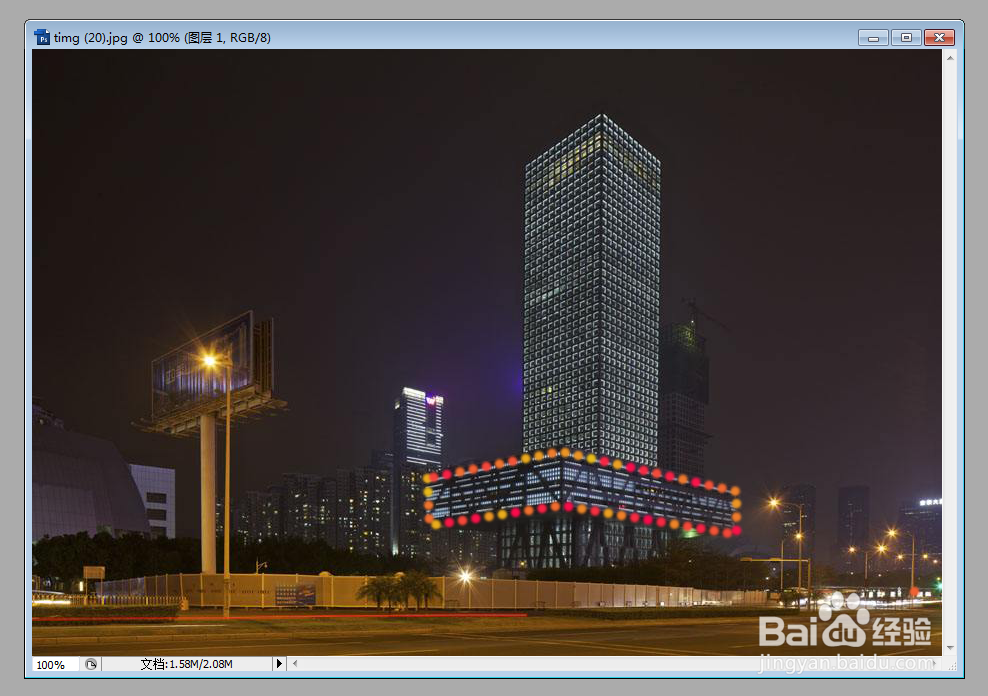
15、按照上边方法把整个建筑物添加霓虹灯。注意:笔画窗口已经设置好了就不用重复设置。
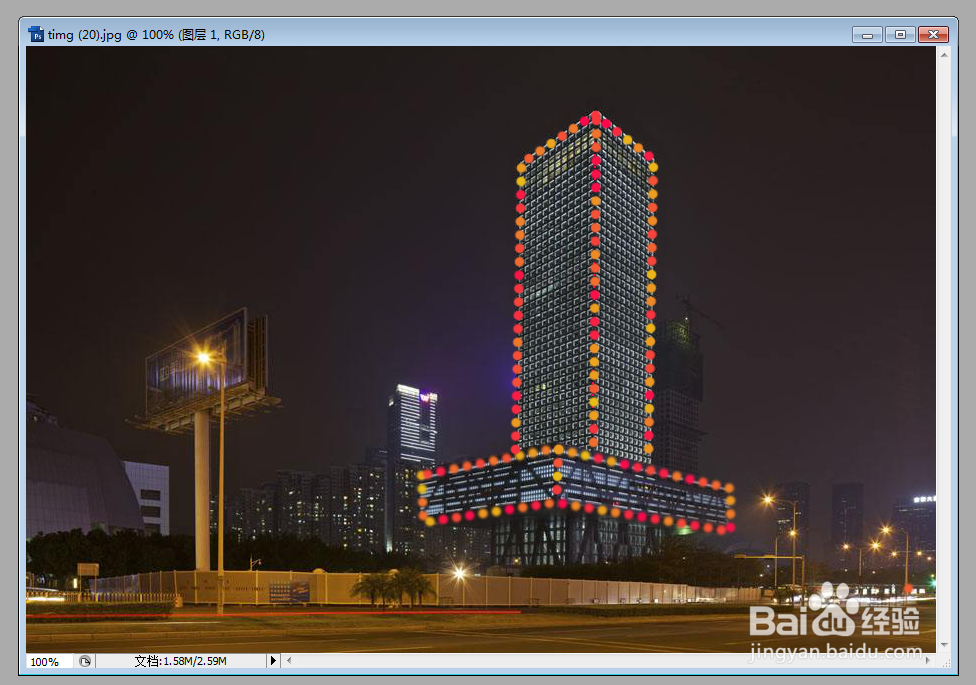
16、上边霓虹灯制作的有些大,又重新制作了一张小一点的,看下效果。
声明:本网站引用、摘录或转载内容仅供网站访问者交流或参考,不代表本站立场,如存在版权或非法内容,请联系站长删除,联系邮箱:site.kefu@qq.com。
阅读量:36
阅读量:41
阅读量:66
阅读量:118
阅读量:185