word怎样输入任意带圈字符
1、我们在word中输入三个字,看看我们怎么给三个字加圈
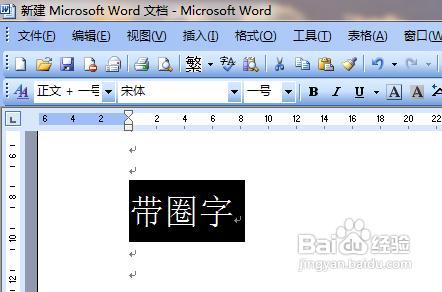
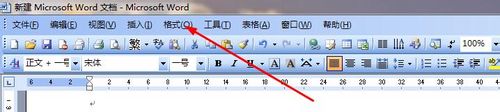
2、点击格式菜单栏
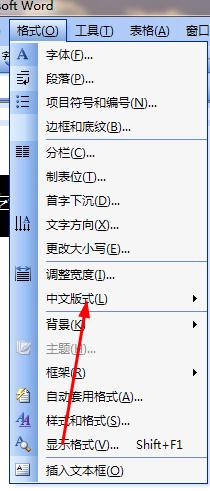
3、在格式中找到中文版式,点击打开次级菜单
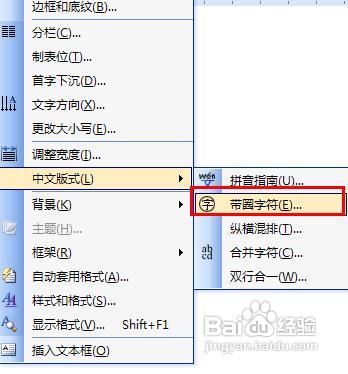
4、选择带圈字符
、
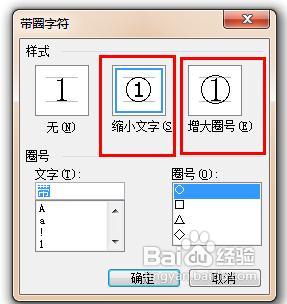
5、首先设置样式一个样式为缩小文字,另一个为增大圈号。任意设定一个。
6、输入想要带圈的文字,如果你输入两个,则会自动删除一个文字,我们暂且输入一个文字吧。
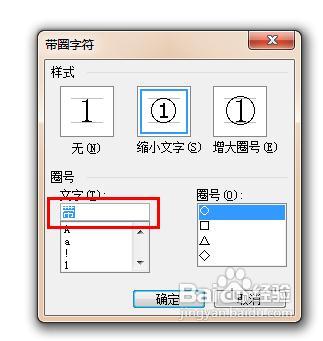
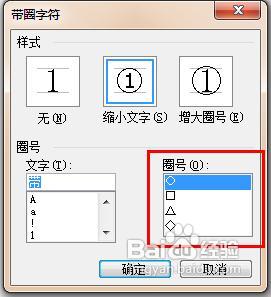
7、选择符号,可以是圆圈也可以是方形,三角等。点击确定。
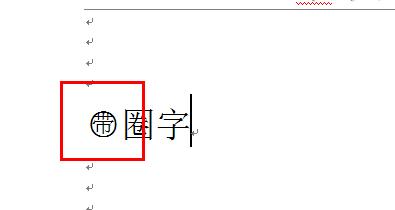
8、我们看到这就是设置好的样子。
9、我们选中这个带圈的字,然后右键单击,选择切换域代码
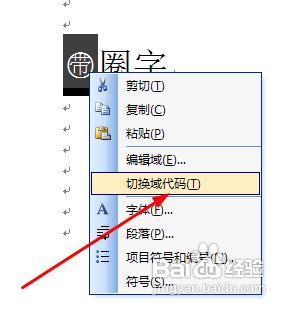
10、得到一些看不懂的文字?没关系,我们不必看懂。
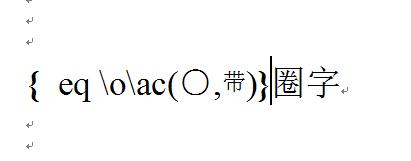
11、将这两个字剪切
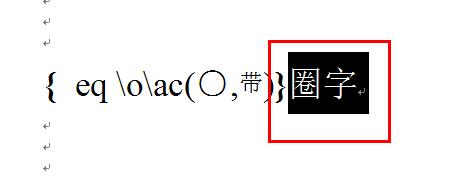
12、复制到这个位置。
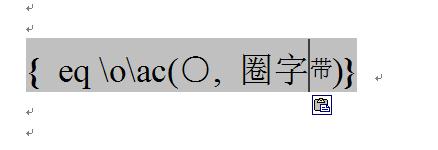
13、右键单击,选择切换域代码
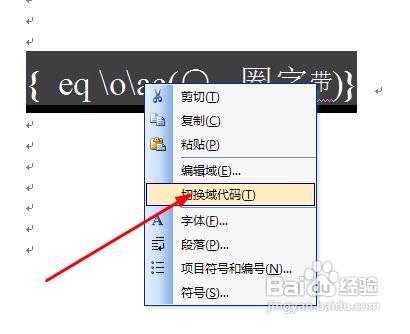
14、得到一个这样的字,看起来还是一个字带圈呀。没关系,我们还需要设置。

15、接着打开带圈字符的对话框。我们设置样式为增大圈号
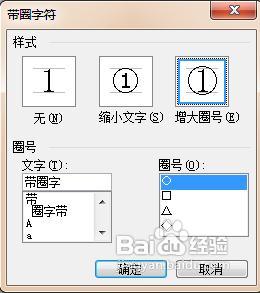
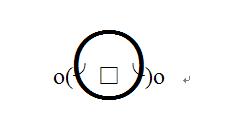
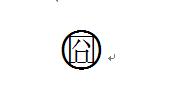
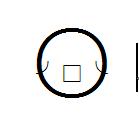
16、这样带圈字符就输入完毕。由于是三个字,看起来不是很漂亮。同样地方法我们可以给任何字符的字加上圈。
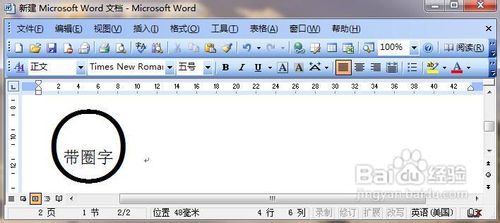
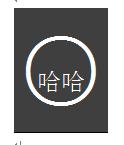
17、几个样例:
声明:本网站引用、摘录或转载内容仅供网站访问者交流或参考,不代表本站立场,如存在版权或非法内容,请联系站长删除,联系邮箱:site.kefu@qq.com。
阅读量:26
阅读量:112
阅读量:116
阅读量:146
阅读量:143