Photoshop如何去除水印
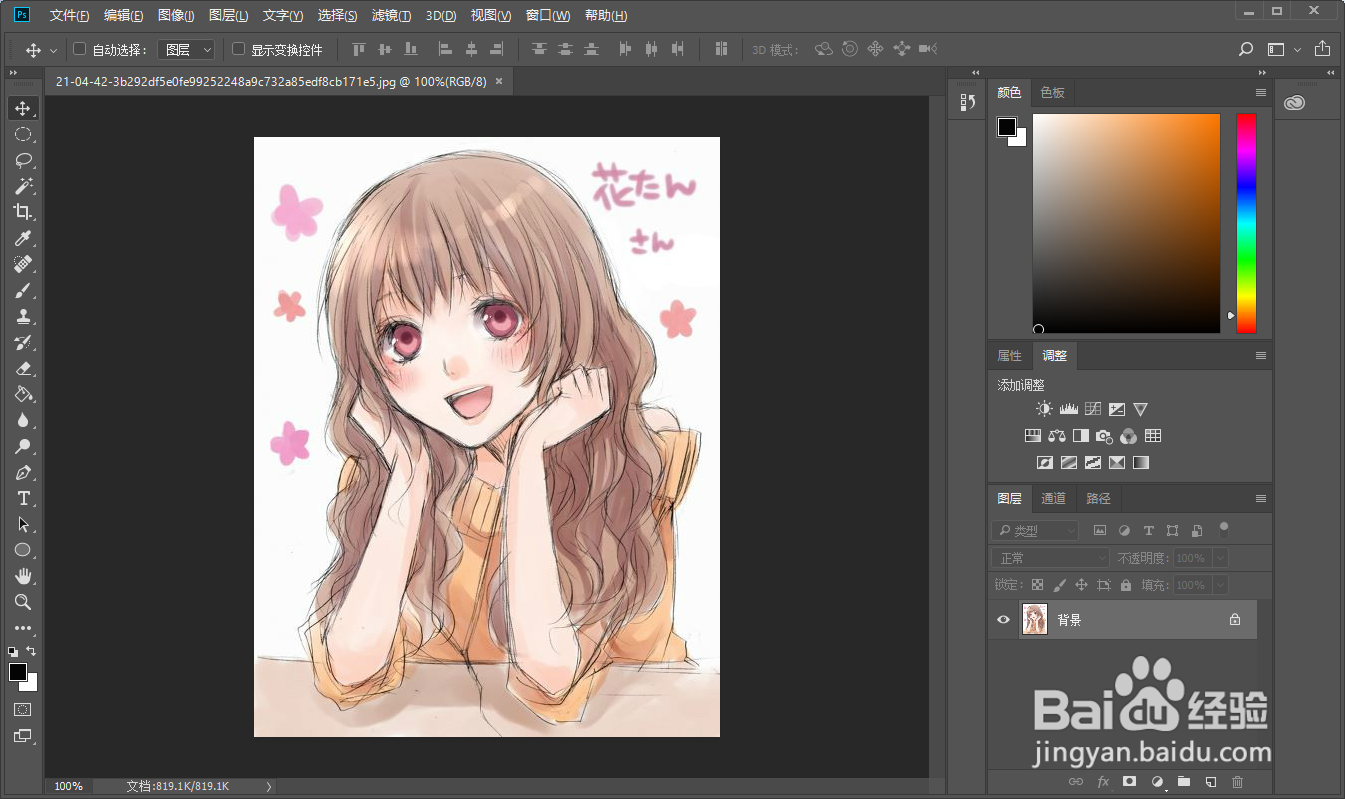
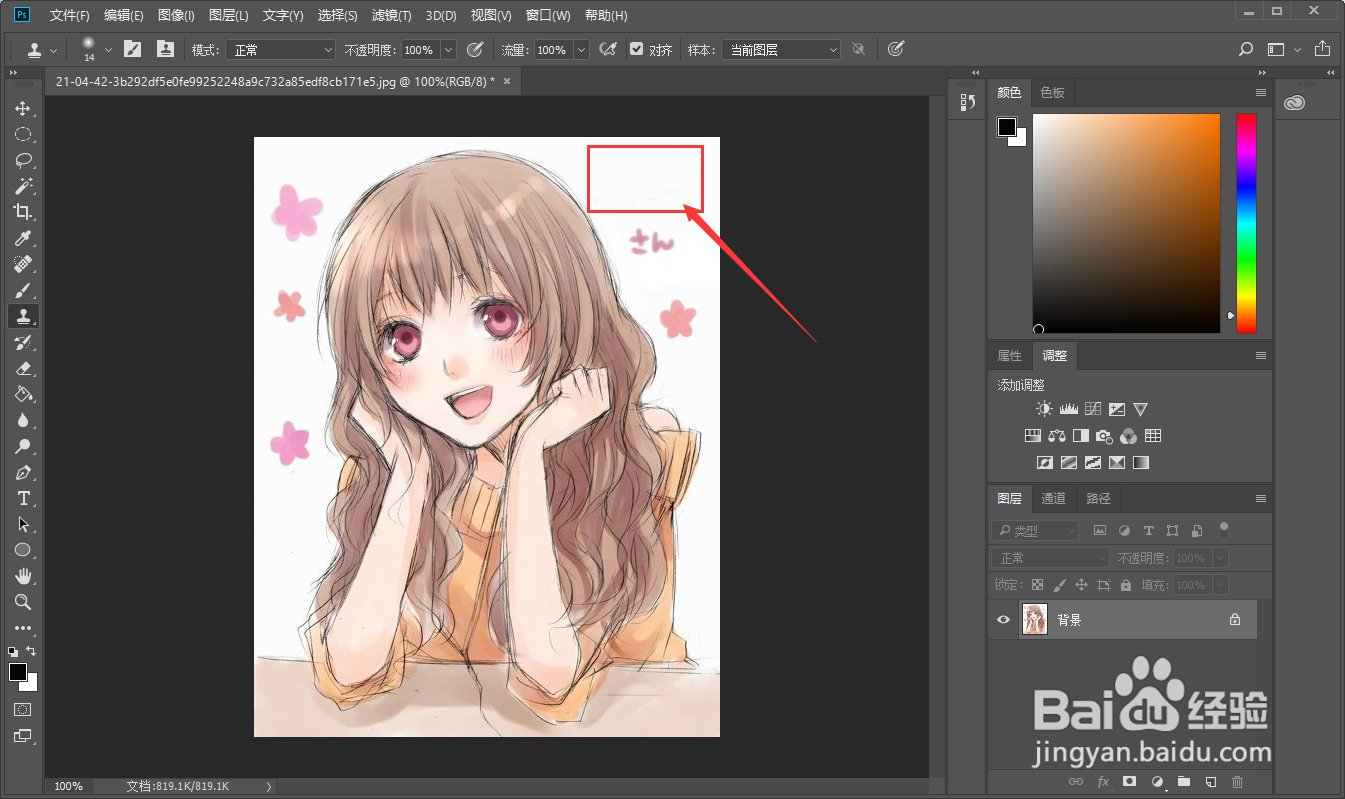
1、选择 带水印照片
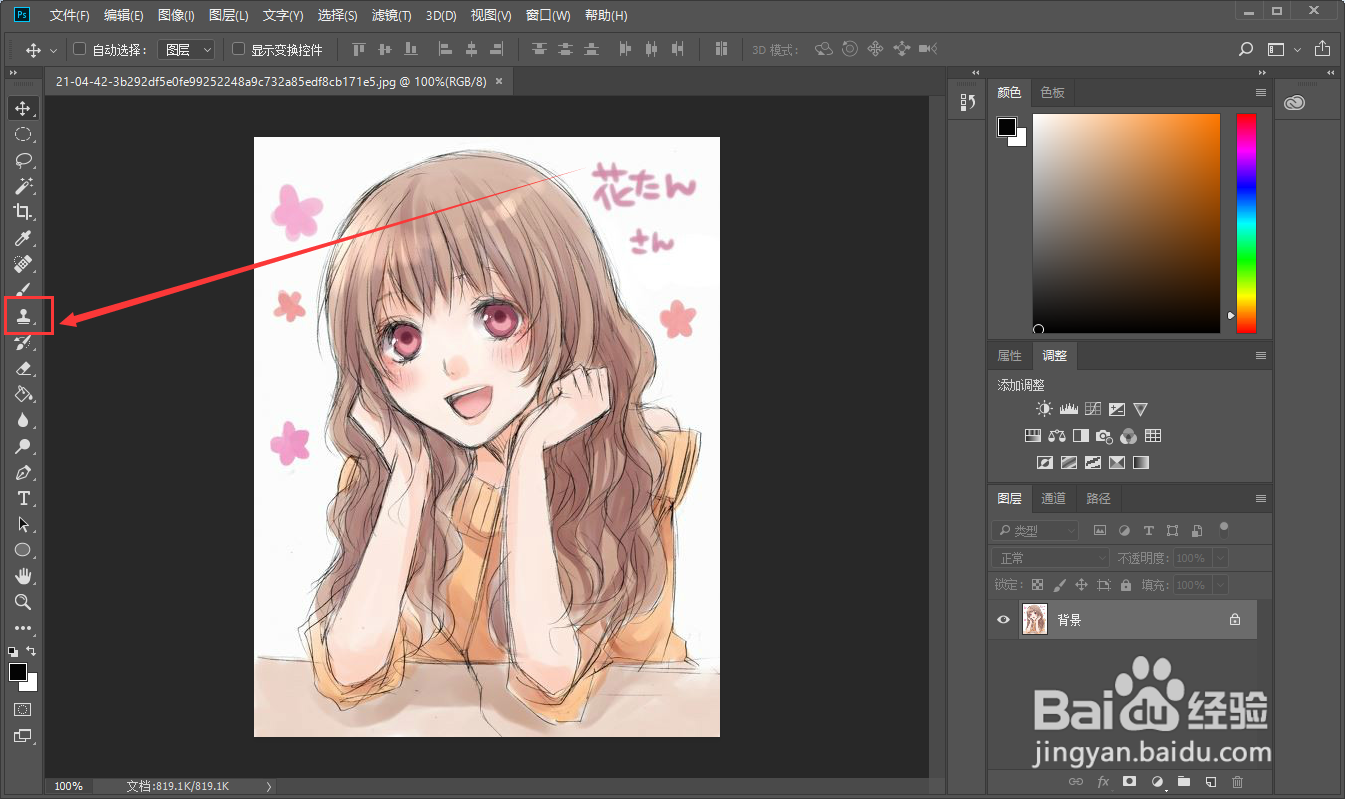
2、选择 仿制图章工具
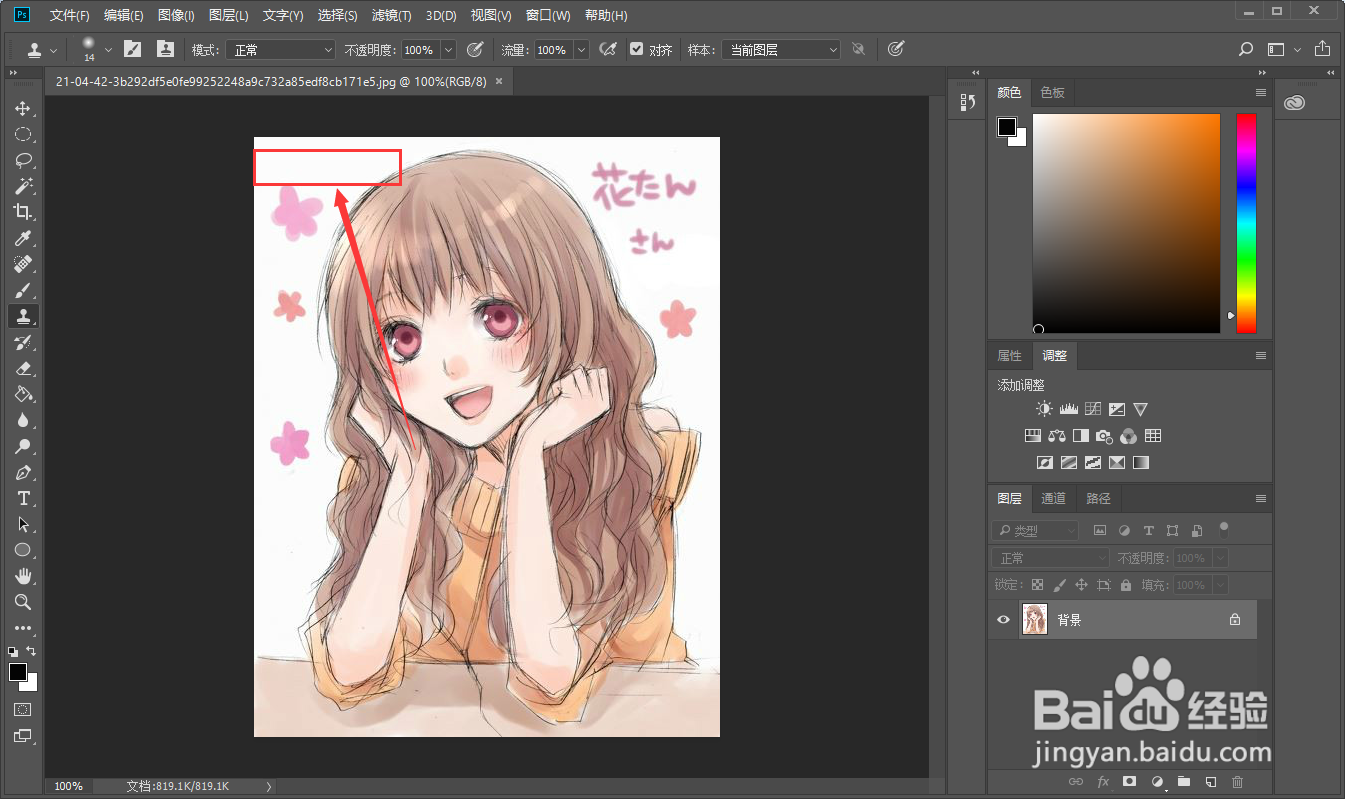
3、按住Alt 选择与水印背景相同区域
4、用鼠标开始擦除水印
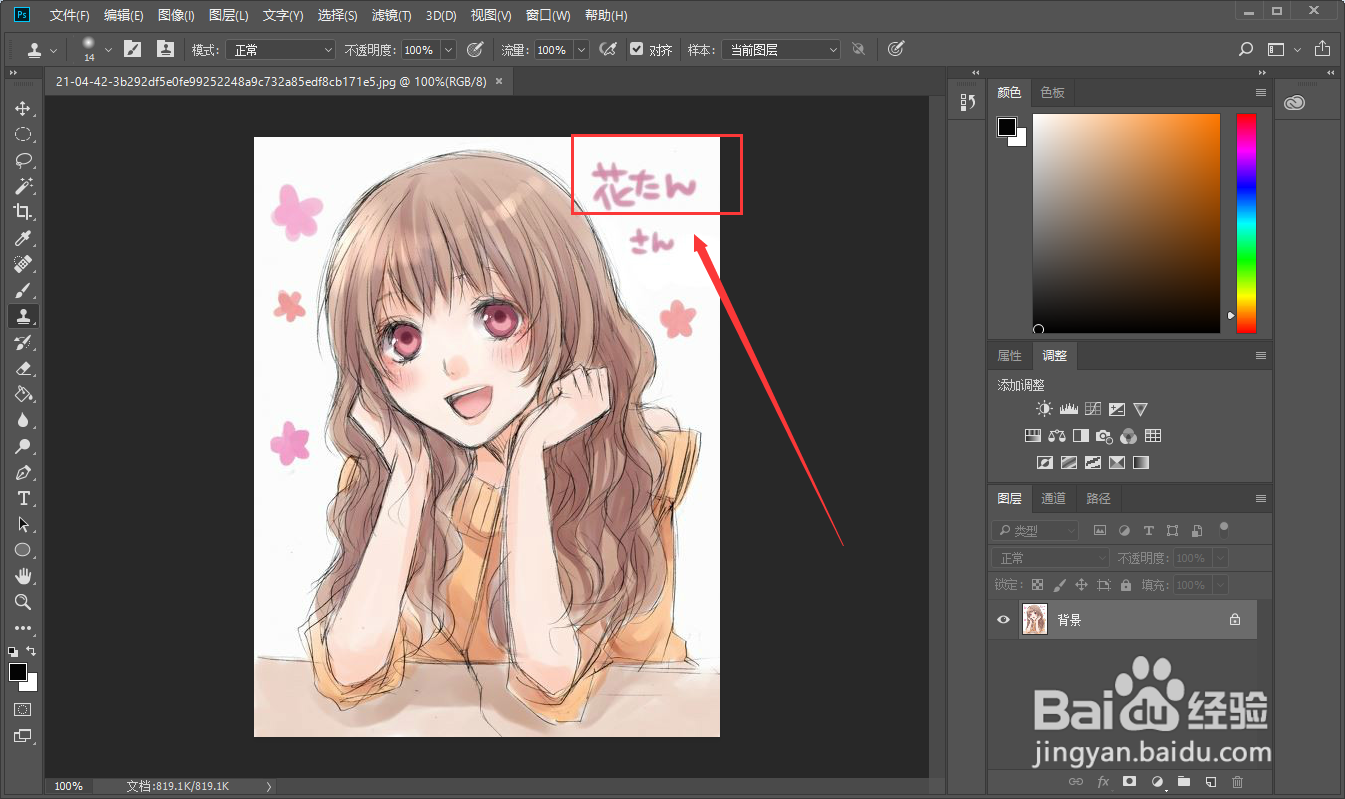
5、重复4.5至水印擦除干净
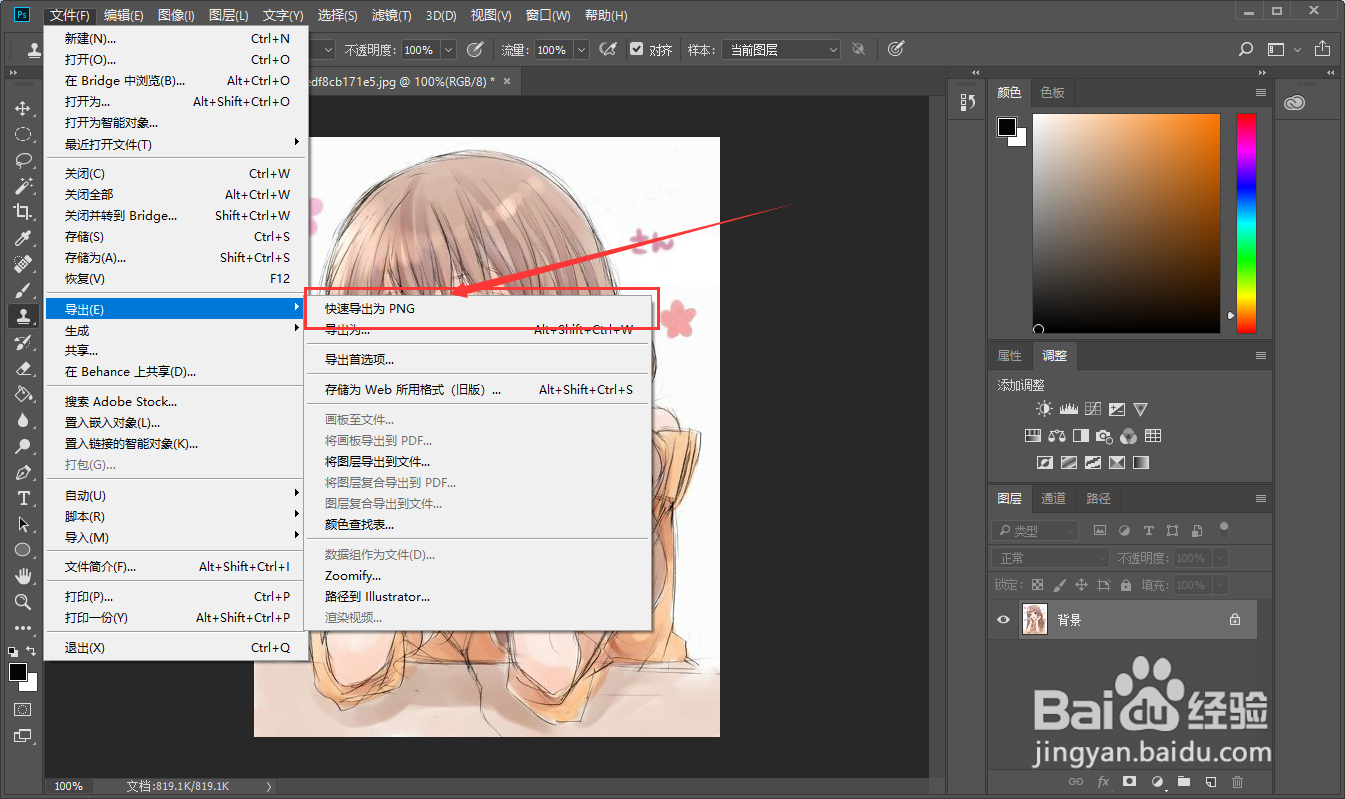
6、点击 文件-导出 即可保存图片
1、1.选择 带水印照片
2.选择 仿制图章工具
3.按住Alt 选择与水印背景相同区域
4.用鼠标开始擦除水印
5.重复4.5至水印擦除干净
6.点击 文件-导出 即可保存图片
声明:本网站引用、摘录或转载内容仅供网站访问者交流或参考,不代表本站立场,如存在版权或非法内容,请联系站长删除,联系邮箱:site.kefu@qq.com。
阅读量:66
阅读量:62
阅读量:118
阅读量:181
阅读量:119