Windows 7登入系统电脑黑屏,只有鼠标。
1、在360官网找到急救盘下载安装程序,360安全卫士安装程序。另再从正常windows7系统C盘目录下explorer.exe程序复制到急救盘中。UEFI引导系统
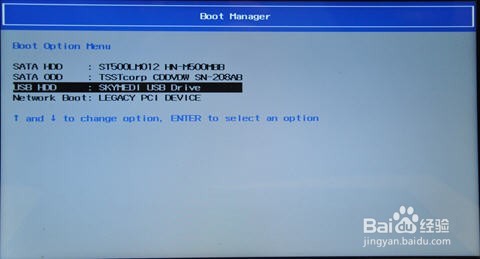
4、进入360急救系统中,如果有上网IP,可以在系统右下角设置网络链接。然后打开急救系统桌面上的“木马查杀”,自动在线杀毒。
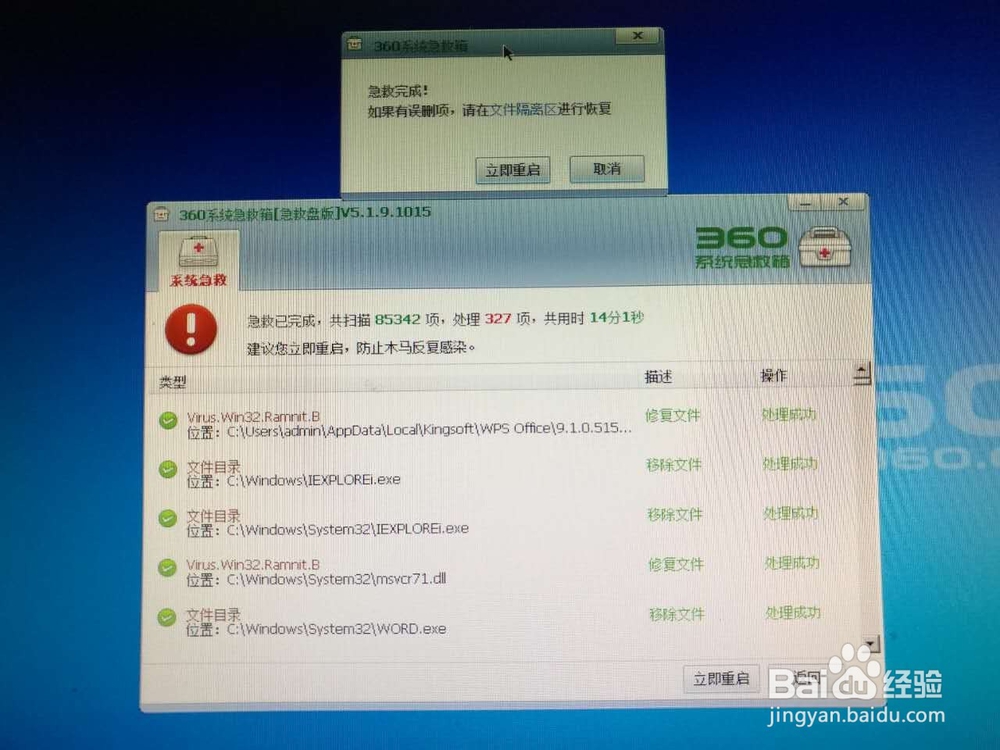
5、进入360急救系统中,如果没有上网IP,直接打开急救系统桌面上的“木马查杀”,自动离线杀毒。

6、等待杀毒完毕,大约20~30分钟,提示重启电脑。拔下U急救盘,电脑进入原系统后,如果仍时黑屏,请插上U急救盘,然后ctrl+alt+del重启电脑。再次进入急救系统,重复第4或者第5步骤,进行杀毒。
7、等待杀毒完毕后,重启电脑,拔下U急救盘。当进入正常windows 7系统,会发现在黑屏上弹出一个文件夹就是windows 7系统--库。
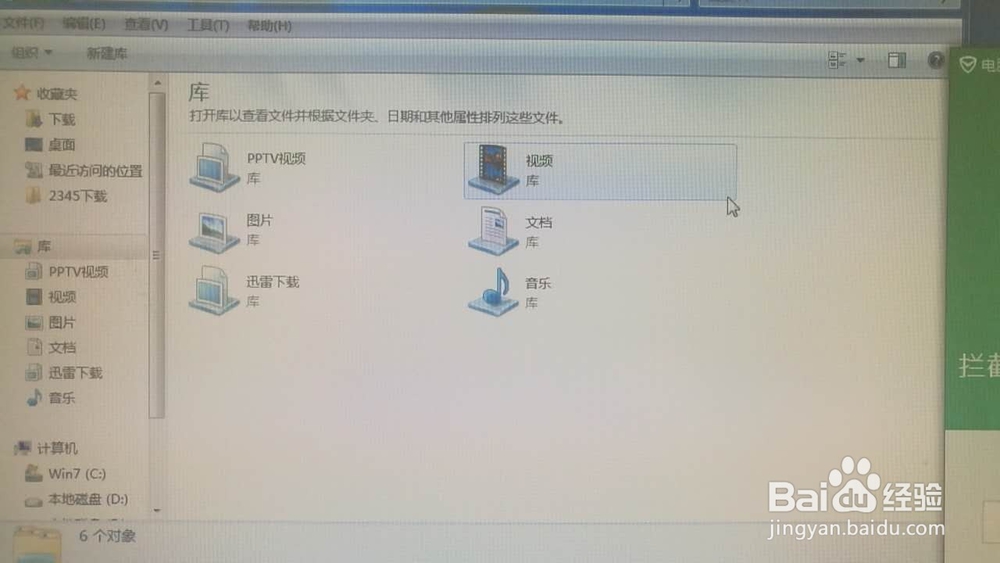
8、这时可以点左侧索引,进入C盘(即系统盘),打开windows文件夹,把事先拷贝好的explorer.exe程序粘贴到C:\\windows\中,替换即可。然后右键该程序,选择附加到开始菜单。
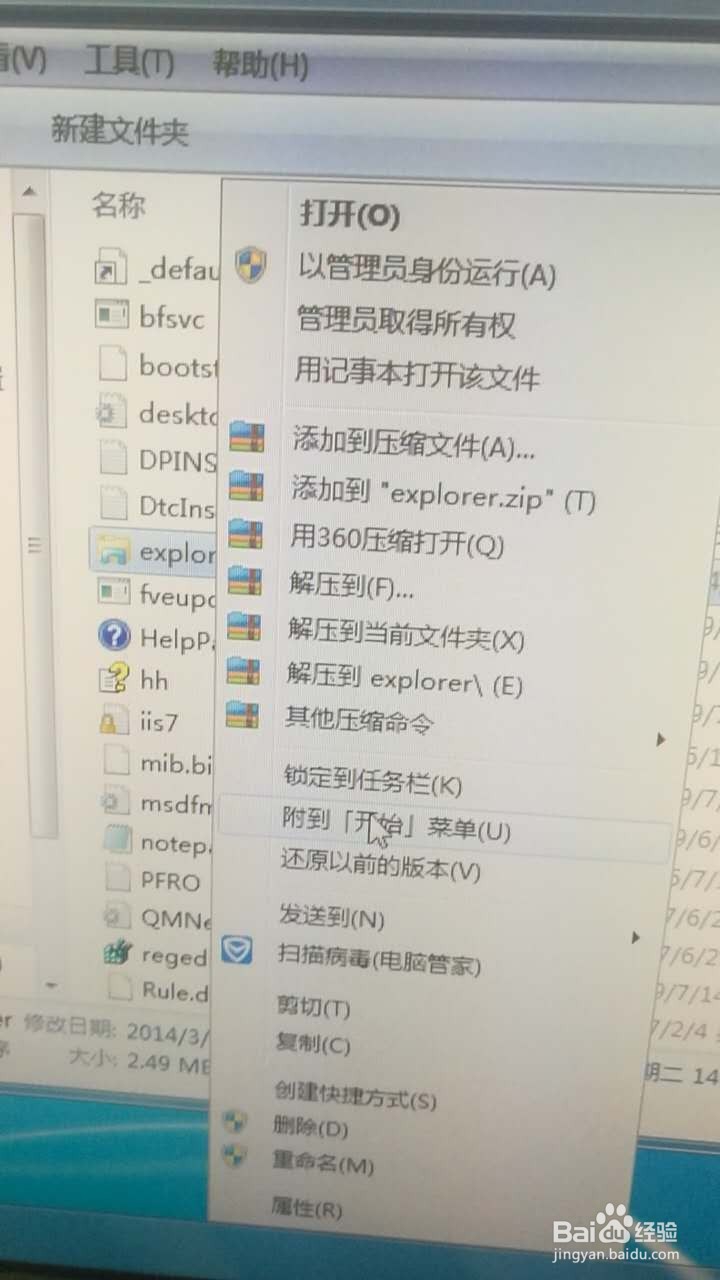
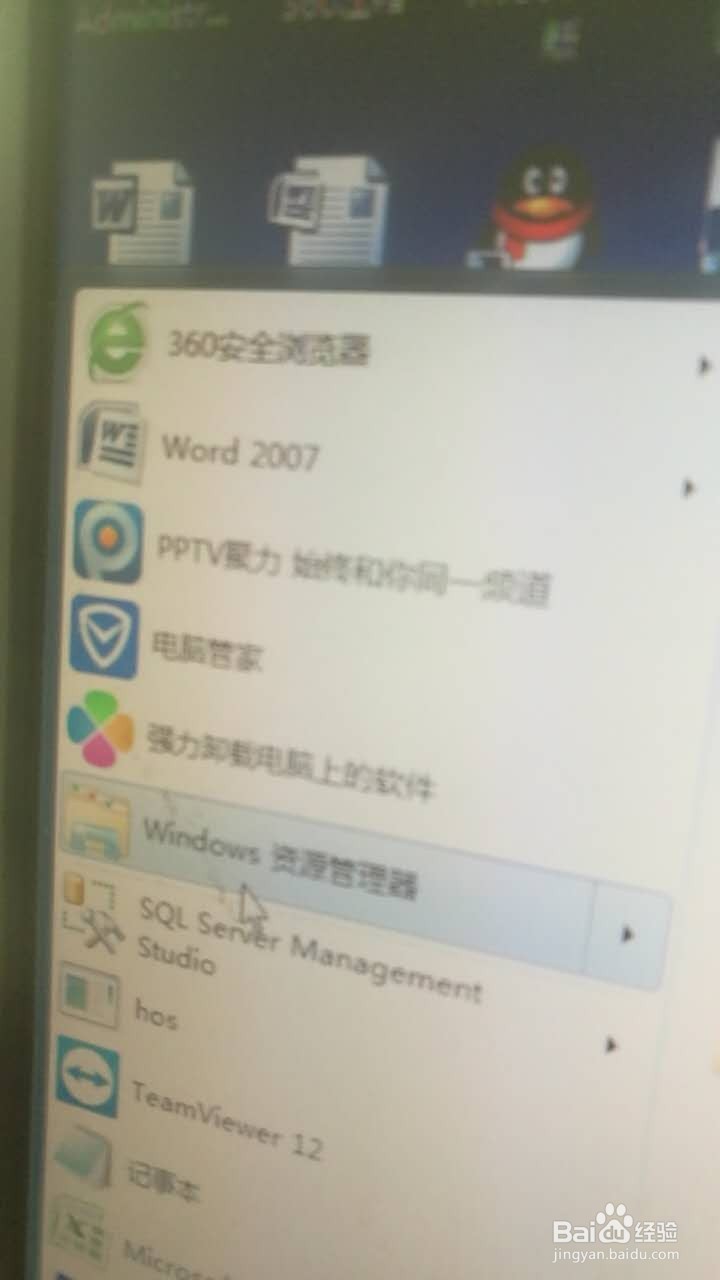
9、按windows键--所有程序--启动,右键查找目标文件夹。然后按windows键,选中菜单上的explorer.exe程序,拖动到启动文件夹里。
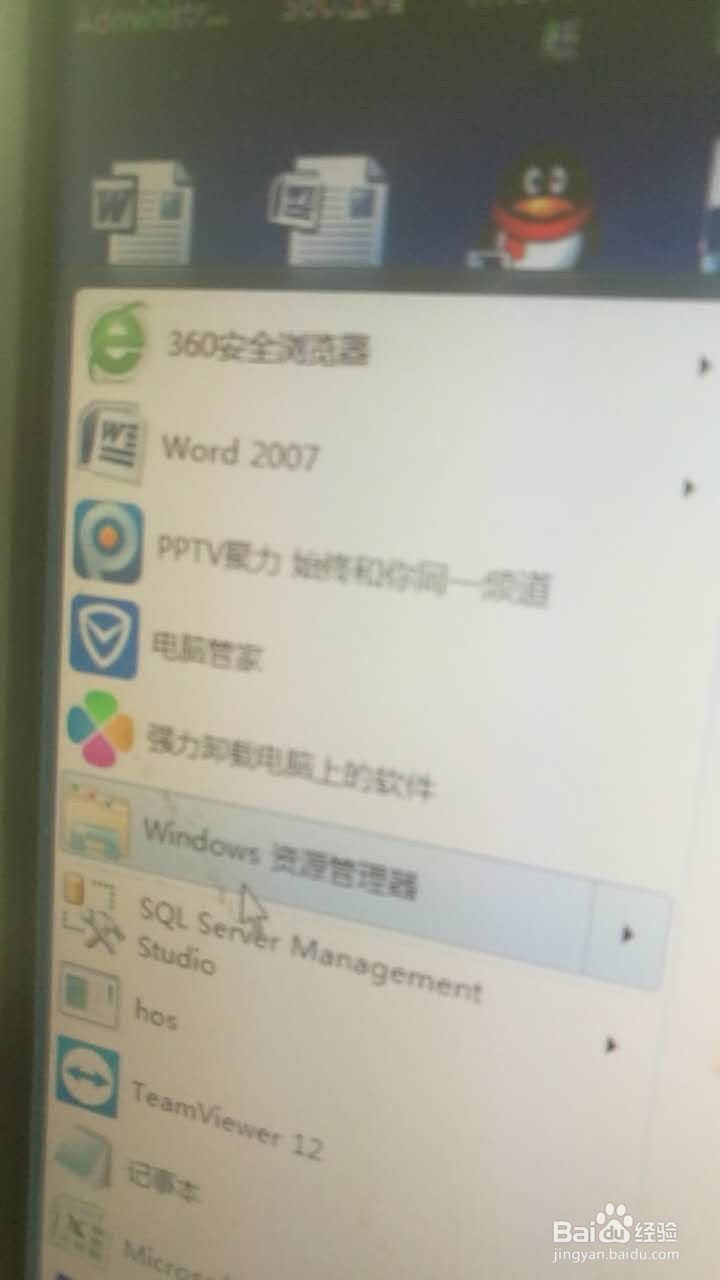
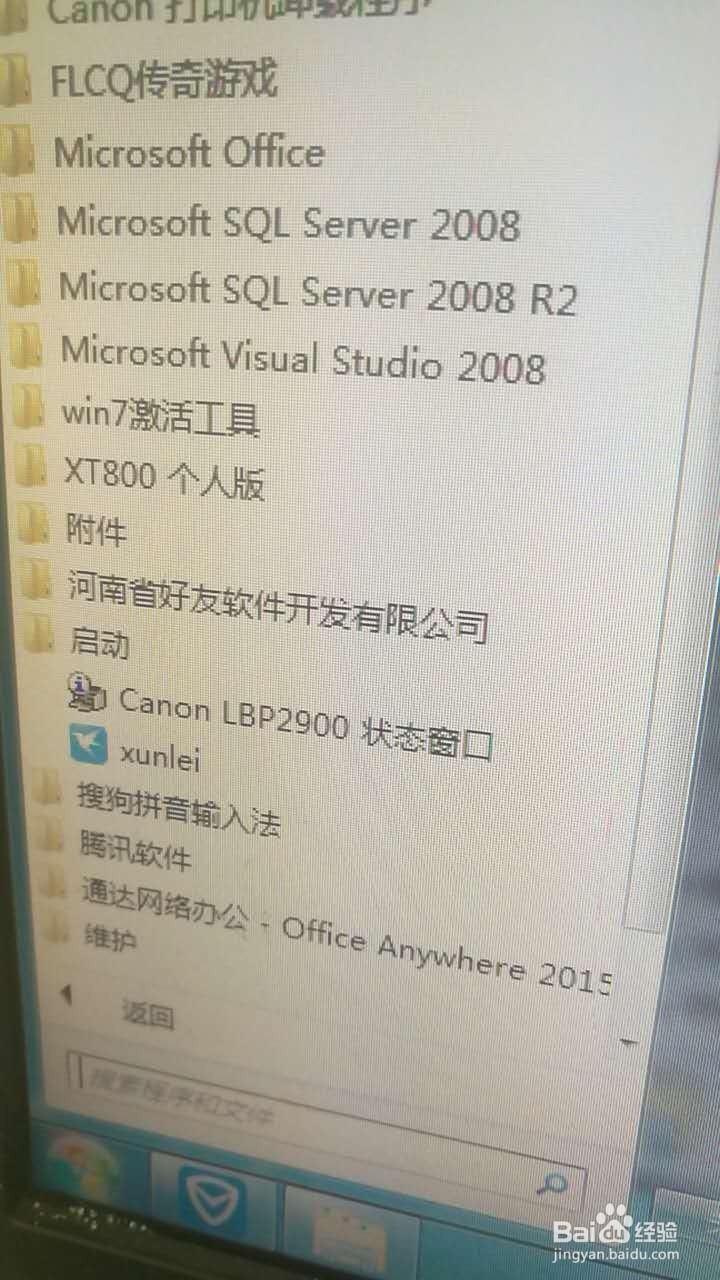
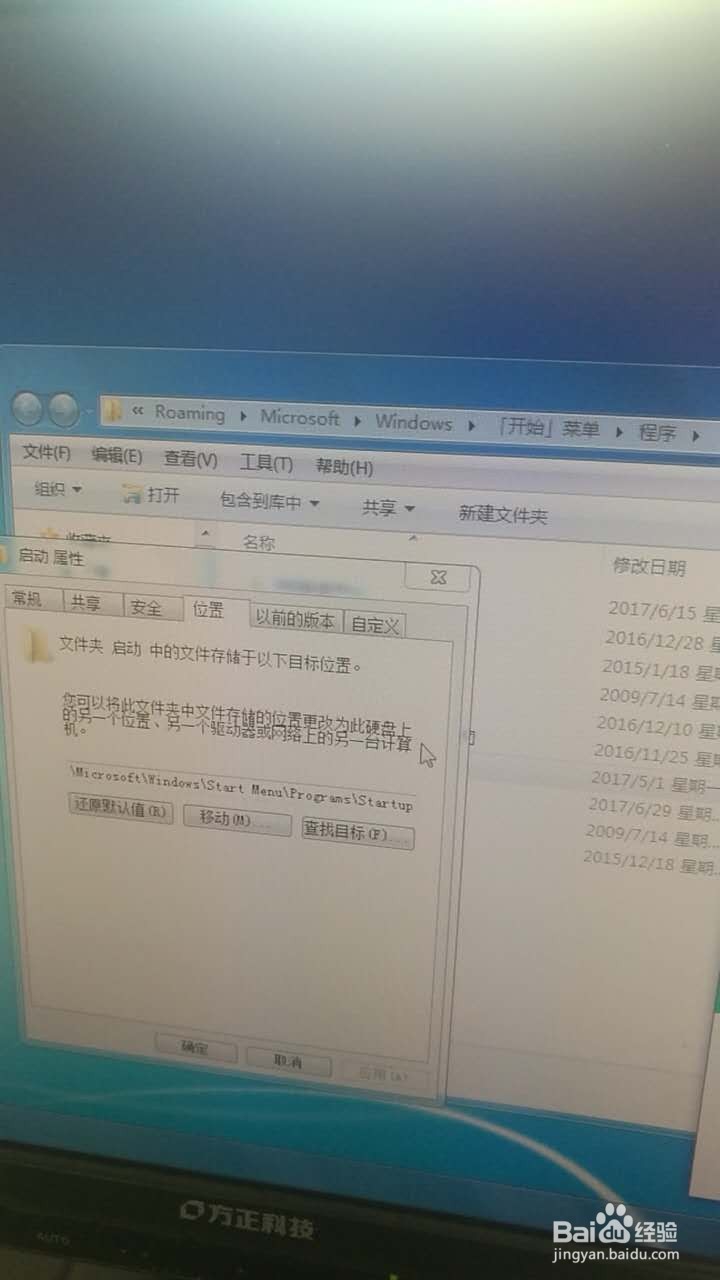
10、打开explorer.exe程序,就能正常使用程序,然后用电脑上之前安装的安全卫士或者电脑管家优化开机启动项。若没有请把事先下载好的360安全卫士安装一下。
11、经优化启动项,发现几个匿名的程序启动,请手动禁止掉。如:1C7CB0 、HRJD、Yahoo messengger、 Jnk等这些不知道的启动项。如下图
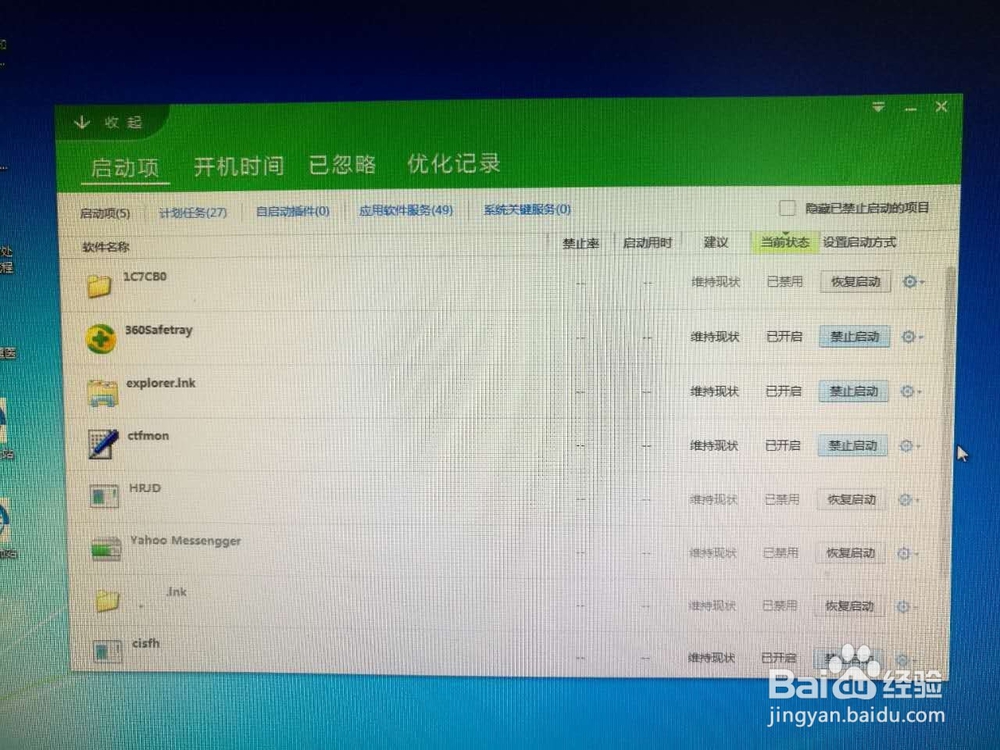
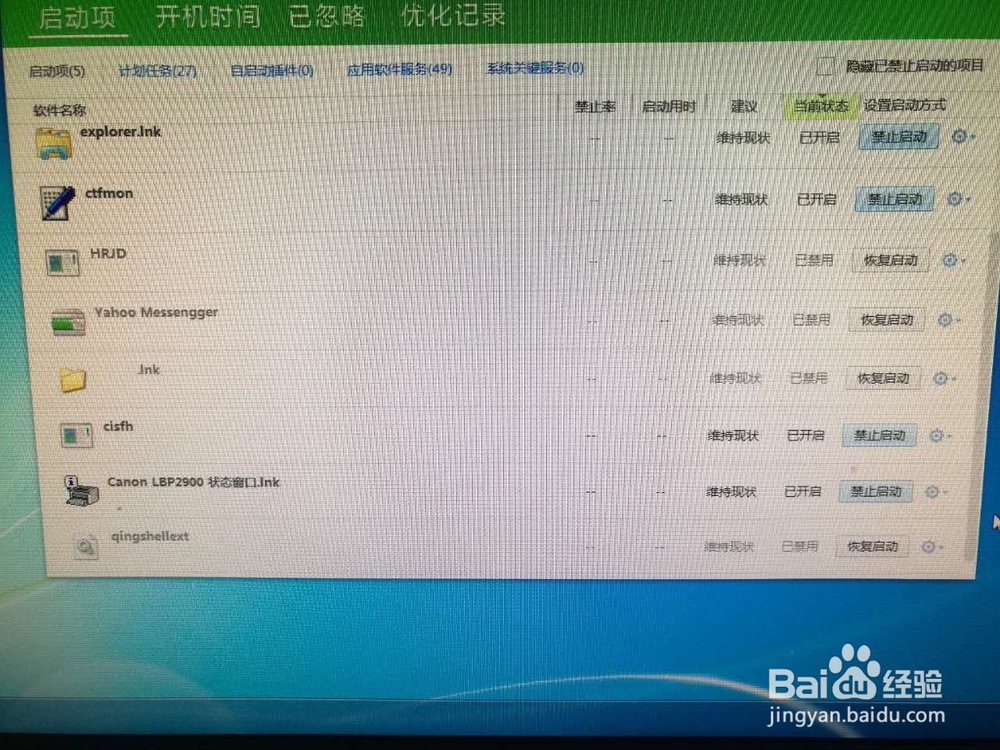
12、然后重新启动电脑,登陆系统,即可正常使用。谢谢!
声明:本网站引用、摘录或转载内容仅供网站访问者交流或参考,不代表本站立场,如存在版权或非法内容,请联系站长删除,联系邮箱:site.kefu@qq.com。
阅读量:153
阅读量:158
阅读量:143
阅读量:92
阅读量:136