Excel如何按背景色统计
1、打开软件,按背景色统计,使用自定义函数“get.cell”

2、选择D列,右击,点击插入
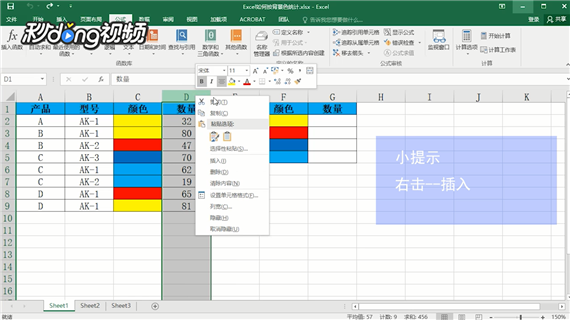
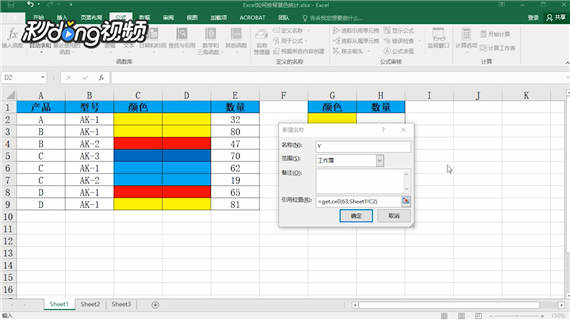
3、点击菜单栏,点击公式,点击定义的名称,点击定义名称

4、在对话框中,引用位置输入函数“=get.cell(63,Sheet1!C2)”,用来表示颜色的数量
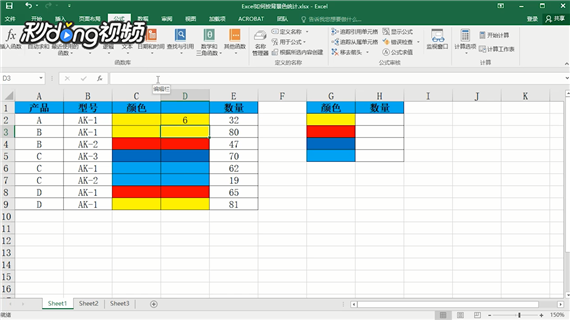
5、单击D单元格,输入刚才定义的名称,下拉填充
6、在H单元格中输入函数“=SUMIF(D:D,Y,E:E)”,下来填充即可
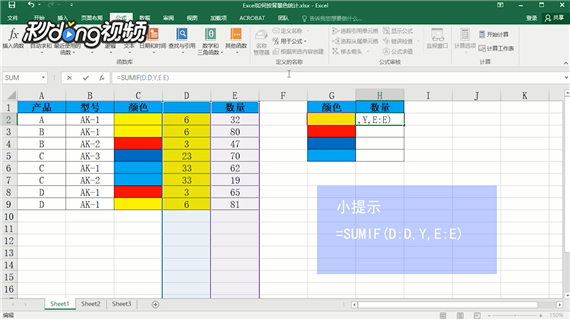
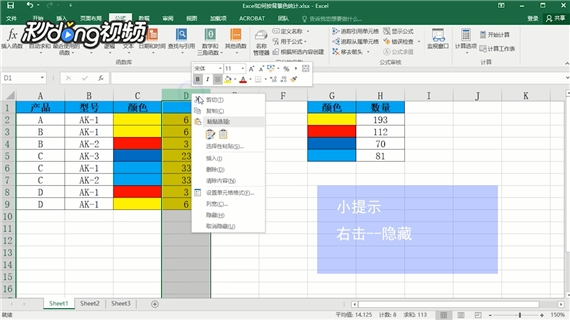
7、选中整个D列,右击点击隐藏
声明:本网站引用、摘录或转载内容仅供网站访问者交流或参考,不代表本站立场,如存在版权或非法内容,请联系站长删除,联系邮箱:site.kefu@qq.com。
阅读量:96
阅读量:93
阅读量:114
阅读量:171
阅读量:175