ps如何批量添加图片水印?
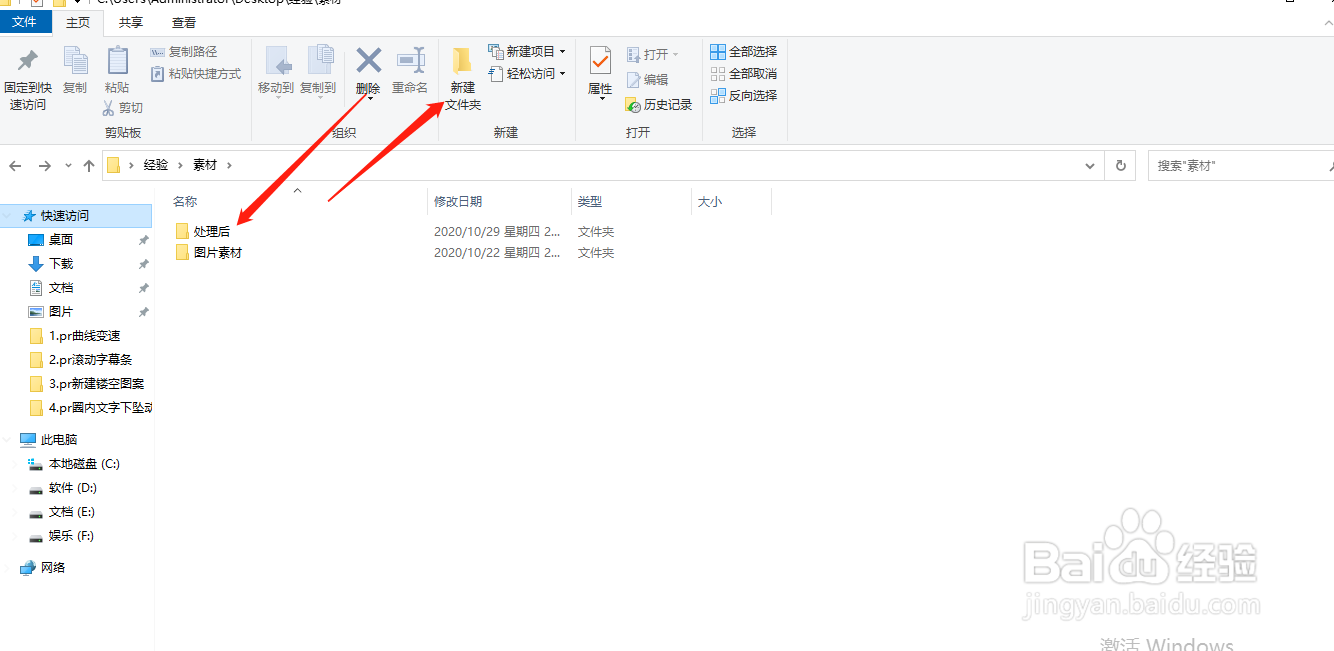
1、1.在桌面上新建文件夹,命名为处理后,图片素材文件夹就是要处理的;如图
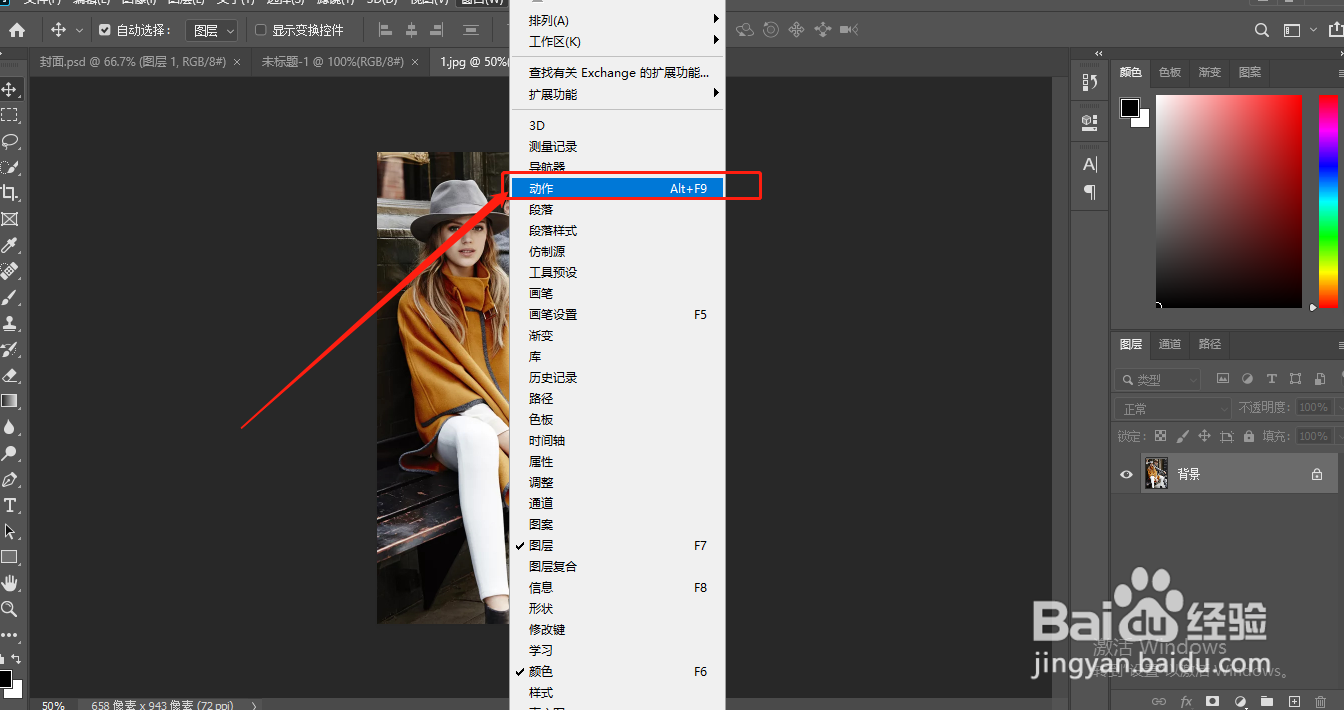
2、2.打开ps软件,打开一张图片,点击窗口——动作;如图
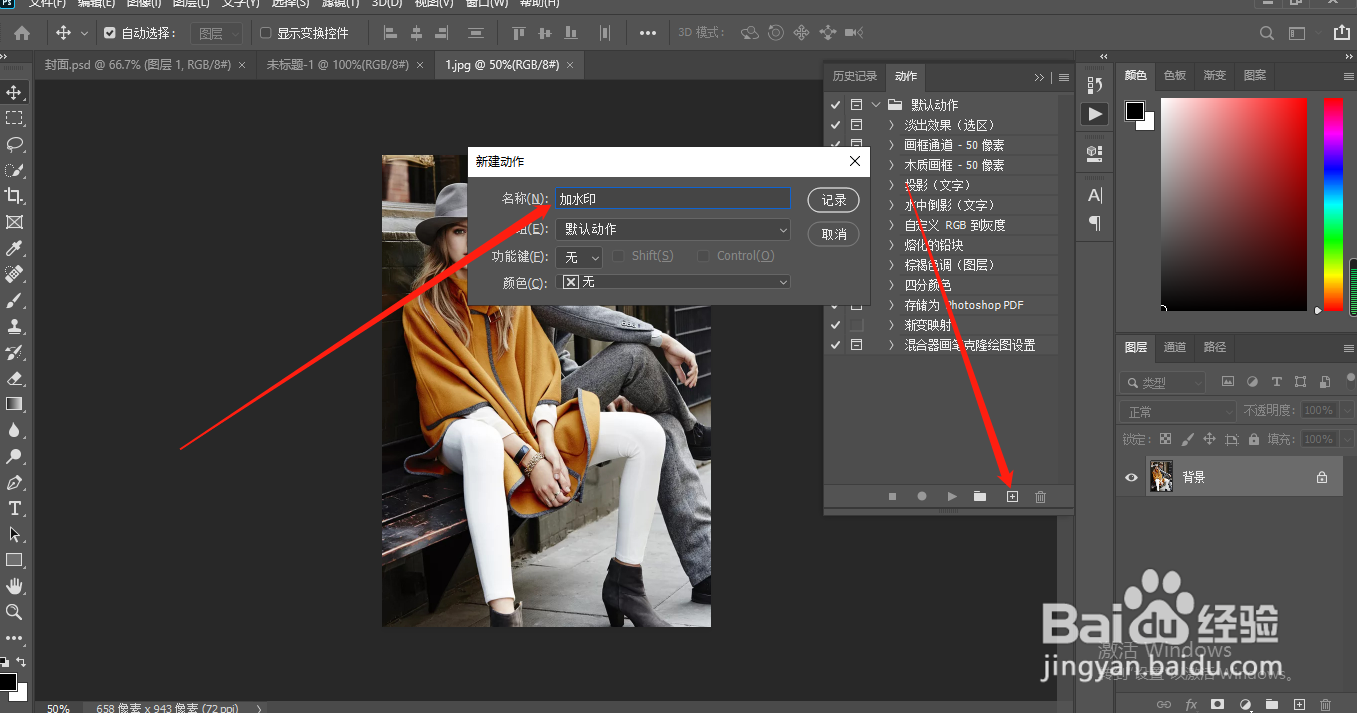
3、3.点击动作中的:“+”号,新建动作命名为加水印;如图
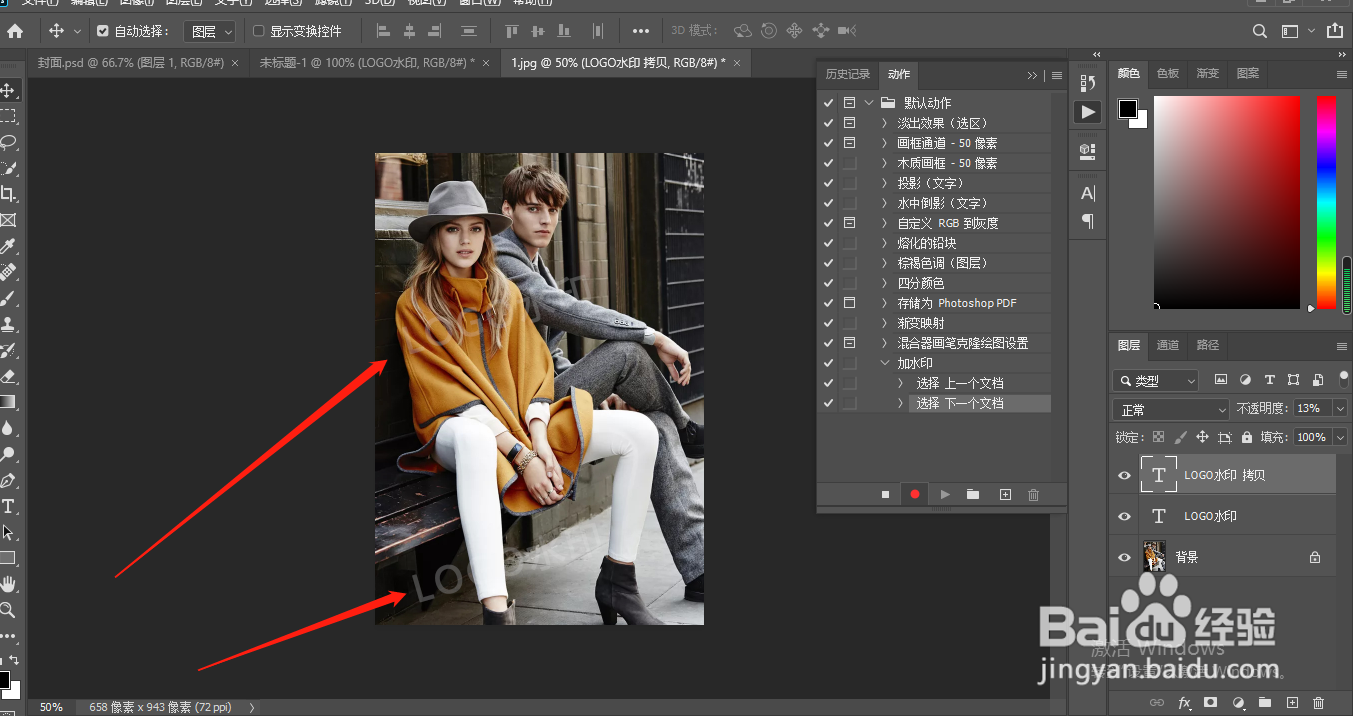
4、4.把我们的logo拖入到图片中,添加到合适的位置;如图
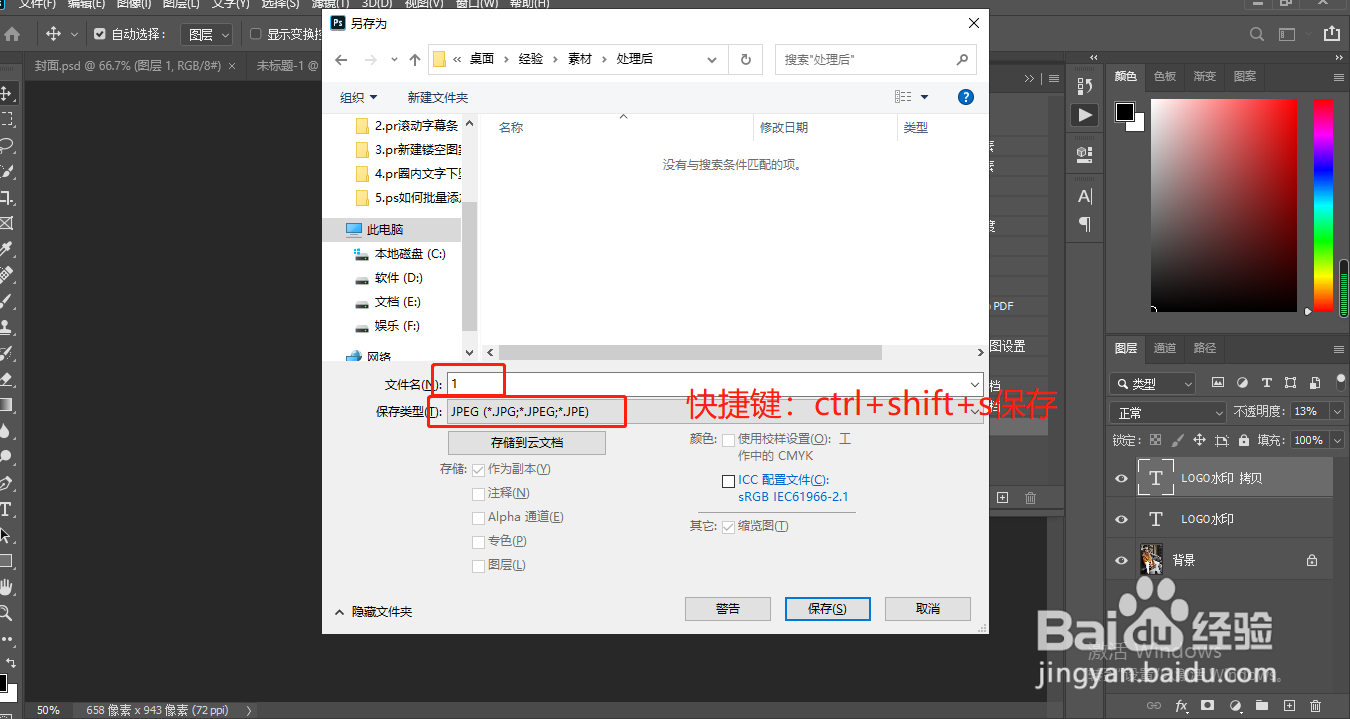
5、5.快捷键:ctrl+shift+s进行保存,放到处理后文件夹中,格式jpg;如图
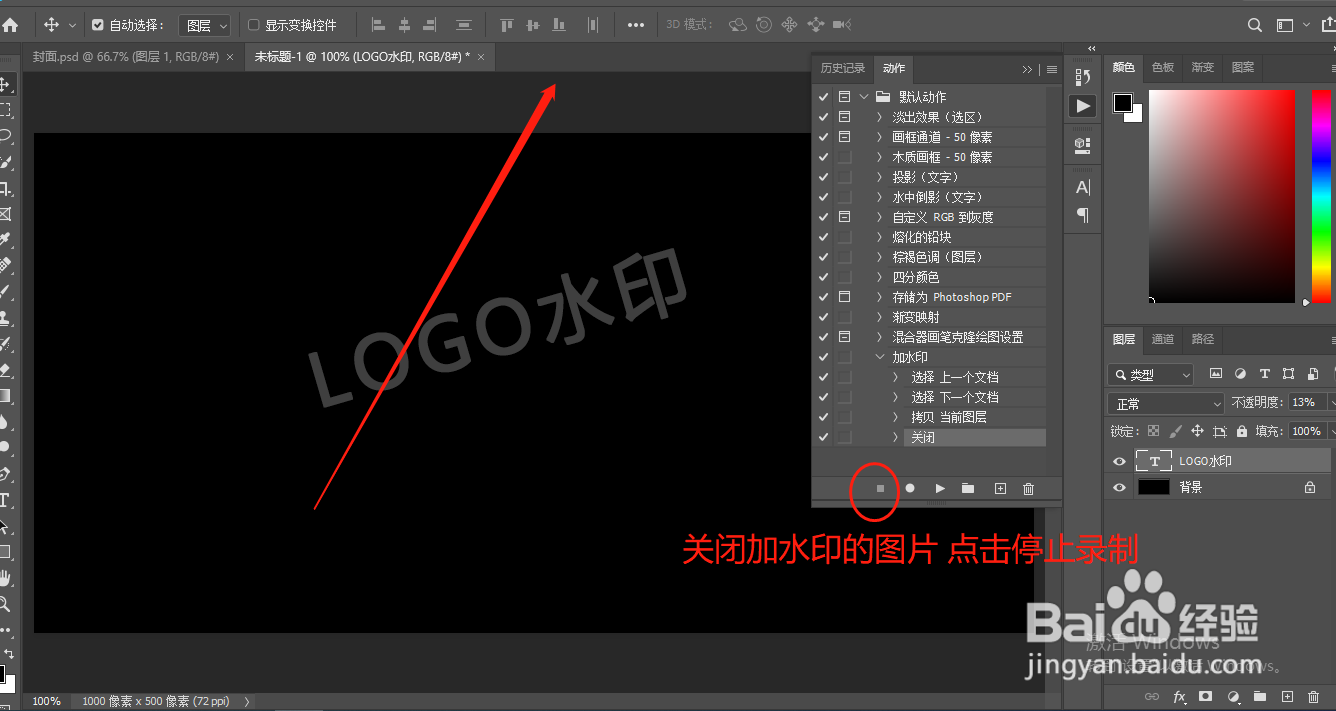
6、6.关闭加水印的图片,点击停止录制,记住ps中要关闭其他图层;如图
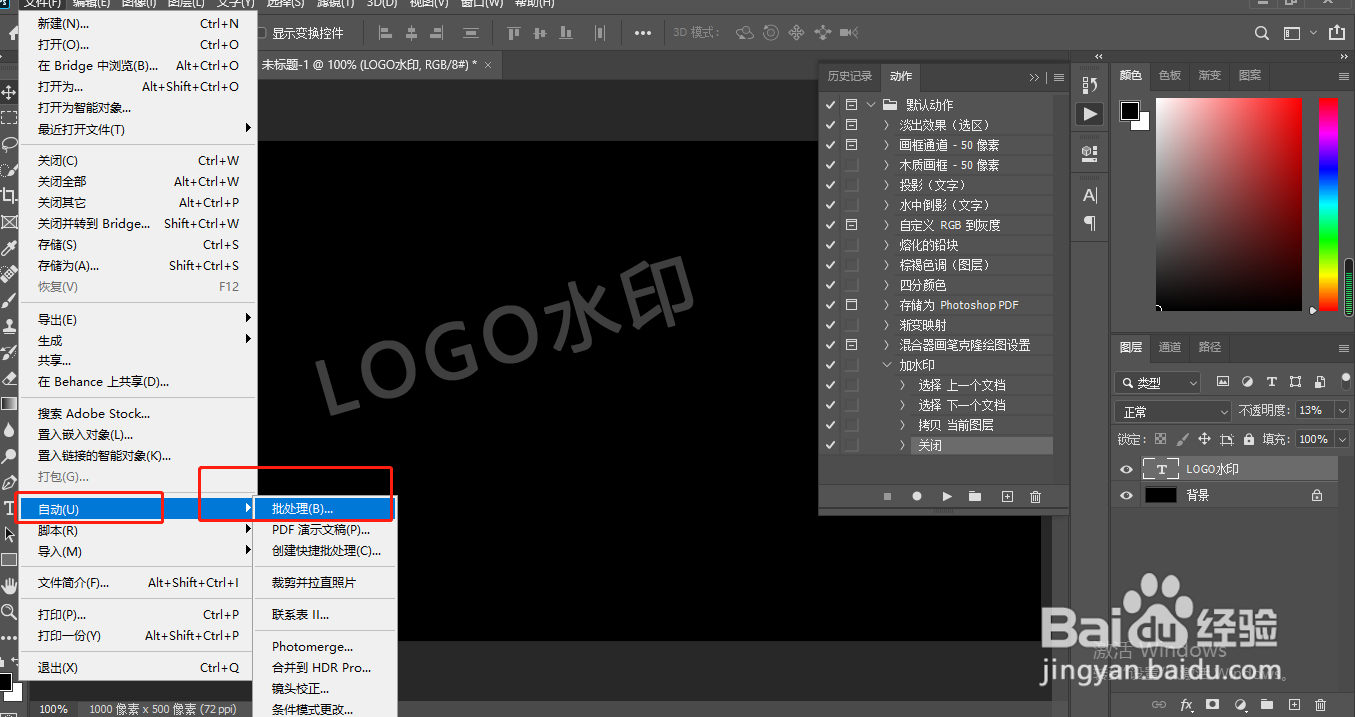
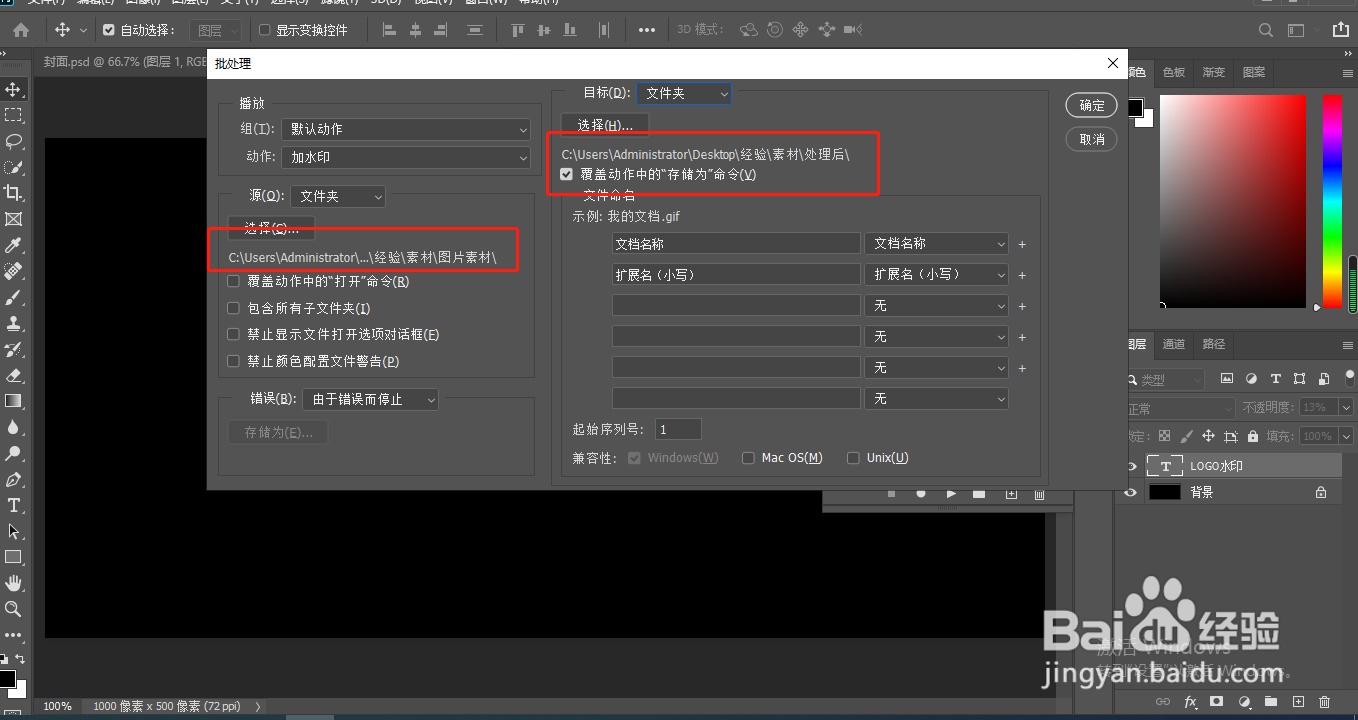
7、7.点击文件——自动——批处理,选择相对应的文件夹,ps就会自动处理成功;如图
声明:本网站引用、摘录或转载内容仅供网站访问者交流或参考,不代表本站立场,如存在版权或非法内容,请联系站长删除,联系邮箱:site.kefu@qq.com。