电脑Windows系统怎么添加用户和删除用户
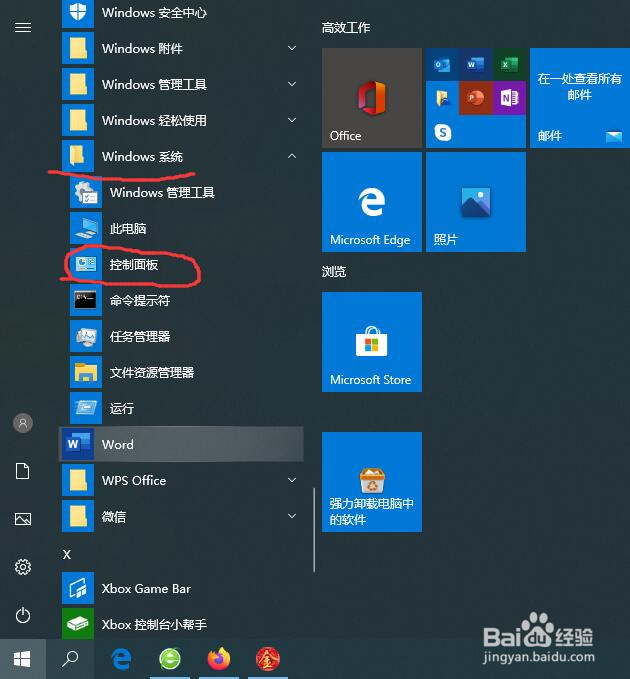
1、在“开始菜单”中找到“控制面板”
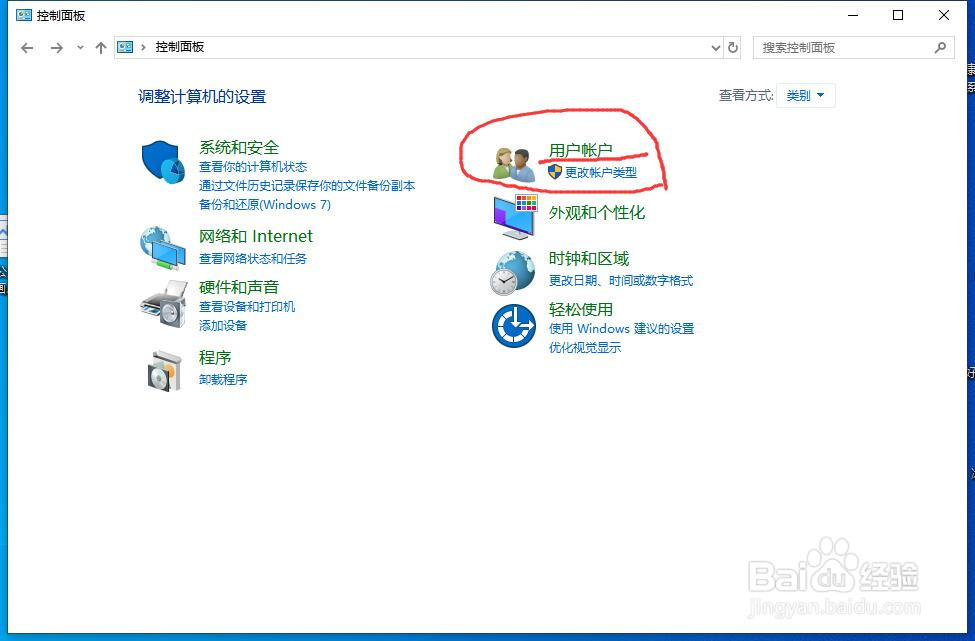
2、在“控制面板”找到用户账户
3、在“用户账户”面板再次单击用户账户

4、在下面面板单击“管理其他账户”

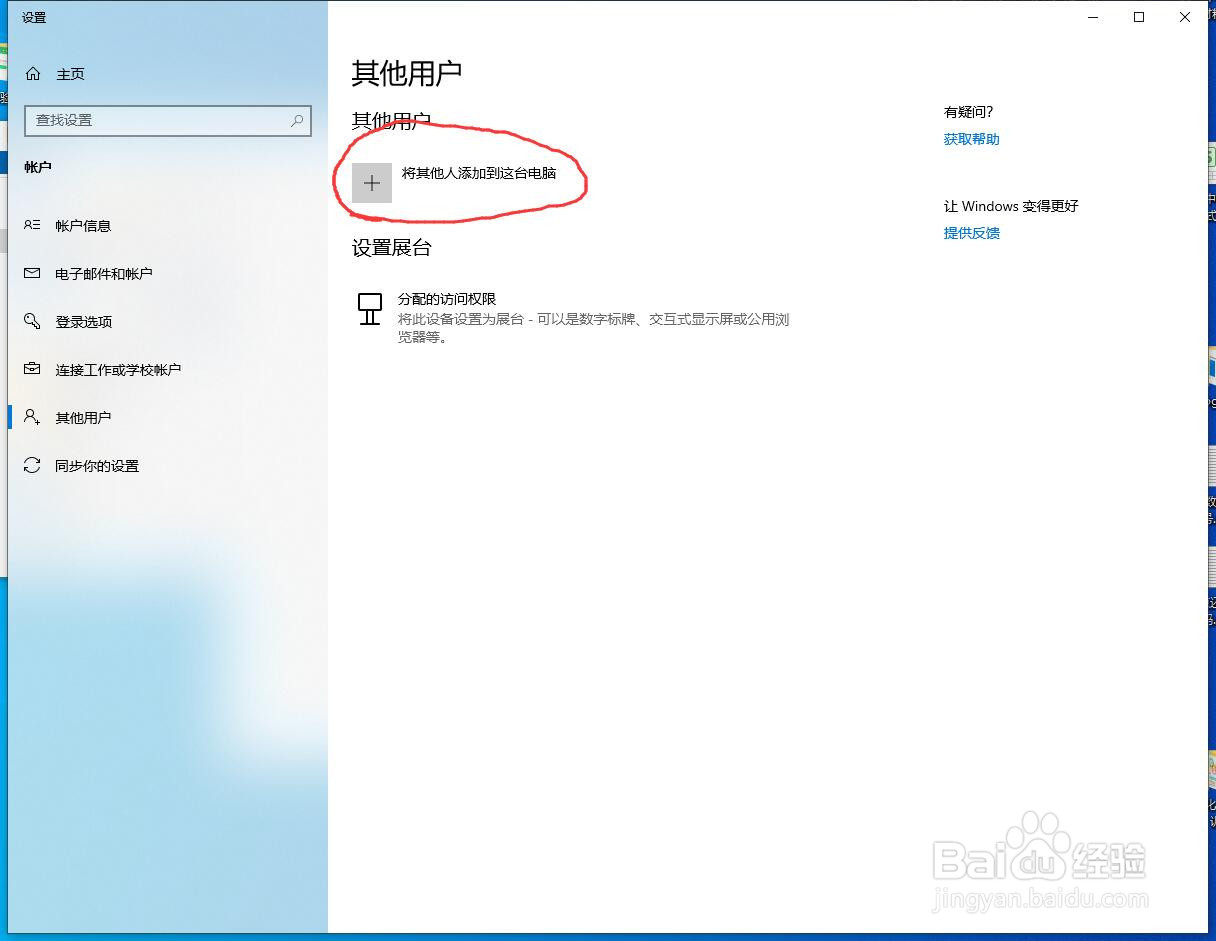
5、在下面面板找到“在电脑设置中添加新用户”

6、在下面面板单击“将其他人添加到这台电脑”
7、在下面界面单击“用户”

8、会看到我们常用的用户都在下面界面中。
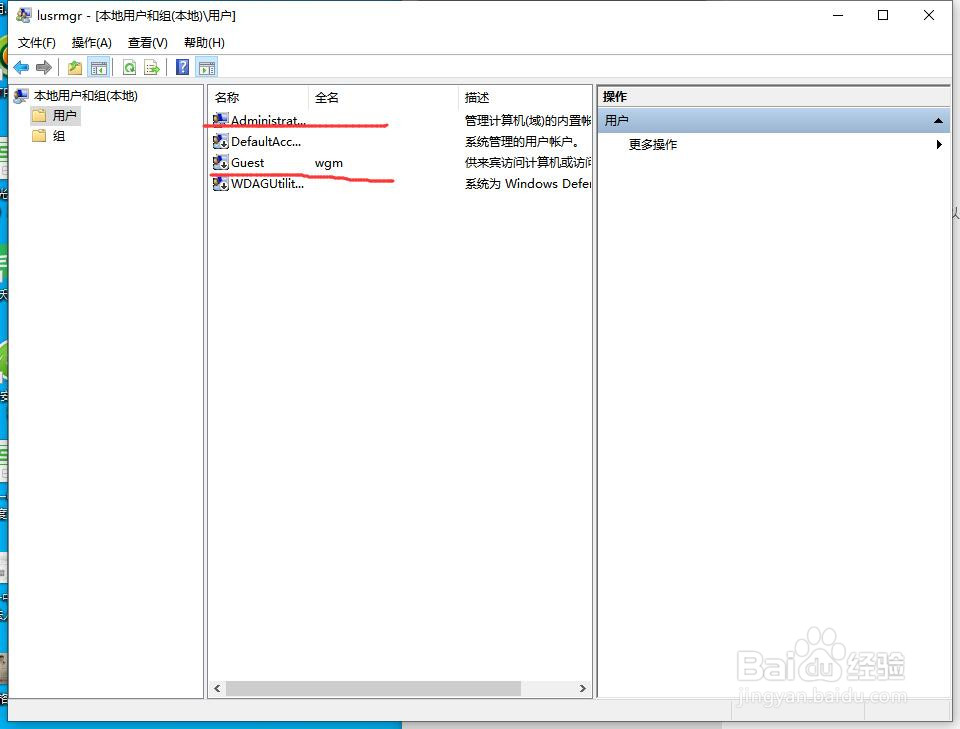
9、选中一个用户,看到面板右侧展开的箭头
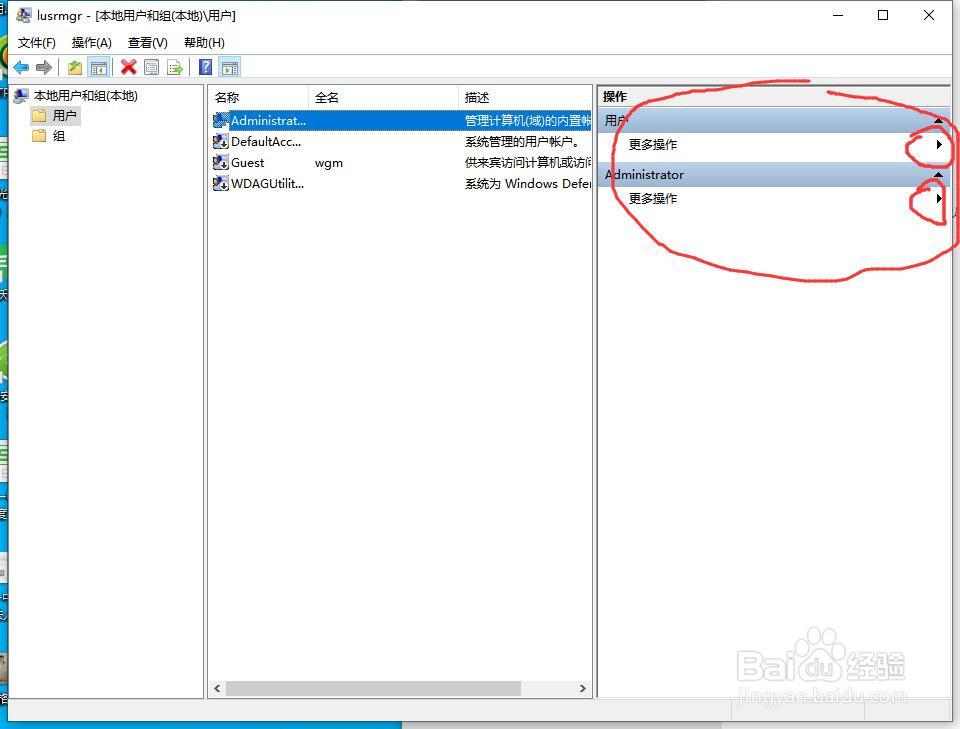
10、单击右侧黑色箭头,找到“新用户”,并单击

11、在下面界面中就可以输入添加新用户的信息。

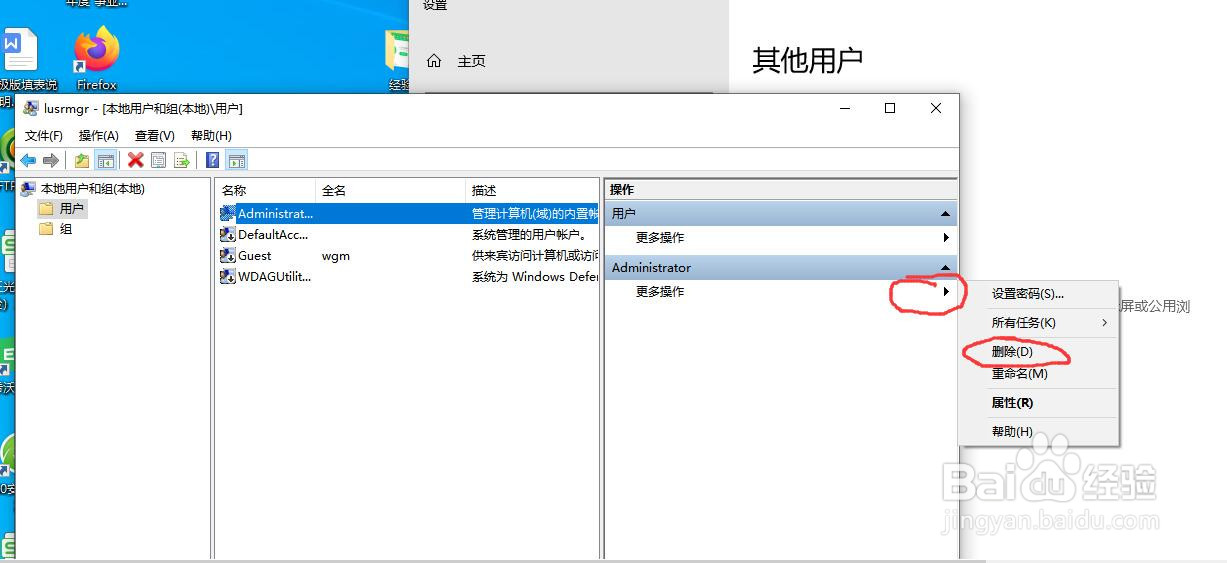
12、如果想删除用户也是单击下面黑色箭头,单击快捷菜单中的“删除”即可
声明:本网站引用、摘录或转载内容仅供网站访问者交流或参考,不代表本站立场,如存在版权或非法内容,请联系站长删除,联系邮箱:site.kefu@qq.com。
阅读量:100
阅读量:50
阅读量:89
阅读量:135
阅读量:165