iPhone 上的照片怎么批量删除?
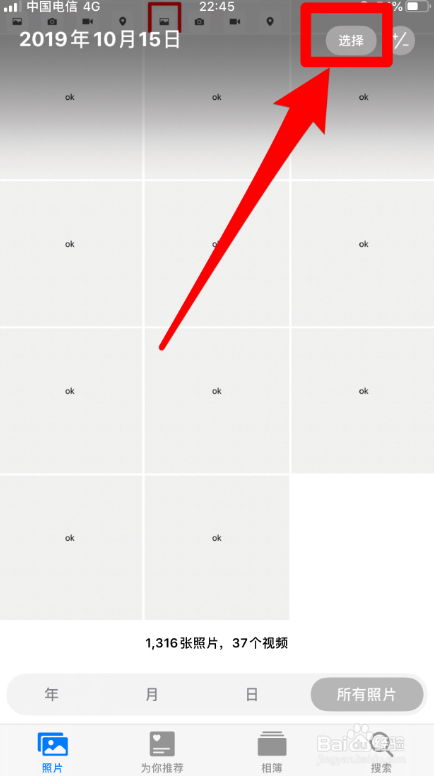
1、我们想要批量删除照片的话,那么第一步肯定是打开手机的相册啦,苹果手机的话在就是“照片”哦,先在手机里先找到“照片”,点击它就进入相册了哦。

2、进入相册之后呢,通过小编的观察,发现右上角有一个小小的“选择”按钮,点击它,然后就可以尽情选择不需要的照片了哦,超级的方便,想选哪张就点击哪张哦!
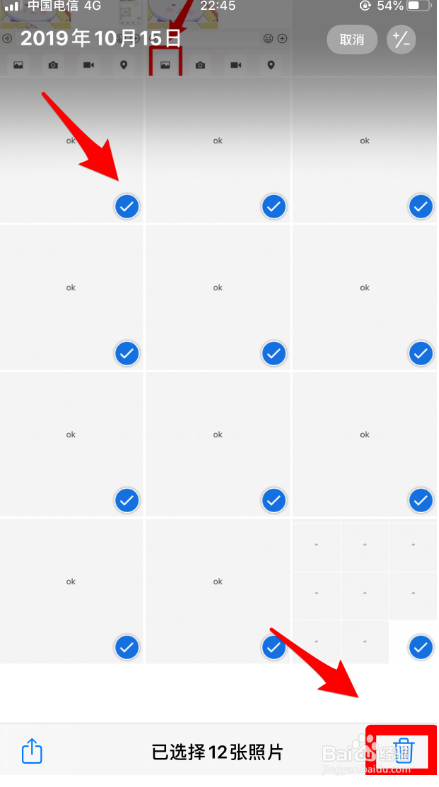
3、接下来就是尽情的选择照片来啦,等勾选好所有要删除的照片之后呢,就要开始删除咯,看见右下角那个像垃圾桶的图标了吗?没错就是它,点击它就离成功越来越近咯!
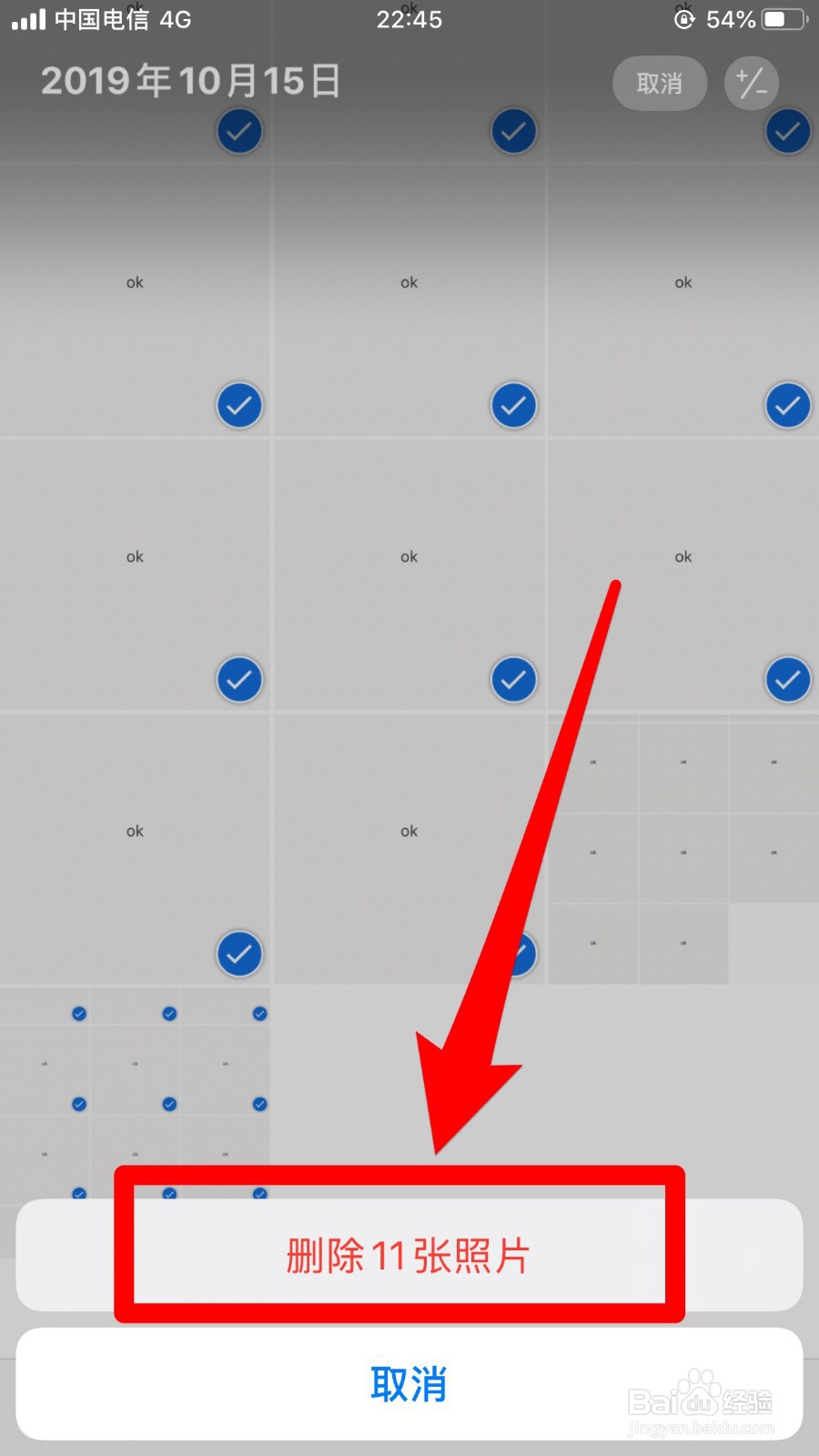
4、接下来就是最后一步啦,点击那个像垃圾桶一样的图标之后,会弹出一个界面,有“删除...张照片”和“取消”选项,点击删除的那个选项之后就将刚刚选择的照片都删掉啦,是不是很简单呢?
1、打开“照片”后点击“选择”
勾选后要删除的照片后点击“垃圾桶”图标
点击“删除...张照片”即可
声明:本网站引用、摘录或转载内容仅供网站访问者交流或参考,不代表本站立场,如存在版权或非法内容,请联系站长删除,联系邮箱:site.kefu@qq.com。
阅读量:45
阅读量:185
阅读量:142
阅读量:120
阅读量:101