怎么快速修改正在编辑的excel表格单元格次序
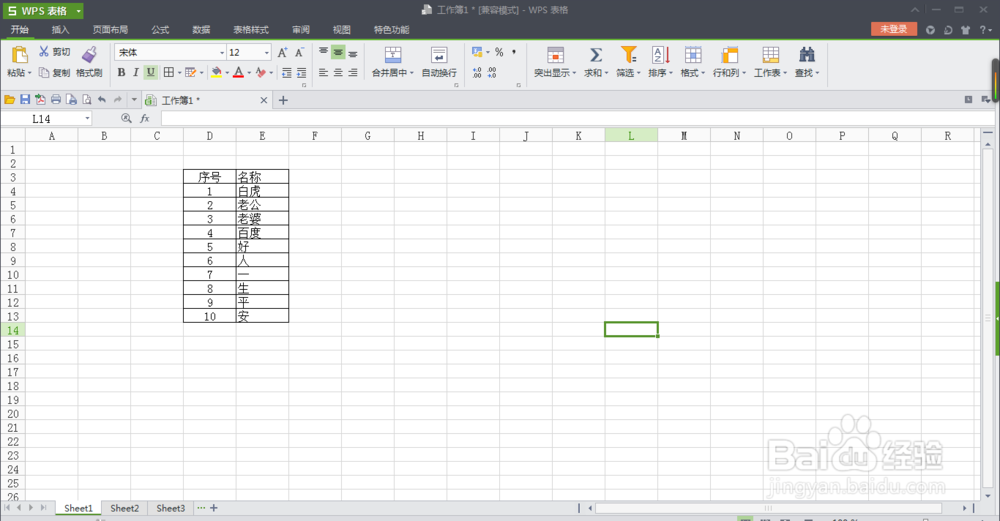
1、打开excel表格,我在表格里随便写了点东西做为例子,打开后如下图
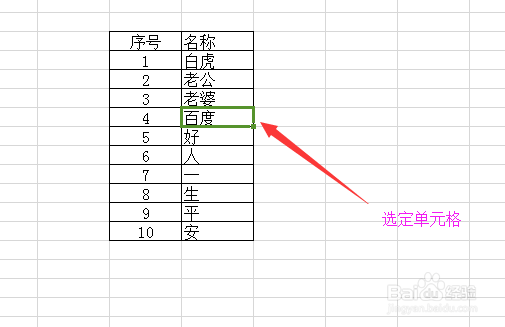
2、下面开始操作了,亲要看好了哦,先用鼠标选定单元格,我们选定百度这个单元格,图如下
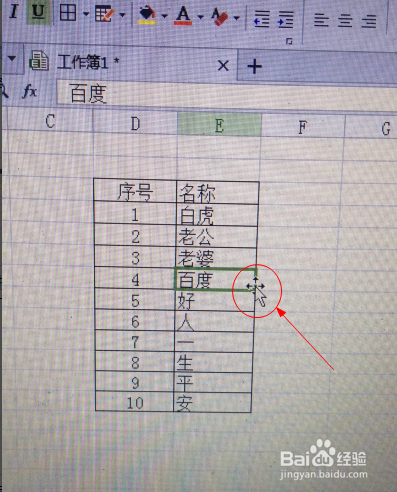
3、在我们选定选定百度这个单元格后,按下shift键,把鼠标移到到百度这个单元格边,直到键标变成下图所示
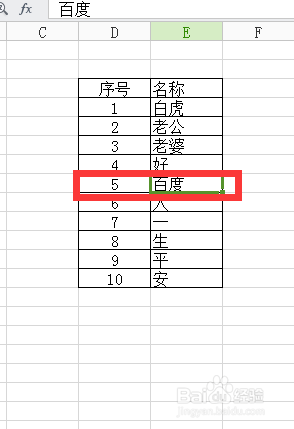
4、我们不要放开shift键,这时我们来拖动鼠标来调整下百度这个单元格试试,好的,下图是我们往下托动一个单元格后的图,原先在序号4的位置,现在在序号5了
5、那么有的人会问那么一个单元格可以选定单元格后按住shift点拖动鼠标就能调整单元格位置,那多个单元格是否也可以这样操作呢?那么我们来试一试吧。我们先选定单元格序号5和百度两个单元格,如下图
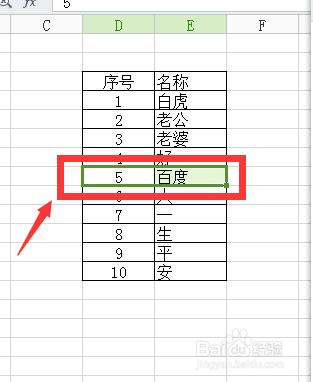
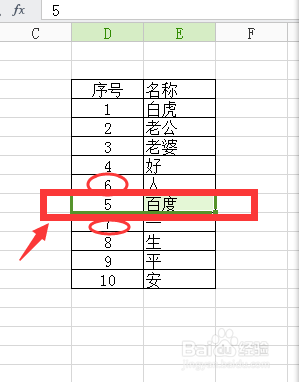
6、我们按住shift键拖动鼠标到单元格边缘,当键标变成拖动标后移动到需要的位置,我们往下移动一个单元格为例,如下图
声明:本网站引用、摘录或转载内容仅供网站访问者交流或参考,不代表本站立场,如存在版权或非法内容,请联系站长删除,联系邮箱:site.kefu@qq.com。
阅读量:110
阅读量:169
阅读量:20
阅读量:105
阅读量:66