AutoCAD如何画三角形红旗
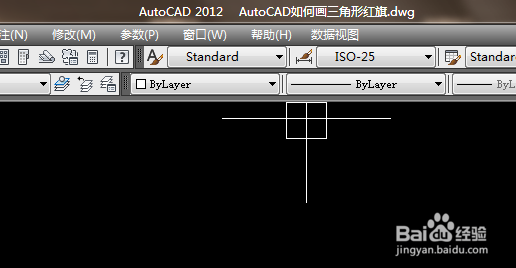
1、如下图所示,
打开AutoCAD2012软件,新建一空白的CAD文件,
另存为:AutoCAD如何画三角形红旗
2、如下图所示,
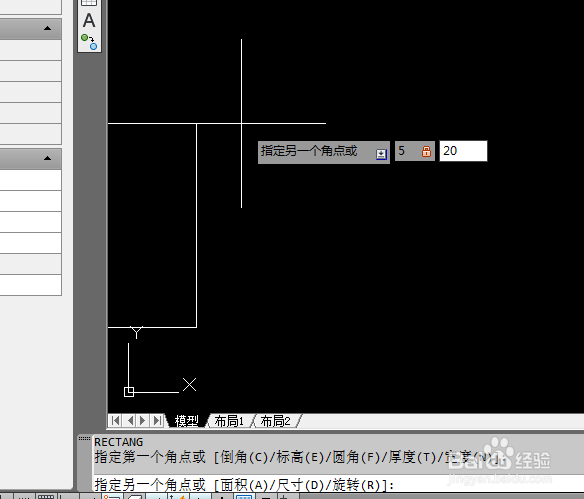
输入rec,回车,激活矩形命令,
随意指定一点为第一个点,
输入5,20,回车,
指定第二点,完成矩形的绘制。
3、如下图所示,
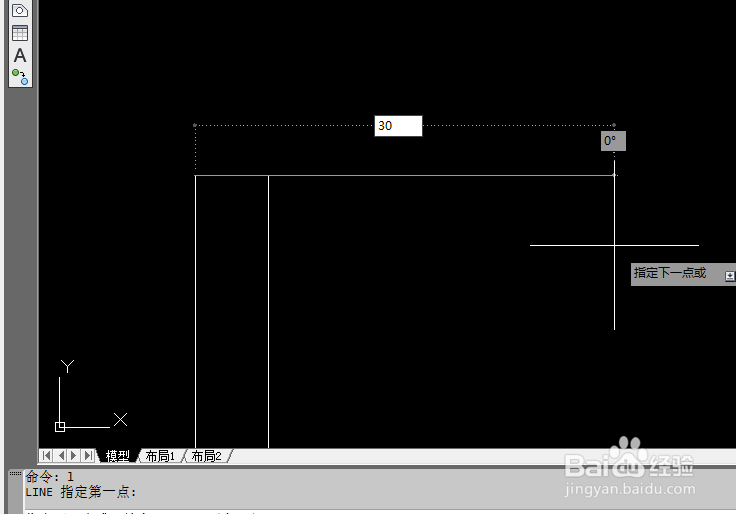
输入L,回车,激活直线命令,
第一点点击矩形上边线左端点,
按住f8,打开正交命令,

4、如下图所示,
水平向右移动鼠标,输入30,回车,指定第二点,
5、如下图所示,
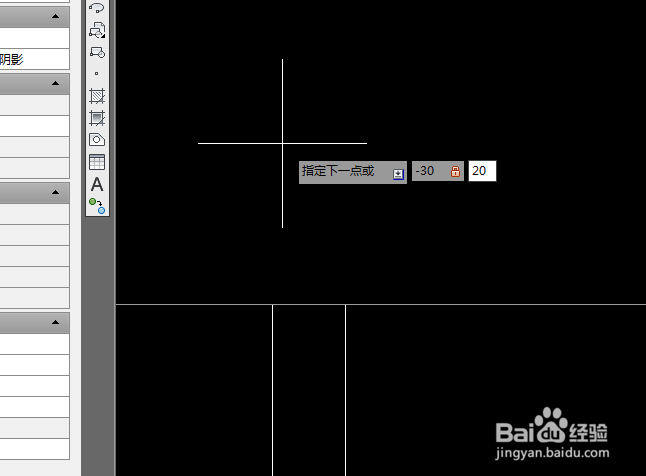
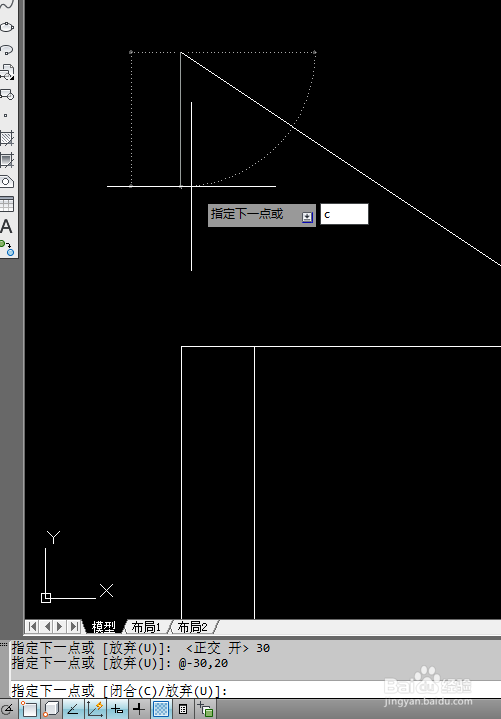
输入-30,20,回车,指定第三点,
6、如下图所示,
输入c,回车,封闭图形轮廓,
一个直角三角形就画好了。
7、如下图示,
输入h,回车,激活填充命令,
三角形填充红色。
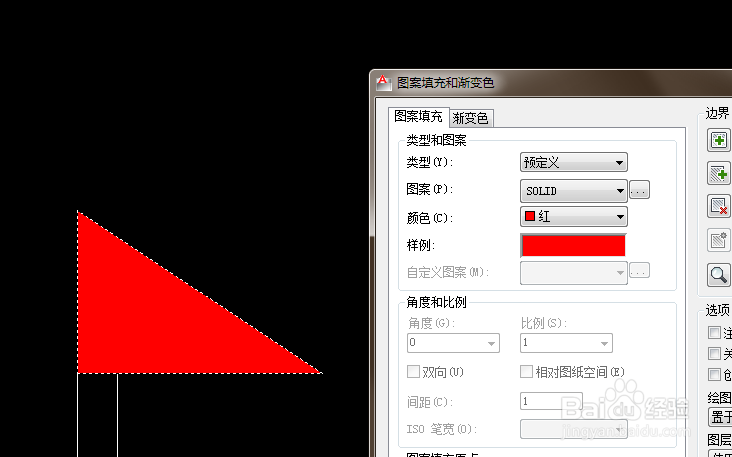
8、如下图示,
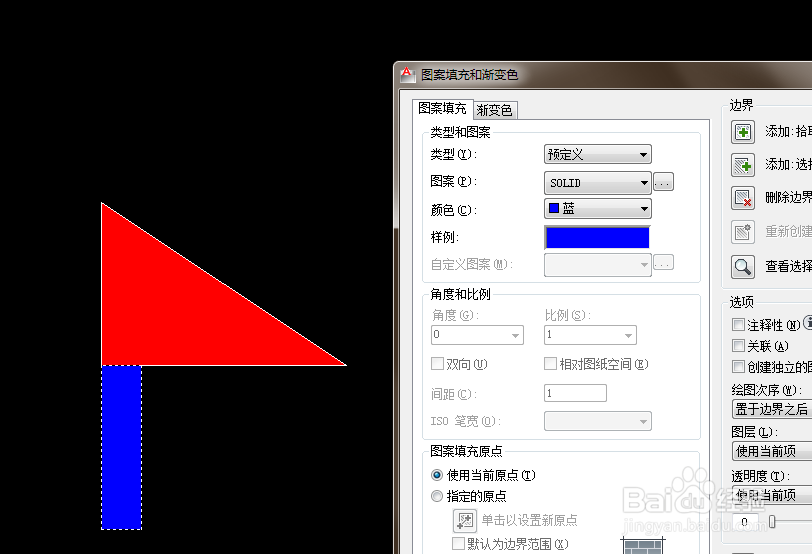
输入h,回车,激活填充命令,
矩形填充蓝色。
!!!!!
至此,
这三角形红旗就画好了,
声明:本网站引用、摘录或转载内容仅供网站访问者交流或参考,不代表本站立场,如存在版权或非法内容,请联系站长删除,联系邮箱:site.kefu@qq.com。
阅读量:53
阅读量:60
阅读量:145
阅读量:120
阅读量:162