window10如何给文件夹设置桌面快捷方式
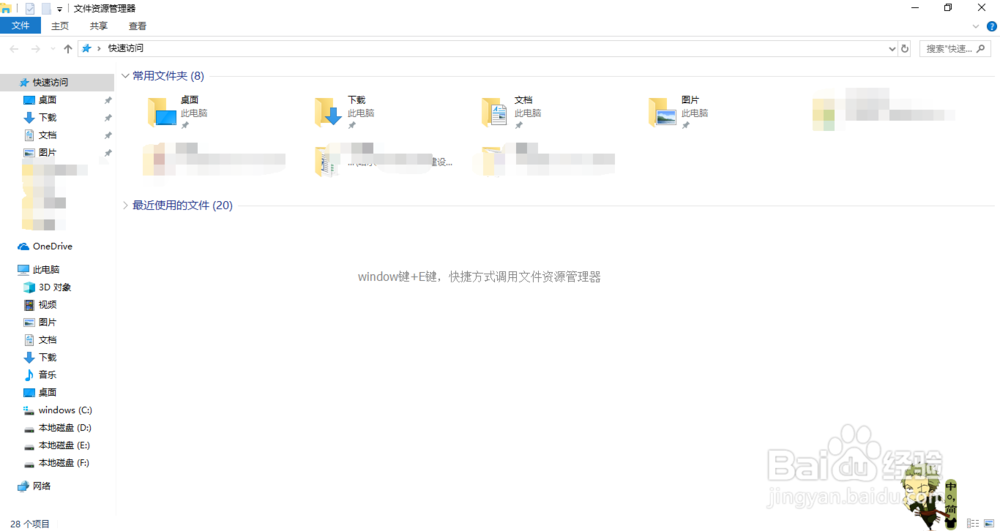
1、首先通过快捷方式,window+E,打开window的文件资源管理器。
熟悉的界面,找到需要们创建快捷方式的文件夹
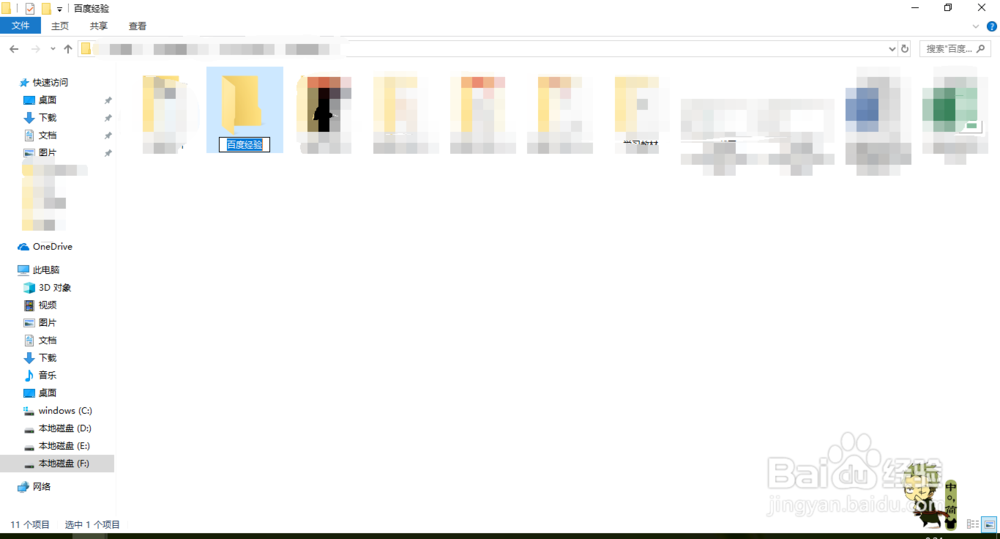
2、这里我们随便找一个文件目录并创建一个新的文件夹,命名为‘百度经验’。
友情提示:对新建文件夹命名可以选中文件夹后直接点击F2哦。
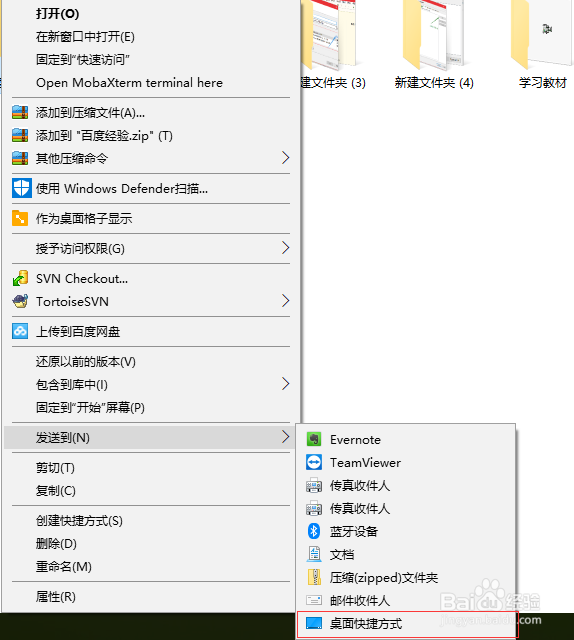
3、选中‘百度经验’文件夹后,右击鼠标,掉出右击菜单
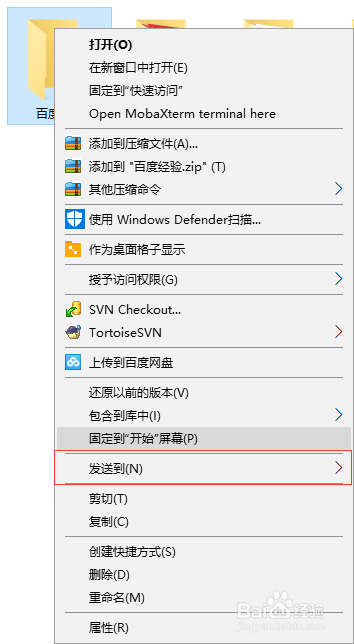
4、选择右击菜单中的‘发送到’选项。
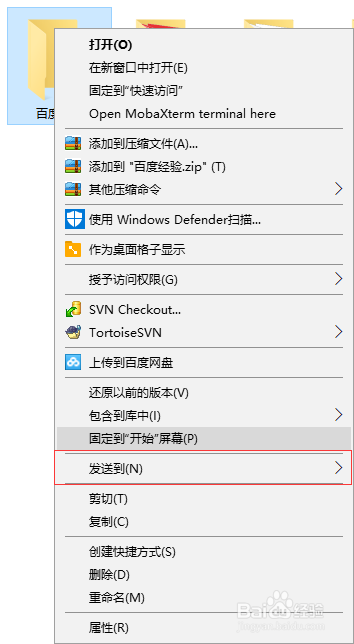
5、将鼠标移动到‘发送到’选项下,可以看到会弹出其二级菜单,选择二级菜单中的‘桌面快捷方式’。
桌面快捷方式创建文件。
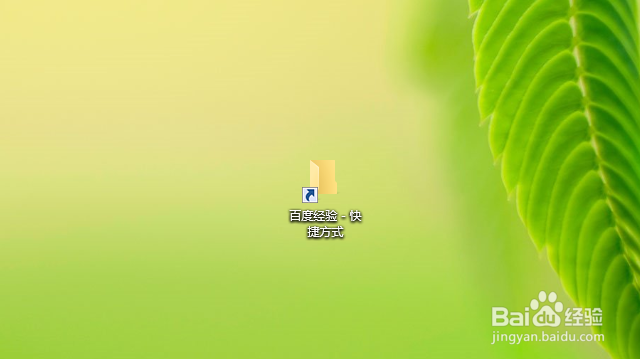
6、切换到桌面,我们可以看到桌面生成了一个新的文件夹,
声明:本网站引用、摘录或转载内容仅供网站访问者交流或参考,不代表本站立场,如存在版权或非法内容,请联系站长删除,联系邮箱:site.kefu@qq.com。
阅读量:128
阅读量:104
阅读量:73
阅读量:64
阅读量:60