WIFI类无线影音传输器怎么安装?
1、关闭计算机的防火墙
a、打开电脑的“控制面板”,并选择“系统和安全”,如果所示
b、选择WINDOWS防火墙,如图所示
c、选择左侧的“打开或关闭WINDOWS防火墙”,如图所示
d、选择“关闭WINDOWS防火墙”
e、选择“确定”退出windows防火墙设置


2、关闭杀毒软件:右键点击桌面右下角的杀毒软件,点击退出(不同的杀毒软件可以关闭的方法略有不同)
a、打开计算机所安装的杀毒软件,选择设置,在常规中选择“关闭保护”如图所示
b、在“防火墙”在选择“关闭防火墙”功能。

3、 打开计算机的SSDP服务
a、右键点击“计算机”选择“管理”菜单
b、选择左侧的“服务和应用程序”
c、选择“服务”
d、选择“SSDPDISCOERY”服务
e、鼠标双击“SSDPDISVOERY”服务,在启动类型中,选择“自动”。点击“应用”按钮,在服务状态中,选择“启动”,“确定”后退出。


1、设备连接
a、以HDMI传输线连接此产品接收器的HDMI输出和您的HDTV/高清播放显示器的HDMI输入。
b、将电源供应器的插头插入电源插座,然后将电源供应的另一端插入DC IN接口。
c、打开电源开关。
d、连接USB滑鼠或USB键盘来控制远程计算机。


2、软件安装
a、将CD放入计算机的光驱内,按照屏幕上的指示完成基本软件的安装。


3、重启计算机
1、点击WINDOWS“开始”键,选择“ZINWELL”如图所示

2、选择“share Media”

3、点击“启用媒体流”,点击“确定”退出

4、如果您的计算机没有开启“Windows Media play服务”请在计算机中的“管理”开启此服务,如图所示,开启方法同上“开启SSDP”服务,如果客户在重新开机后,运行了电脑开机优化软件,如“360安全卫士软件”会把部分的服务关停,请手动开启服务

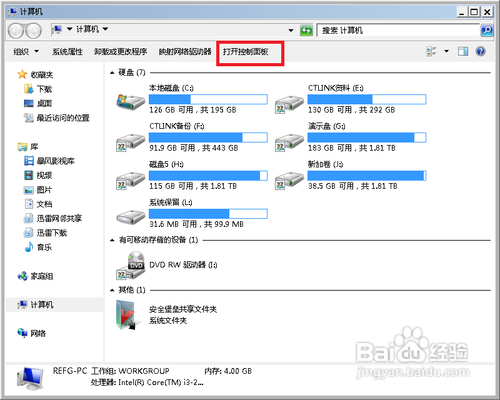
1、 第一步:打开我的电脑,选择控制面板
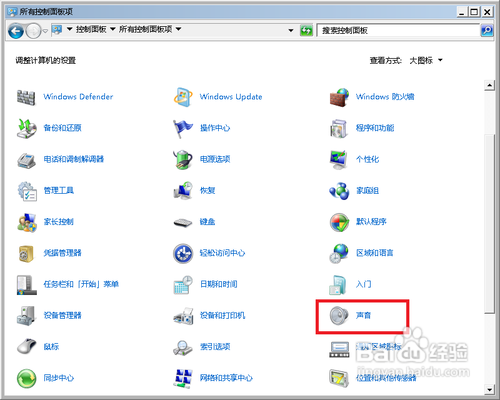
2、第二步:选择声音控制选项
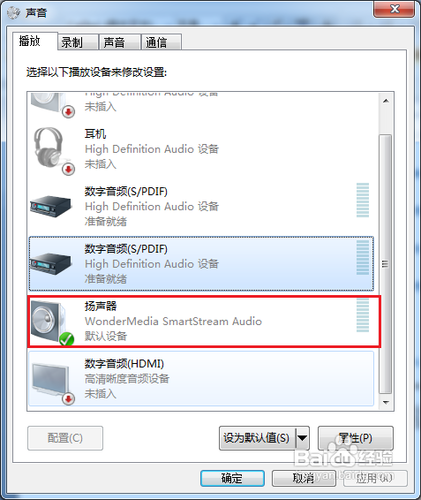
3、第三部:在播放设备中选择WONDER MediaSmart Stream Audio输出即可
1、点击电脑卓面的右下角的“无线网络图标”

2、选择无线基站点“ZIN2100”

3、点击卓面上的“PC2TV”图标,如图所示

4、选择“play”

5、随意选择以下模式进行播放
