cg.dll丢失怎么办,ps软件打不开怎么办
1、打开计算机的浏览器,在浏览器的搜索引擎中搜索下载cg.dll文件,
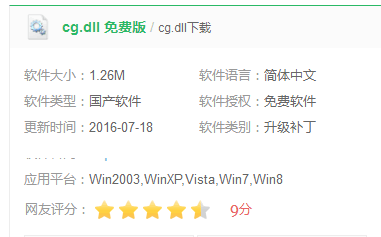
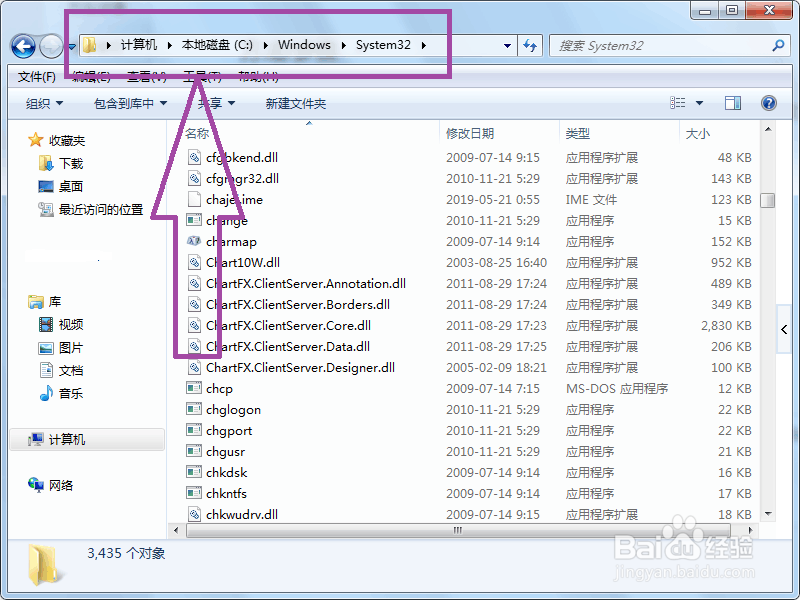
2、然后将cg.dll文件复制到系统文件夹中,32位直接复制到C:\Windows\SYSTEM32中,64位复制文件到c:\Windows\SysWOW64中。
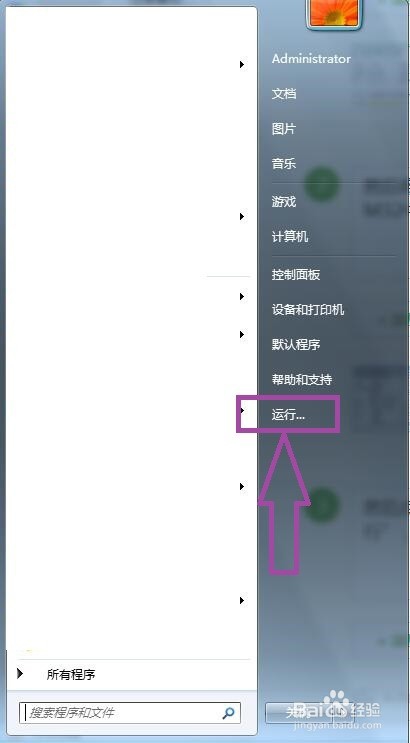
3、然后点击计算机左下角的开始,弹出开始的下拉子菜单,在子菜单中找到“运行”,
4、点击“运行”,弹出运行窗口,
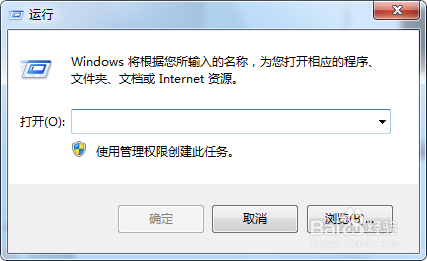
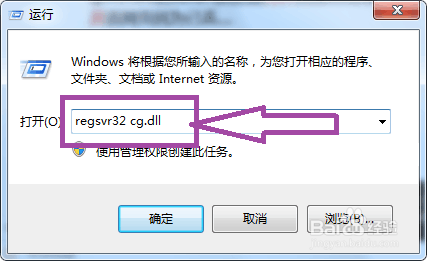
5、然后在运行窗口中输入如下图的命令,然后回车,即可解决cg.dll丢失ps软件打不开的问题。
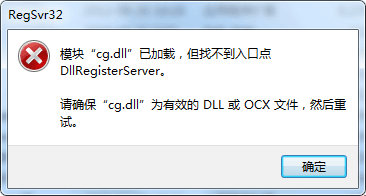
6、当然了这个只是理论上操作,注册CG.DLL,很有可能找不到注册点的,无法完成注册,比较的麻烦,可能试了很多下载CG.dll都是无法完成注册的。
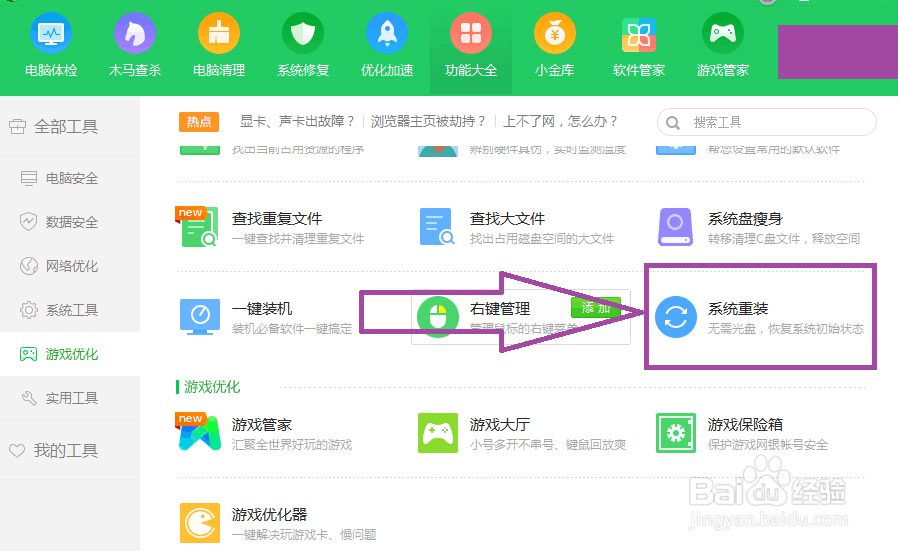
7、这时候比较简单的方法就是打开计算机的安全卫士,进入到安全卫士的首页,在页面上方的菜单中可见“功能大全”,

8、点击进入到安全卫士的功能大全页面,在页面上可以找到“系统重装”,点击系统重装,将计算机的系统恢复到初始化的状态,然后再重新安装PS软件,即可快速的解决问题。
声明:本网站引用、摘录或转载内容仅供网站访问者交流或参考,不代表本站立场,如存在版权或非法内容,请联系站长删除,联系邮箱:site.kefu@qq.com。
阅读量:120
阅读量:90
阅读量:180
阅读量:86
阅读量:91