用WPS制作简约名片
1、在wps文字中的工具栏中点击“插入”
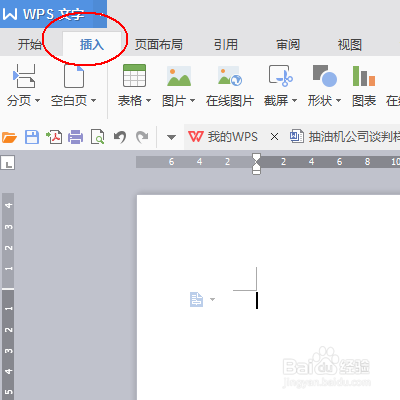
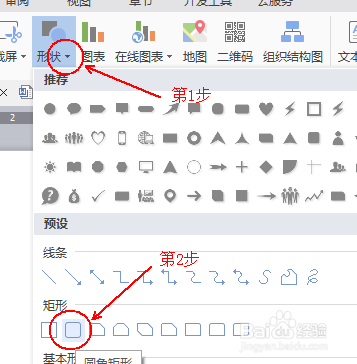
2、在“插入”工具栏中找到“形状”并点击下方的倒三角,打开“形状”工具的详细菜单,并找到“圆角矩形”
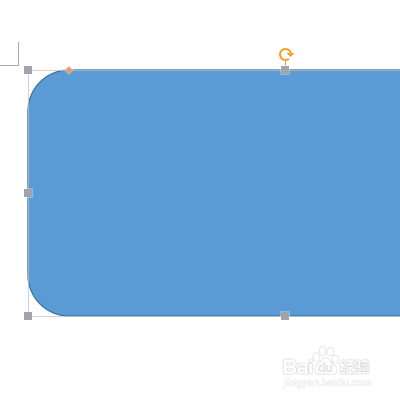
3、在“文档”中画出适当大小的“圆角矩形”,并进行适度调整。
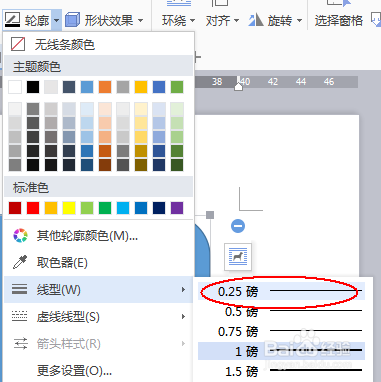
4、当我们画出“圆角矩形”这个形状以后,工具栏上会多出一个“绘图工具”,在“绘图工具”的下方点击“轮廓”下方的倒三角。
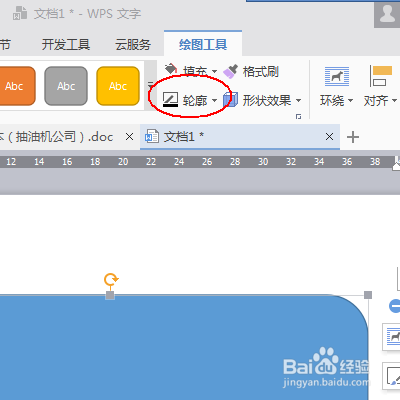
5、在“轮廓”菜单下方点击“线型”,选择0.25磅。
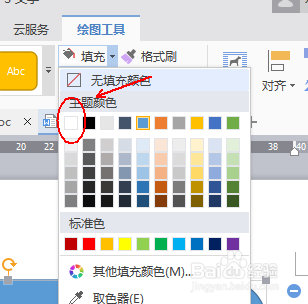
6、在“绘图工具”下方找到“填充”,选择“白色”
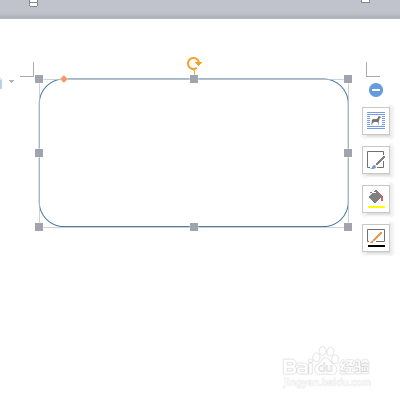
7、最终效果
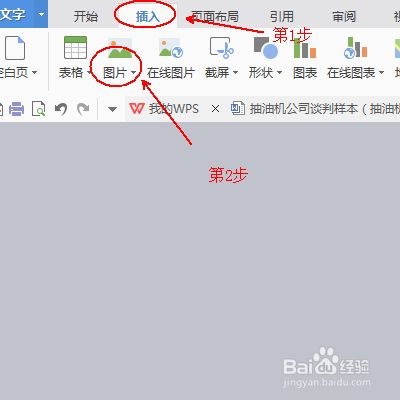
1、点击工具栏的“插入”-“图片”
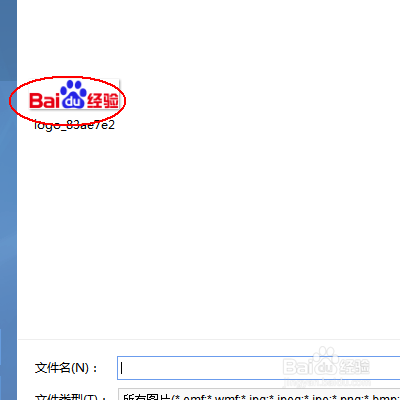
2、找到我们公司的LOGO,并单击“打开”,从而将图片载入。
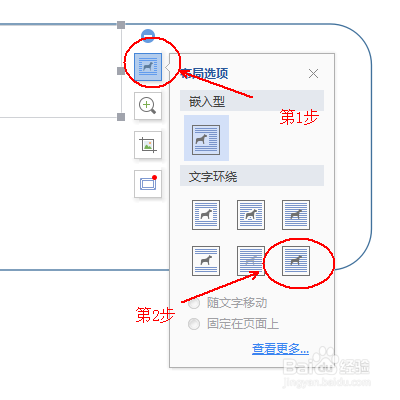
3、这时我们的LOGO图片可能是“压在”矩形形状的下方的。不要着急,在LOGO图片的右方会自动出现一个竖着的“属性”框,点击“布局选项”-“浮于文字的上方”
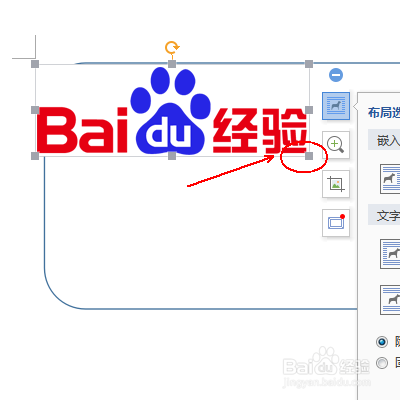
4、通过LOGO四周的小矩形来调整其大小,并对其位置进行适度的调整。
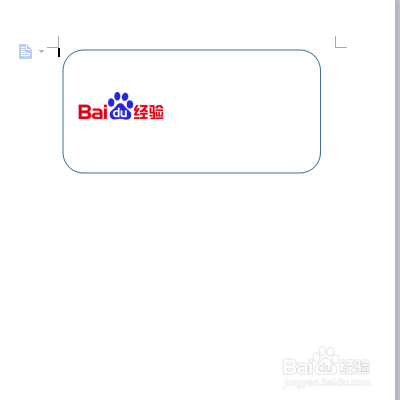
5、最终效果。
1、点击“插入”-“形状”-“直线”
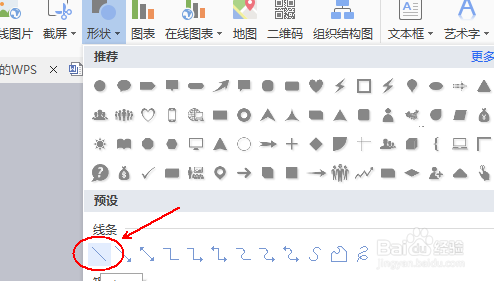
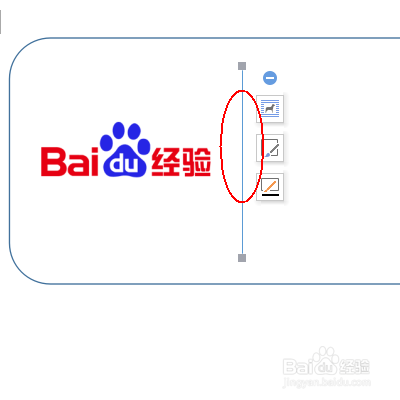
2、在“矩形”上画出直线分隔线。
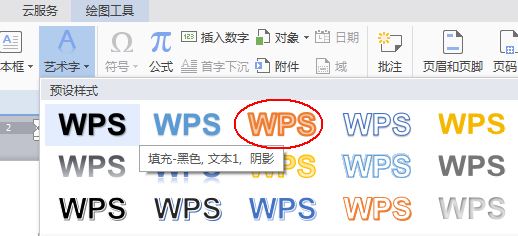
3、选择“插入”-“艺术字”,选择一个自己喜欢的艺术字样式并单击。
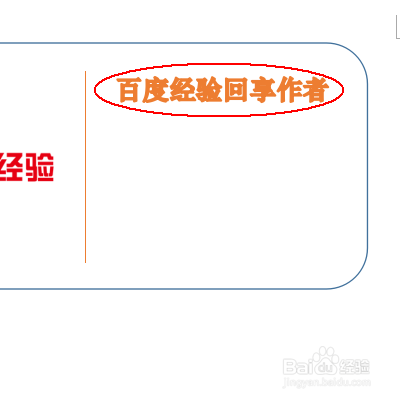
4、输入我们的公司名称或者其他代表自己身份的名称,并调整相应的文字大小和位置。
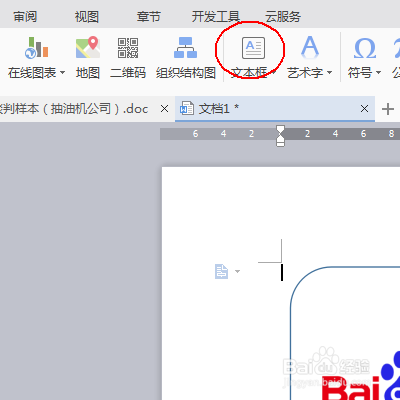
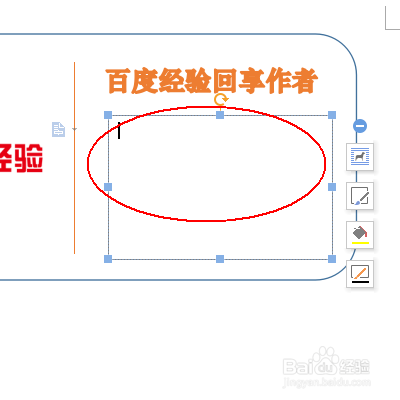
5、点击“插入”-“文本框”,在“矩形”里画出一个适当大小的文本框。
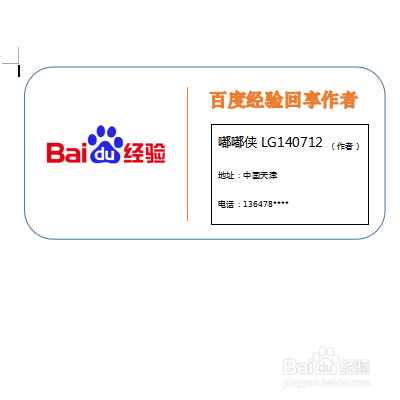
6、最终效果
声明:本网站引用、摘录或转载内容仅供网站访问者交流或参考,不代表本站立场,如存在版权或非法内容,请联系站长删除,联系邮箱:site.kefu@qq.com。
阅读量:64
阅读量:117
阅读量:126
阅读量:120
阅读量:163