怎么批量删除群共享里的文件
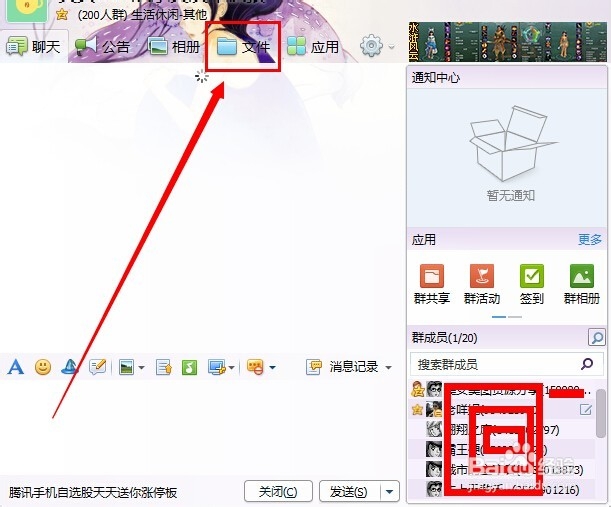
1、首先我们打开QQ,输入自己的账号登陆上QQ,然后打开你需要批量下载共享文件的QQ群,然后点击QQ群聊天窗口界面上的“文件” 如图
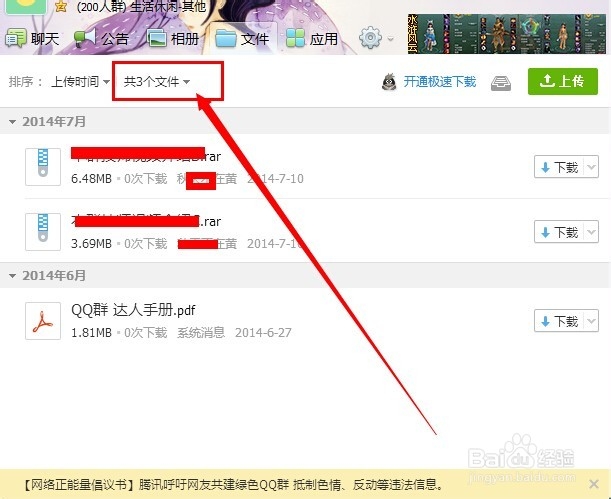
2、打开文件选项之后,我们可以再顶端那里看到共多少个文件,我们点击它后面的倒三角符号 如图
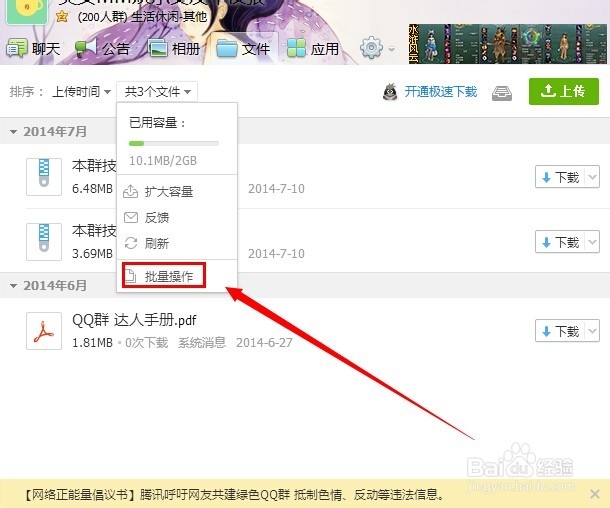
3、在弹出的众多选项中,我们点击“批量操作” 如图
4、如果你需要把群共享全部下载下来的话,我们可以打钩“全选”,如果不是,那么就打钩你需要下载的群共享文件 如图
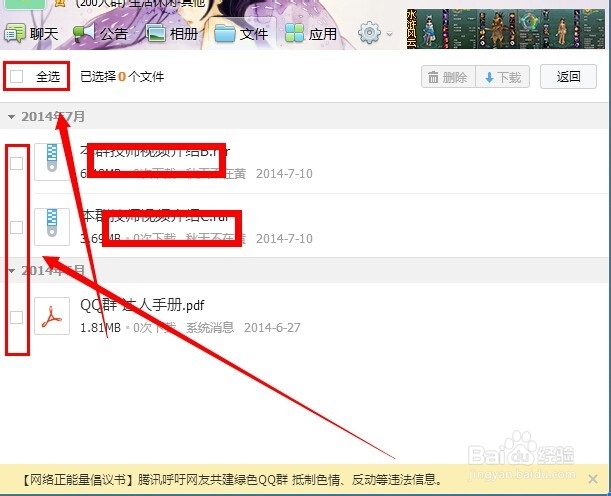
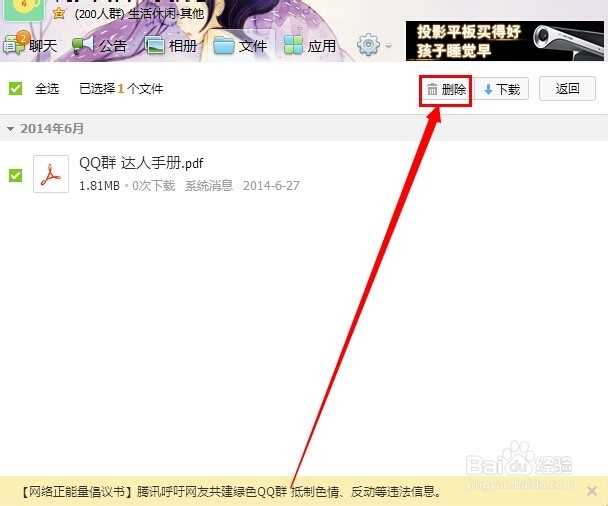
5、勾选好你需要下载的群共享文件之后,我们点击右上角的“删除” 如图
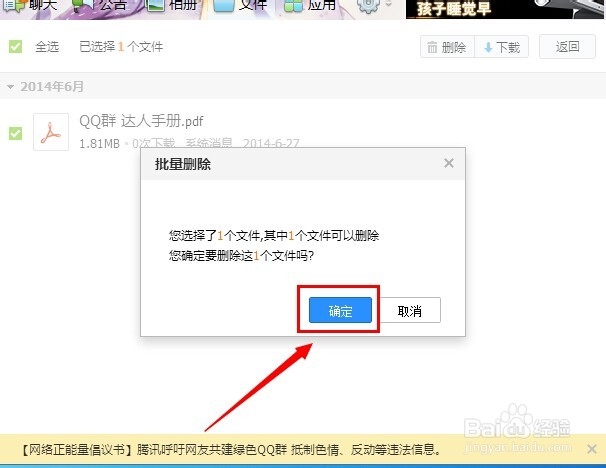
6、这时会弹出一个确认窗口出来,问是否确认删除,我们点击“确定” 如图
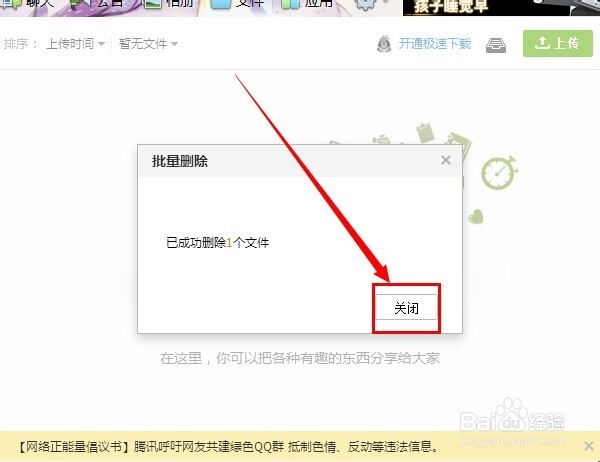
7、当删除完我胆泛泰们勾选的群共享文件之后,它还会弹出一泉争个脾册窗口,我们点击“关闭”,就完成所有的操作步骤了 如图
声明:本网站引用、摘录或转载内容仅供网站访问者交流或参考,不代表本站立场,如存在版权或非法内容,请联系站长删除,联系邮箱:site.kefu@qq.com。
阅读量:193
阅读量:108
阅读量:173
阅读量:85
阅读量:151