office365,Excel中如何插入复选框?
1、首选双击打开需要插入复选框的电子表格。如图所示。

2、接着在数据旁的空白处,点击任意单元格。如图所示。
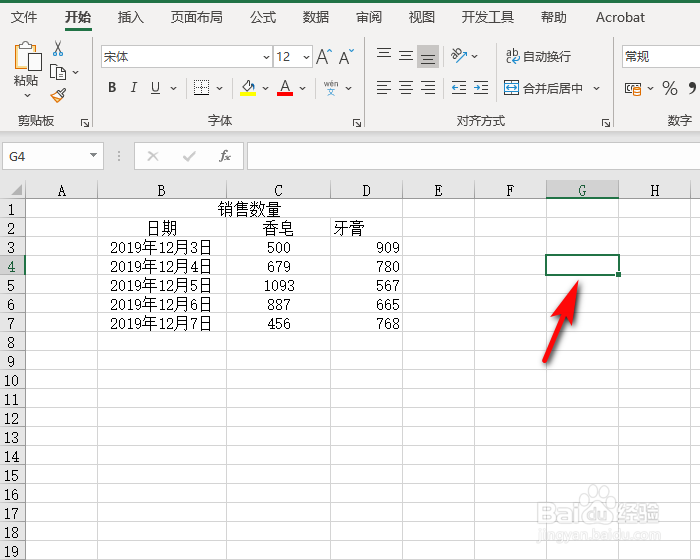
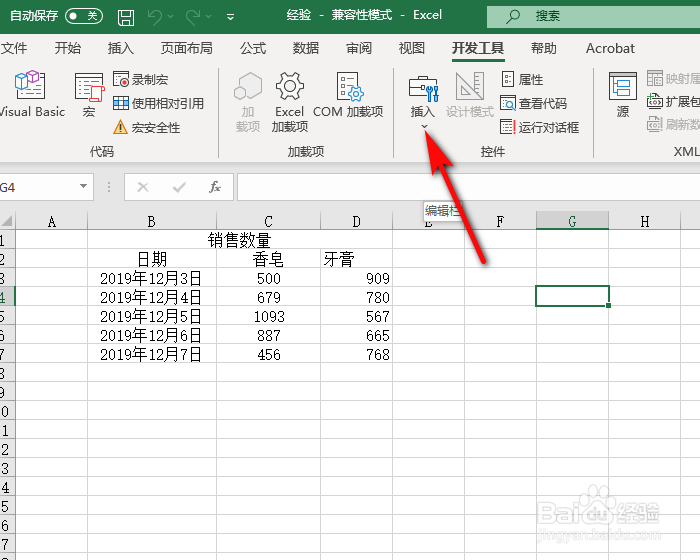
3、然后点击工具栏中的【开发工具】。如图所示。

4、点击开发工具后,选择下方的【插入】。如图所示。
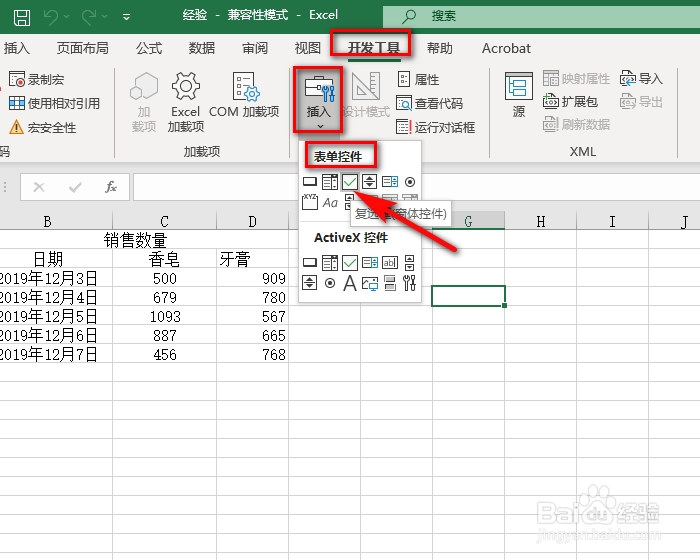
5、接着弹出两个板块选项,点击表单控件下的【复选框窗体控件】(带方框的勾)。如图所示。
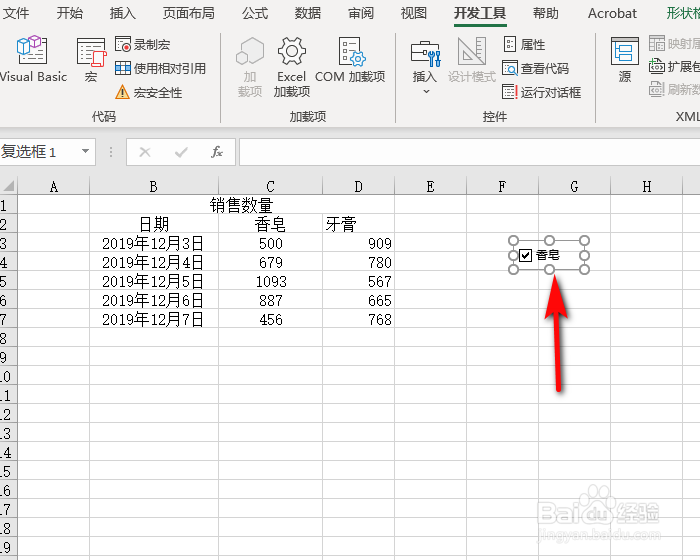
6、复选框插入成功,右键复选框可修改其名称。如图所示。
1、I. 首选双击打开需要插入复选框的电子表格。
II. 接着在数据旁的空白处,点击任意单元格。
III. 然后点击工具栏中的【开发工具】。
IV. 点击开发工具后,选择下方的【插入】。
V. 接着弹出两个板块选项,点击表单控件下的【复选框窗体控件】(带方框的勾)。
VI. 复选框插入成功,右键复选框可修改其名称。
声明:本网站引用、摘录或转载内容仅供网站访问者交流或参考,不代表本站立场,如存在版权或非法内容,请联系站长删除,联系邮箱:site.kefu@qq.com。
阅读量:30
阅读量:76
阅读量:75
阅读量:77
阅读量:171