Adobe Illustrator(AI)如何快速分割图形对象

2026-02-06 01:09:10

1、首先绘制或者选中一个图形对象,比如下图的圆形。

Adobe Illustrator(AI)如何快速分割图形对象

2、再点击矩形工具绘制一个矩形与圆形相距言交,如下图效果。

Adobe Illustrator(AI)如何快速分割图形对象

3、点击选择矩形对象,点击展开对象菜单。

Adobe Illustrator(AI)如何快速分割图形对象

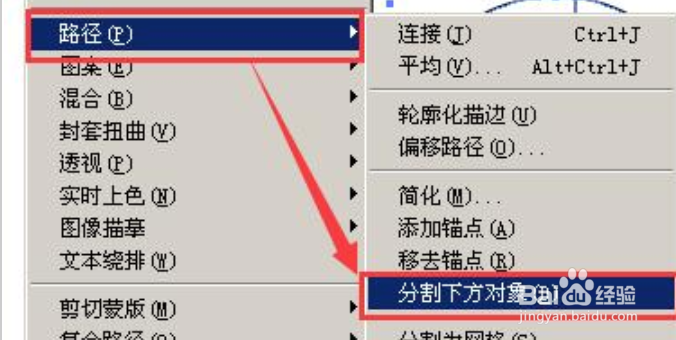
4、先点击路径,哨特弹出的菜总眠三单选择分割下方对象。

Adobe Illustrator(AI)如何快速分割图形对象

5、如下图所示,圆形沿着相交的线被分割成两个半圆。

Adobe Illustrator(AI)如何快速分割图形对象

6、第二种方法用刻刀工具分割,点击选择工具栏上的刻刀工具。

Adobe Illustrator(AI)如何快速分割图形对象

7、划出需要分割的路径线,如下图所示。

Adobe Illustrator(AI)如何快速分割图形对象

8、可分割成任意图形,效果如下图所示。

Adobe Illustrator(AI)如何快速分割图形对象

声明:本网站引用、摘录或转载内容仅供网站访问者交流或参考,不代表本站立场,如存在版权或非法内容,请联系站长删除,联系邮箱:site.kefu@qq.com。
相关推荐
  • 阅读量:94
  • 阅读量:102
  • 阅读量:146
  • 阅读量:112
  • 阅读量:87
  • 猜你喜欢