如何按形状和比例裁剪PPT中的图片?
1、点击上方菜单栏"图片工具"-"裁剪"。可以选择按照形状裁剪与按照比例裁剪。

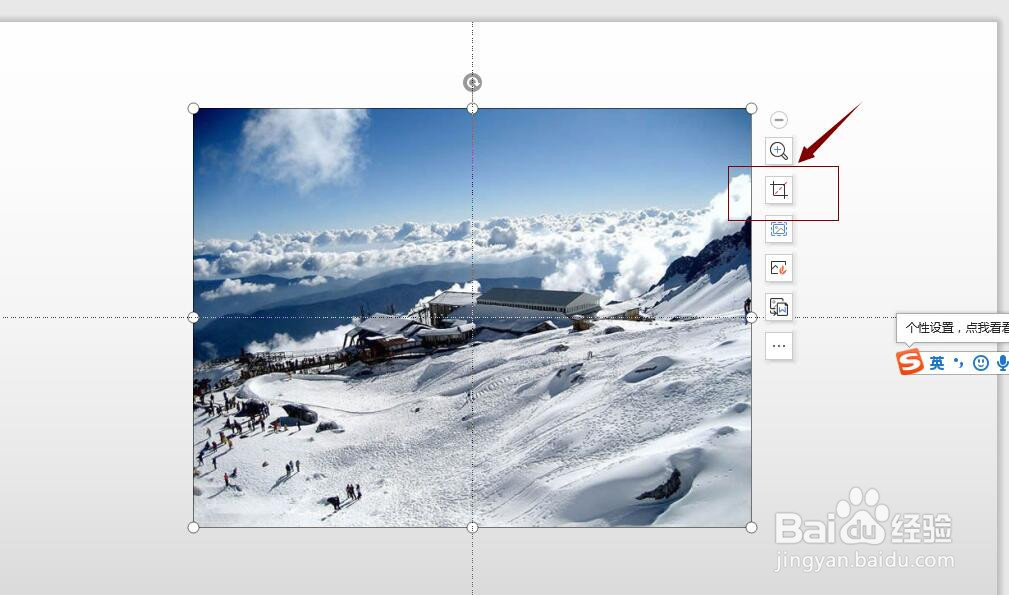
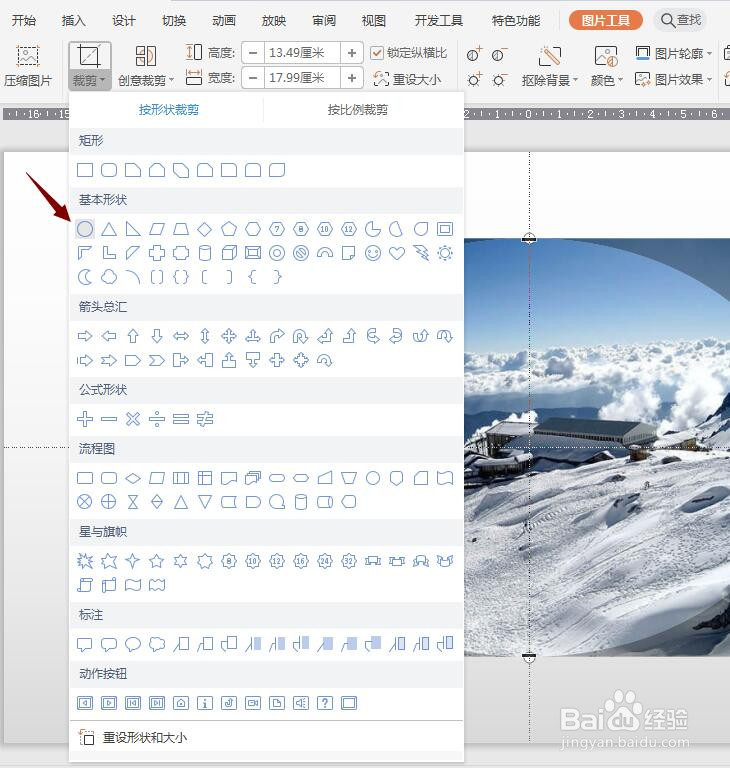
3、若我们想将图片按照形状裁剪成一个圆形。
点击按照形状裁剪-基本形状-圆形,即可在图片中绘制圆形裁剪区域。

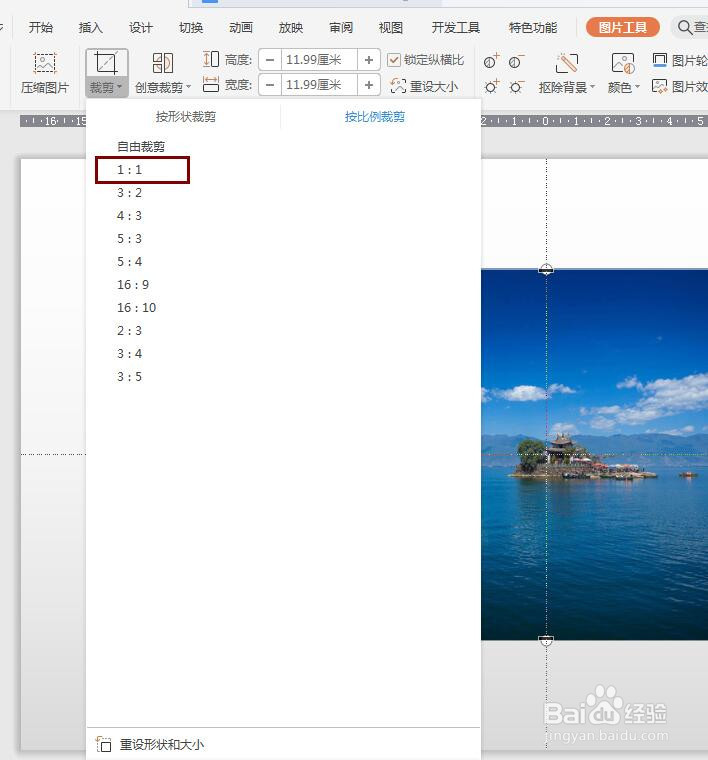
4、我们还可以将图片按照比例裁剪。
选择按照比例裁剪,如选择16:9,即可在图片中绘制比例为16:9的裁剪区域。
将鼠标放在裁剪区域处,可以拖动裁剪区域,这样就可以将图片按照比例裁剪啦。

声明:本网站引用、摘录或转载内容仅供网站访问者交流或参考,不代表本站立场,如存在版权或非法内容,请联系站长删除,联系邮箱:site.kefu@qq.com。
阅读量:69
阅读量:180
阅读量:182
阅读量:23
阅读量:114