教你不用鼠标也能快速启动WPS
1、方法一:
借用WINDOWS的快捷键win+R
按下windows组合键Win+R,打开windows系统的运行窗口,如下图所示:
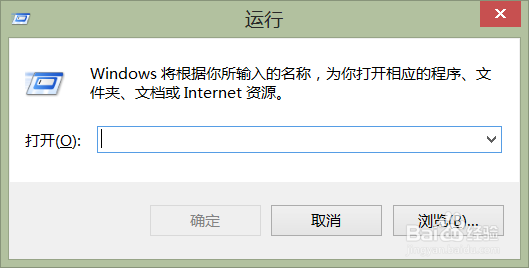
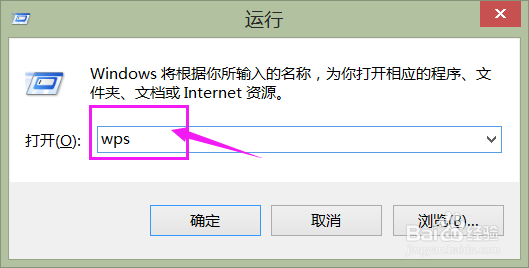
2、 在“运行”窗口的打开位置的文本框中输入WPS(或et、WPP)后,单击[确定]按钮,就可以快速启动对应的WPS文字、WPS表格或WPS演示。
3、方法二:
一键启动WPS
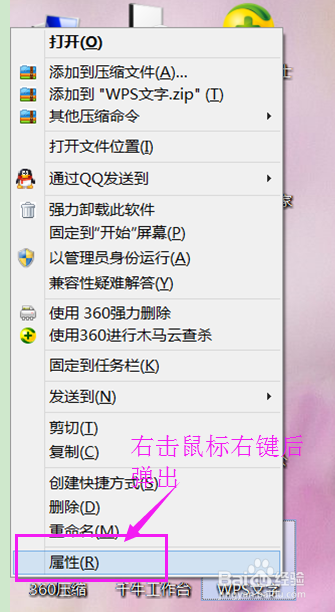
鼠标移至WPS文字(ET和WPP方法相同)上,单击鼠标右键,在弹出的快捷菜单中选择“属性”,如下图所示:
4、 在“wps文字属性”对话框中选择“快捷键”选项卡,并在“快捷键”相对应的文本框内输入一个键做为快捷键(如下图所示),单击“确定”按钮,设置结束。
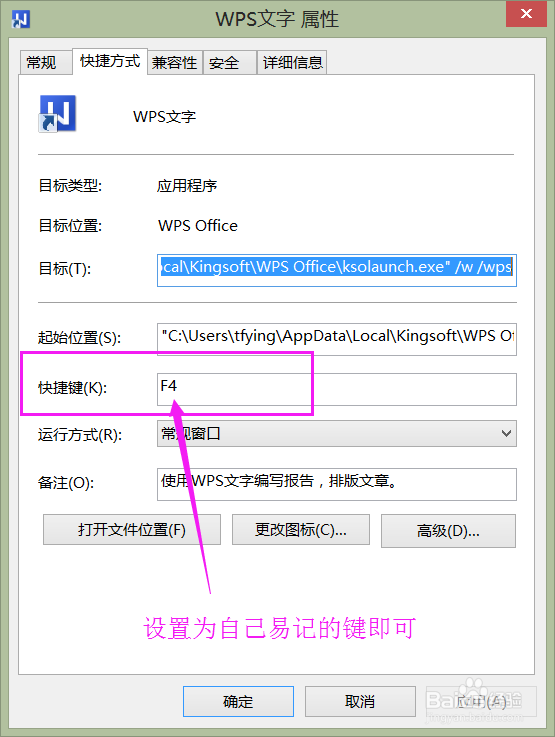
5、 以后,在我们需要启动WPS文字时,只需一指按下F4键,就轻松打开WPS文字。
6、方法三:
开机自启
如果开机就要用到wps办公软件时,WPS也可以轻易做到,使你的办公之始变的更轻松。
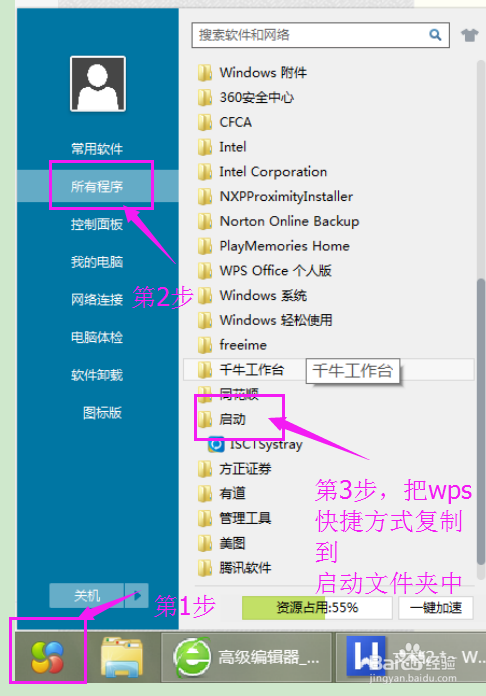
7、 依次单击[开始]-[所有程序]-[启动],打开[启动]文件夹,把桌面上的WPS文字(ET和WPP同样操作)快捷方式复制到“启动”文件夹。这样只要打开计算机,WPS文字软件就会自动打开了。如果不想WPS文字自动启动了,只需要把“启动”文件夹中的WPS文字快捷方式删除既可。
8、 上述三种快速启动WPS office应用程序的方法,加上我们平时常用的启动方法,哪种方法才是最好的呢?答案只有一个,适合自己的才是最好的!
声明:本网站引用、摘录或转载内容仅供网站访问者交流或参考,不代表本站立场,如存在版权或非法内容,请联系站长删除,联系邮箱:site.kefu@qq.com。
阅读量:195
阅读量:187
阅读量:162
阅读量:155
阅读量:26