pdf如何防止复制打印、pdf如何防止修改的方法
在很多企事业单位,工作中都会形成一些比较重要的文件,处于商业机密保护的需要,有时候我们常常需要员工可以读取和查看这些文件,但不允许复制文件、禁止修改文件以及禁止打印文件。尤其是,很多单位都是通过文件服务器将单位形成的重要文件放到文件服务器上,共享给局域网用户访问、使用。因此,如何保护文件服务器共享文件的安全,就成为当前企业网络管理的重要方面。
为了防止复制共享文件、防止修改共享文件以及禁止打印共享文件,很多用户都是通过将共享文件转换成另外一种文件格式(例如,将Word转换成PDF文件的方式)来实现。但实际上,这种方式依然存在一些漏洞风险,容易被一些懂技术的员工破解。而其实通过文件自身的保护功能同样也可以防止复制共享文件、禁止修改共享文件以及禁止打印共享文件,尤其是借助于Office自带的文档保护功能。
方法一、对PDF文档进行设置口令保护、设置PDF文档访问口令的方式来防止复制PDF文档、防止修改PDF文档以及防止打印PDF文档。
1.首先在我们下载安装好Adobe Acrobat软件后,打开一个任意的PDF文档。
2.选择菜单栏上的“文档”选项,在弹出的“文档”界面上选择“安全性”。
3.在“安全性”里的“显示本文档的安全性设置”。
4.在弹出的“文档属性”对话框中选择“安全性方法”,然后在弹出的下拉菜单中选择“口令安全性”。
5.最后在弹出的“口令安全性—设置”窗口中有二项可供选择: “要求打开文档口令”。选择此项输入你的密码确认后,如果别人要打开这个文件时,就会弹出“请输入口令”的对话框,如果不知道密码的人,当然就完全看不见里面的内容的。 “使用口令来限制文档的打印和编辑以及它的安全性设置”,选择此项输入你的密码确认。当别人打开你的这个文件,可以看见其内容,但别人不能修改、打印等等。
方法二、通过专门的共享文件防复制软件、PDF文档防复制软件来阻止复制PDF文档的行为。
目前国内有很多专门的PDF文档保护保护软件,可以有效实现禁止复制PDF文档、禁止拷贝PDF文档的功能。例如,有一款“大势至共享文件夹管理软件”(百度搜索自己下载吧),只需要在局域网开启共享文件的电脑安装之后,就可以控制局域网电脑对共享文件的访问,可以只让读取共享文件而禁止拷贝共享文件、只让修改共享文件而禁止删除共享文件、只让打开共享文件而禁止打印共享文件,同时还可以阻止将共享文件另存为本地或拖拽到本地磁盘,从而极大地保护了共享文件的安全。如下图所示:
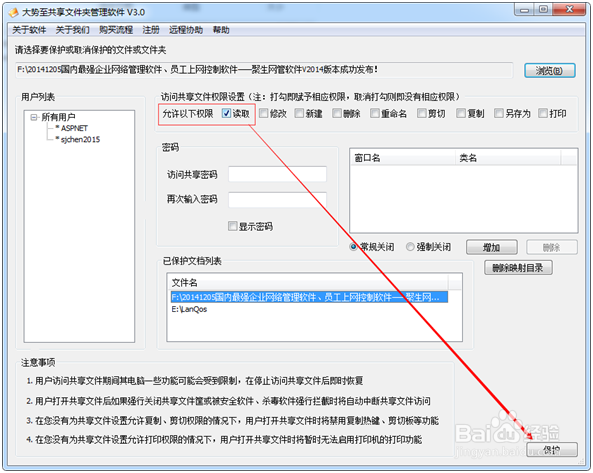
图:通过共享文件访问权限管理软件设置共享文件访问权限
如上图所示,这里可以赋予用户访问共享文件的权限,如果勾选“读取”权限,则可以只让用户“读取”共享文件,而其他操作都不可以,这样自然也就实现阻止复制PDF文档内容、禁止修改PDF文件、防止打印PDF文件了。
总之,无论是通过为PDF文档设置口令的方式,还是通过第三方共享文件保护软件,都可以实现PDF文档的防复制、防修改和防打印功能,具体采用哪种方法,企事业单位可以根据自己的需要进行抉择。