使用PE修改Windows密码
1、插入绝对PE的U盘或者光盘,没有PE的童鞋可以参考一下地址制作绝对PE光盘。
参考地址:http://jingyan.baidu.com/article/624e745949548934e8ba5ace.html
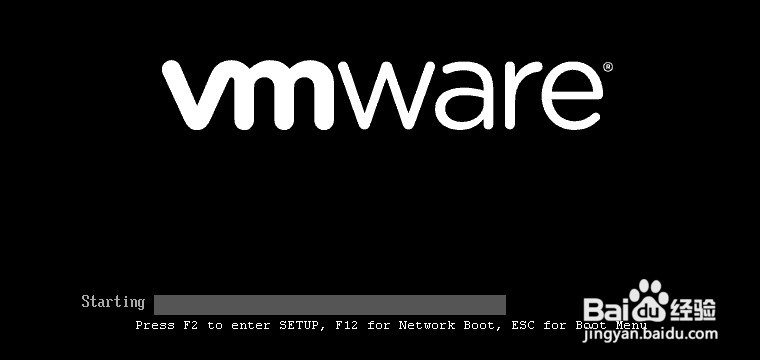
打开电脑,在第一显示界面注意看按什么键进入到BIOS,台式机一般按Del,
笔记本大部分都按F2,根据不同的厂商不一样,看自己电脑而定。
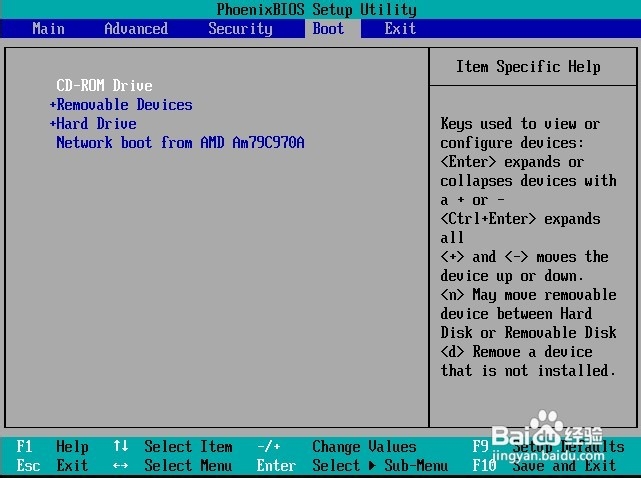
2、进入BIOS之后,切换到BOOT页,
如果使用的光盘pe启动盘,将CD-ROM Drive移动到最顶端,
否则将U盘的所在盘名切换到最顶端。按F10 -->回车 进行保存重启电脑。
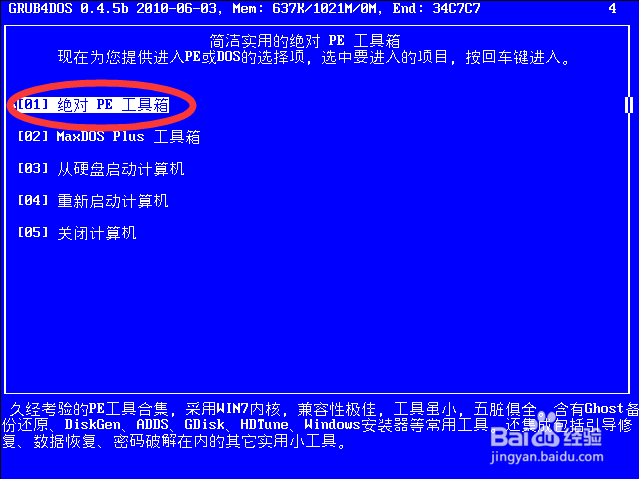
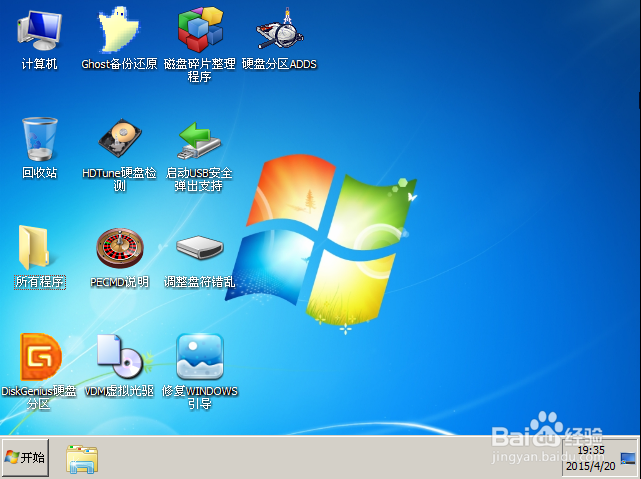
1、进入到PE主界面,选择”绝对PE工具箱“,回车进入PE系统。
2、进入到PE系统中的界面
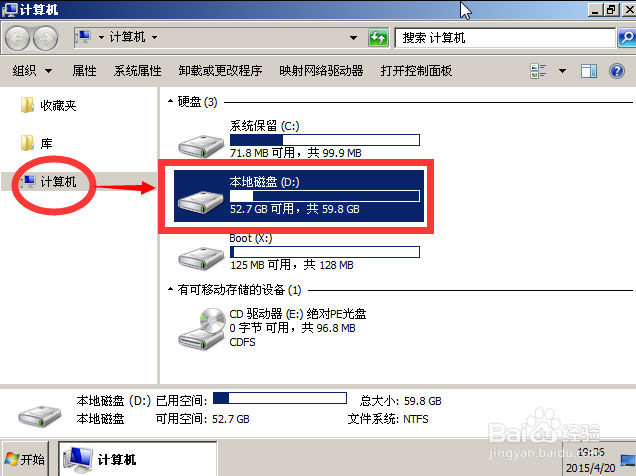
3、打开计算机,查看电脑系统所在盘的盘符,此处得知,电脑系统在D盘,关闭窗口。
多系统注意选择相应的系统。
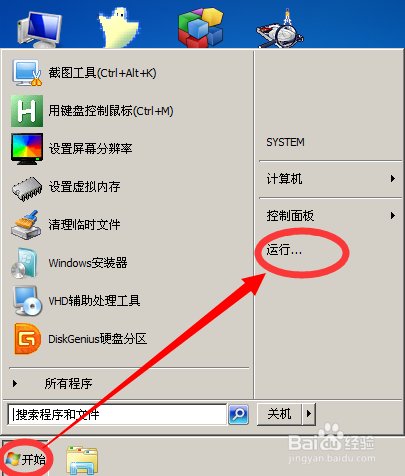
4、打开运行窗
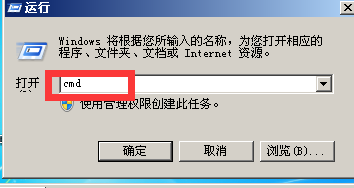
5、输入”cmd“-->回车。
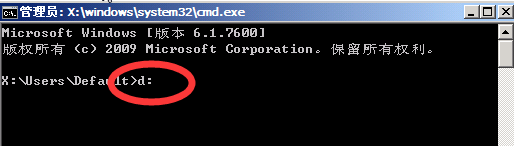
6、进入命令提示符界面,
输入系统盘所在盘的盘符加冒号”d:“--->回车 ;
切换到系统盘。
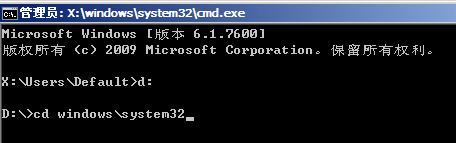
7、输入”cd Windows\system32“--->回车 ;
切换到系统盘的Windows\System32 目录。
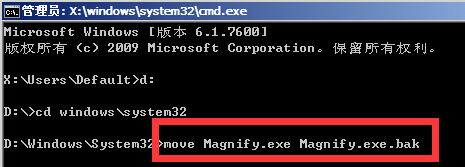
8、输入”move Magnify.exe Magnify.exe.bak“--->回车 ;
备份放大镜程序。
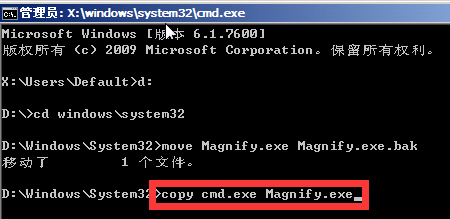
9、输入”copy cmd.exe Magnify.exe“--->回车 ;
使用命令提示符替换放大镜程序。
取出光盘或拔出U盘防止再次进入PE系统并重启电脑。
10、在Windows输入密码界面点击图示按钮,选中放大镜前的复选框点击应用,
调用假的放大镜程序。
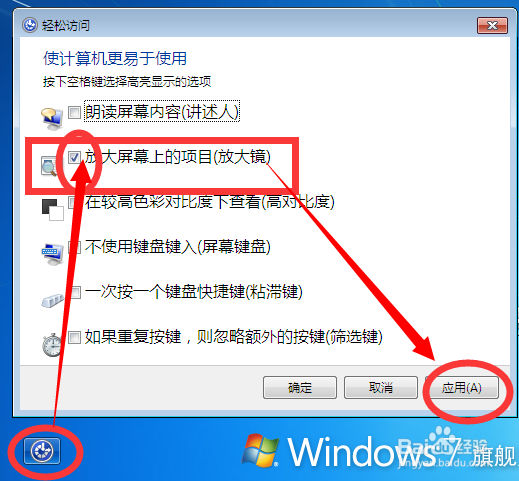
11、之后出现命令提示符。
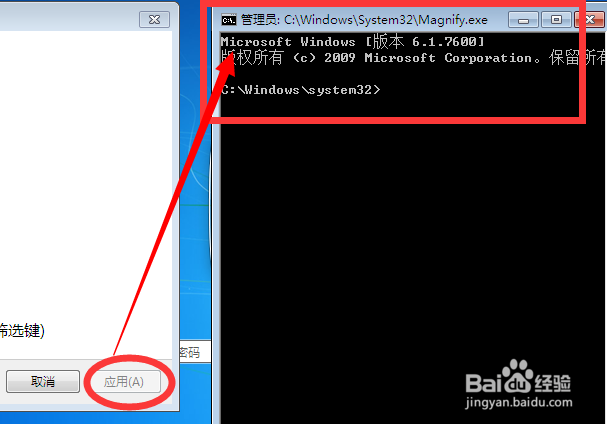
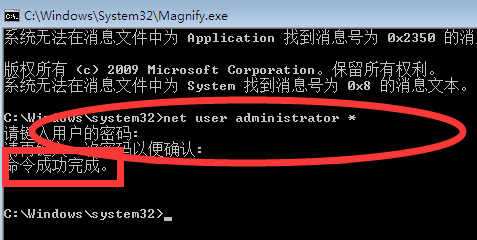
12、输入”net user [administrator] *“--->回车 ;
[administrator] 为需要修改用户的用户名,需替换为真实用户名。

13、按照提示输入两遍密码”123456“--->回车 ;
密码输入时没有显示任何字符,但需要正常输入,两次密码需一致;
提示”命令成功完成“表示密码已成功修改;
关闭窗口。
14、在密码框输入刚刚的密码进行登录。
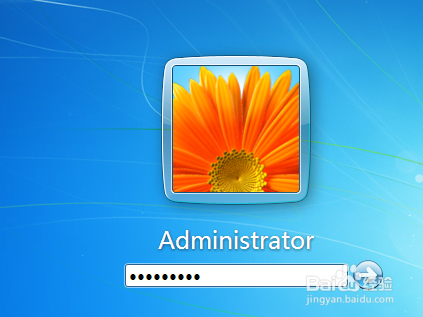
15、成功进入系统
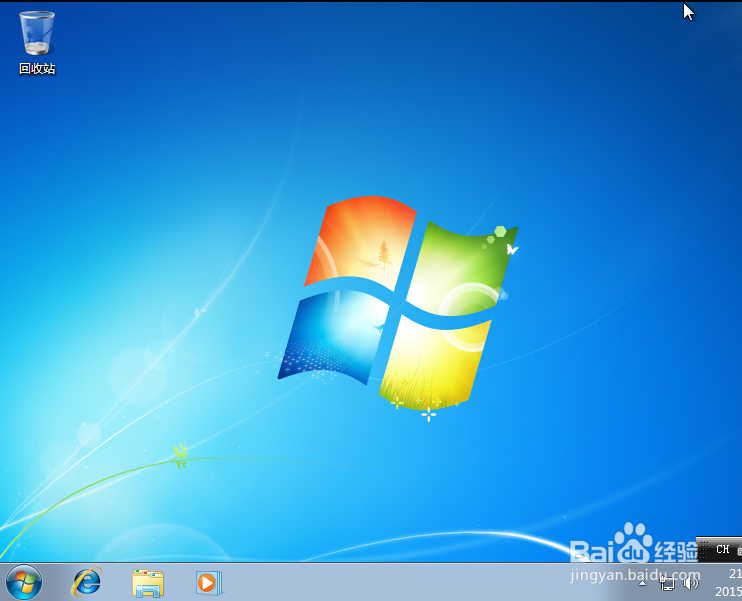
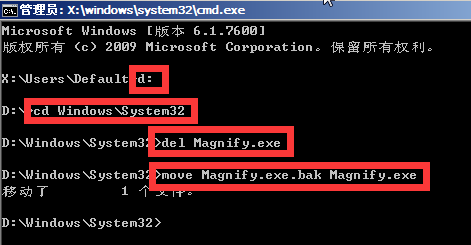
16、再次插入光盘或U盘,重启电脑参考1-5步骤还原放大镜程序。
依次执行:
d:
cd windows\system32
del Magnify.exe
move Magnify.exe.bak Magnify.exe
取出U盘或者光盘,正常使用系统。