如何:在IE浏览器使用新版12306网站自动抢票?
1、新版12306网自动抢票:注册12306网站
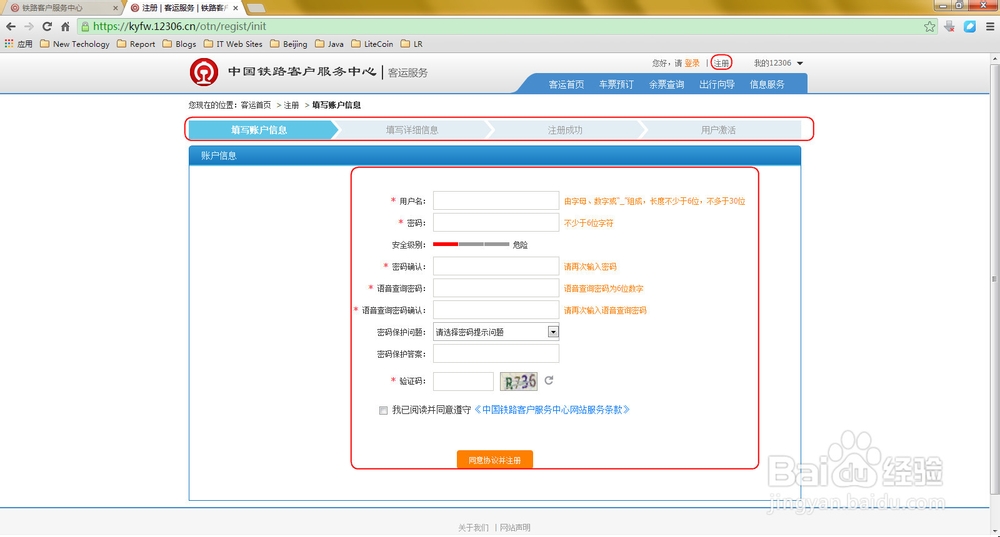
如果尚未注册12306网站,在首页点击“注册”链接,进入注册页面后,填写注册信息后,成功后,就可以登陆系统了;如果已注册12306,略过此步即可。
2、新版12306网自动抢票:登录12306网站
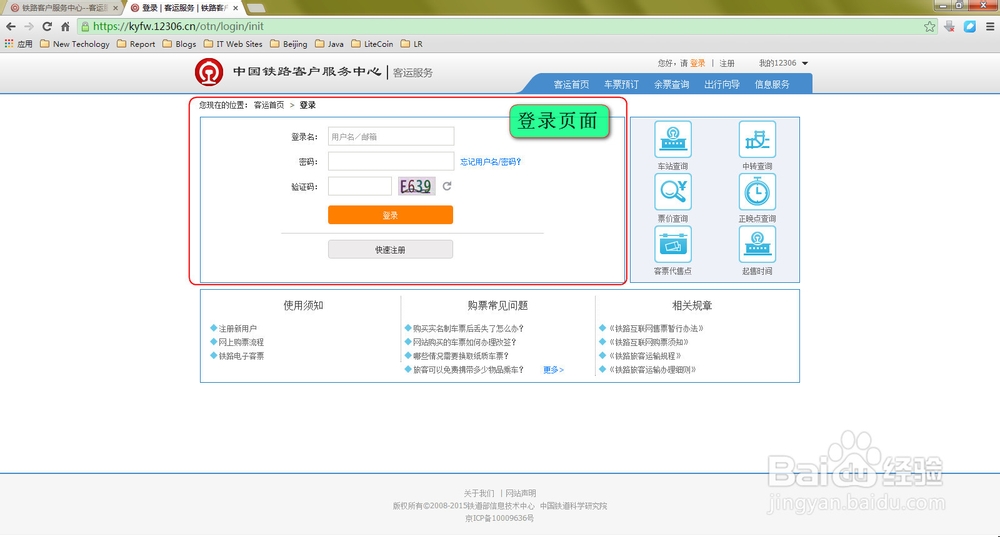
在首页,点击“登录”(红色字体)链接,进入登录页面,输入正确的用户名、密码、验证码后,点击“登录”按钮,即可登录12306。
3、新版12306网自动抢票:查询火车票,进入订票页面
成功登录系统后,默认进入火车票查询页面,输入出发地、目的地、出发日期,点击“查询”按钮,即可查询火车票;
也可以直接点击功能导航栏中的“车票预订”链接,即可进入预订车票界面;
4、新版12306网自动抢票:输入订票预订信息,点击查询,自动刷新页面,并预订订票
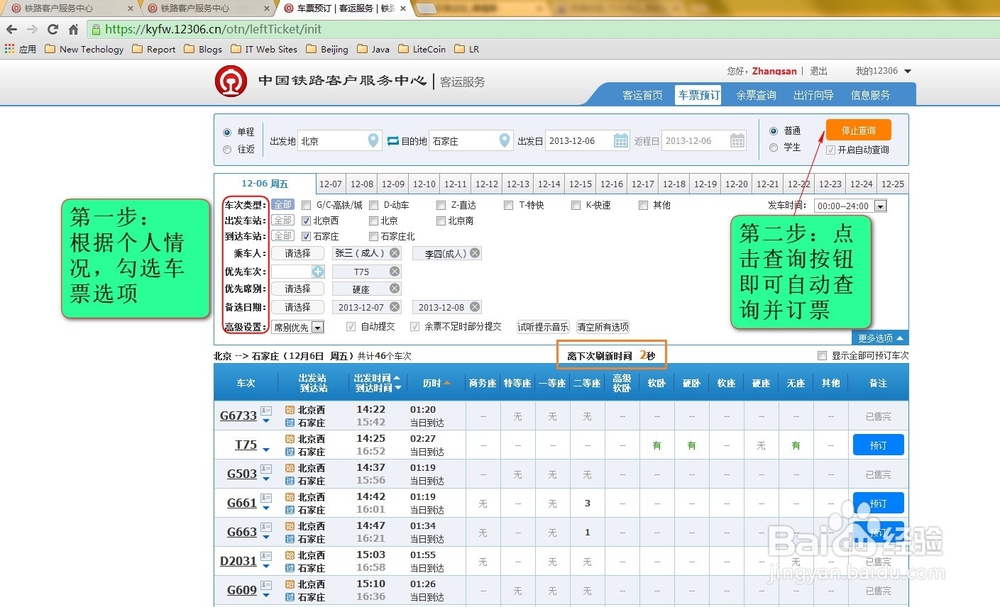
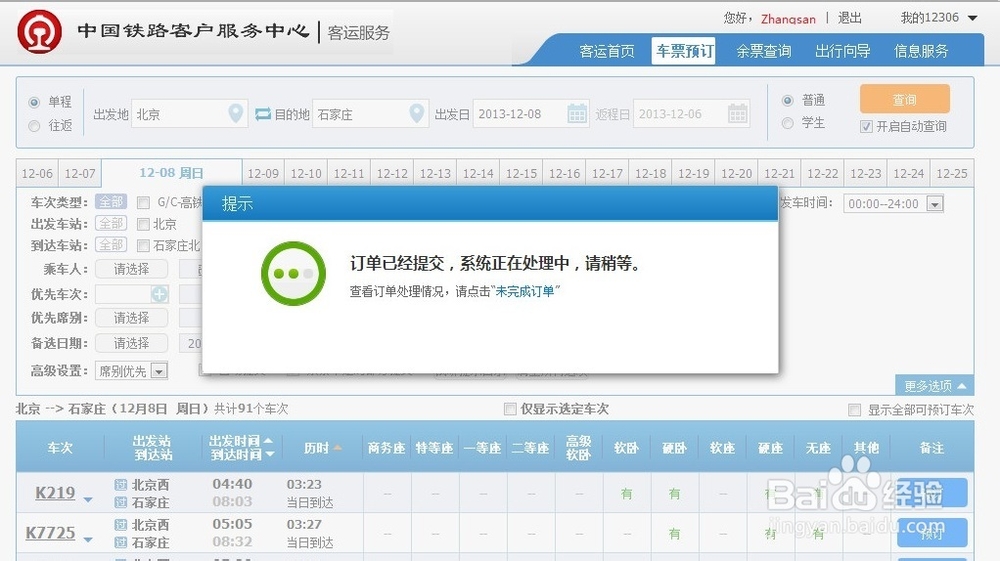
在预订车票界面,根据个人情况,勾选预订车票信息选项,如车次信息、出发车站、到达车站、乘车人、优先车次、优先席位、备选日期等,如图所示,勾选完成后,点击“查询”,即可自动刷新页面,并预订车票。
5、新版12306网自动抢票:自动抢购到车票后,输入验证码,即可提交购票信息
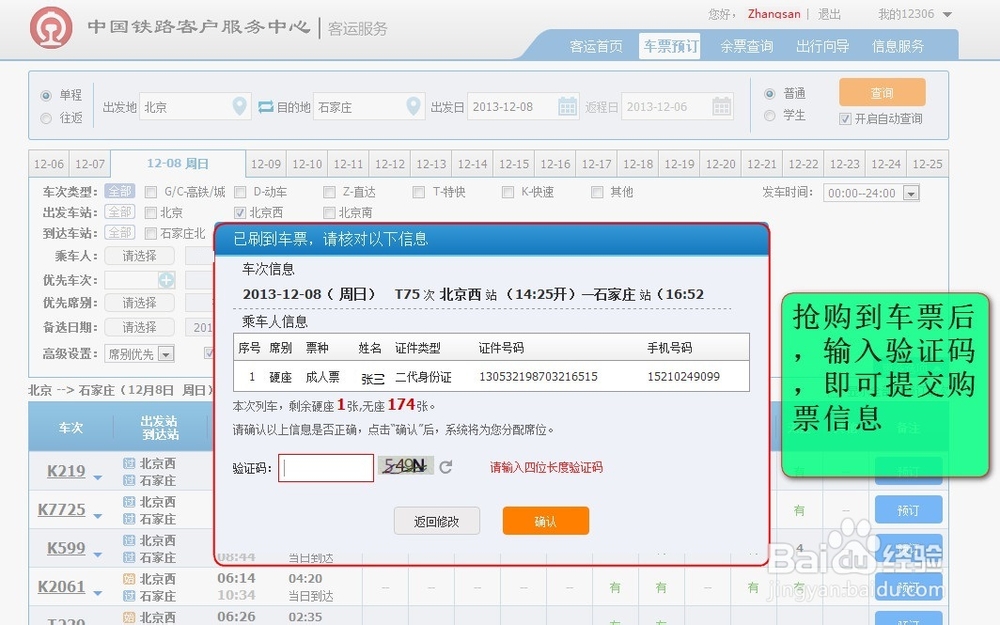
设置了自动抢购车票选项后,会有“小火车汽笛声”提示,此时,输入验证码,提交购票信息。
6、新版12306网自动抢票:抢到车票后,网上支付,搞定抢票全过程
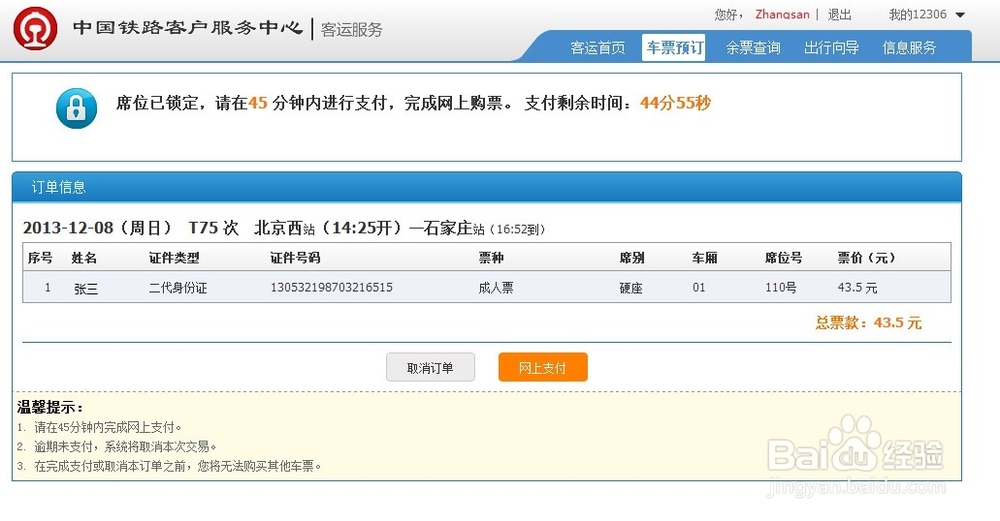
提交购票信息后,即可网上支付,支付成功后,即可完成抢票全过程,搞定,收工!
声明:本网站引用、摘录或转载内容仅供网站访问者交流或参考,不代表本站立场,如存在版权或非法内容,请联系站长删除,联系邮箱:site.kefu@qq.com。
阅读量:126
阅读量:58
阅读量:92
阅读量:42
阅读量:117