winform 通过imagelist实现qq经典头像功能选择
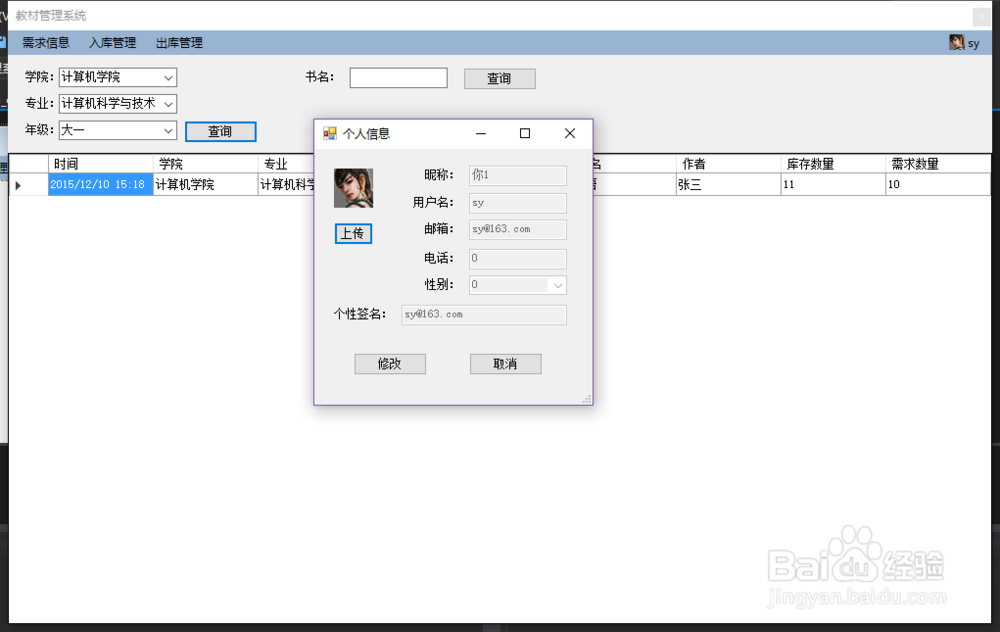
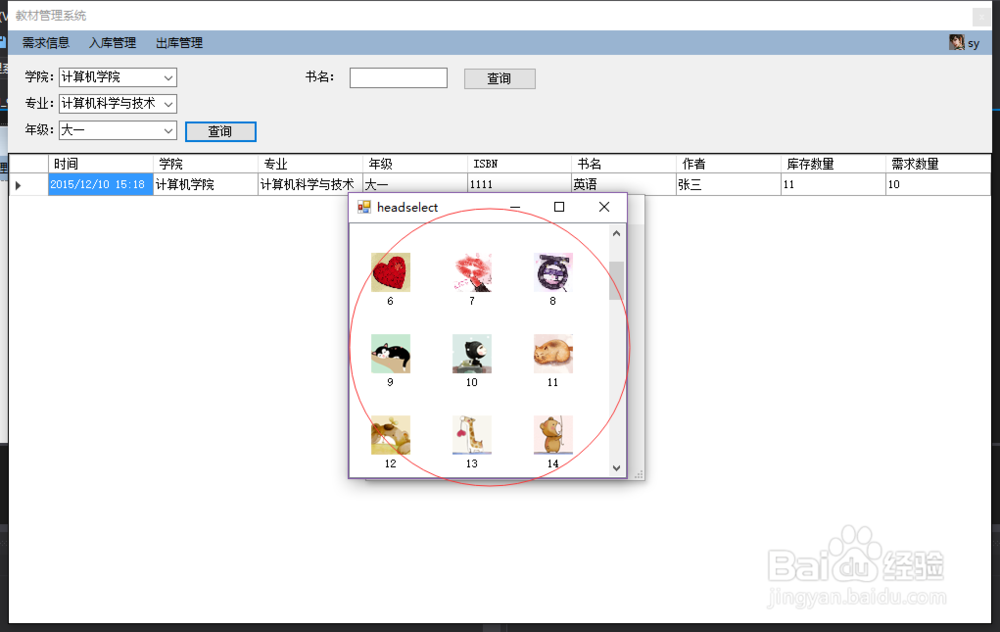
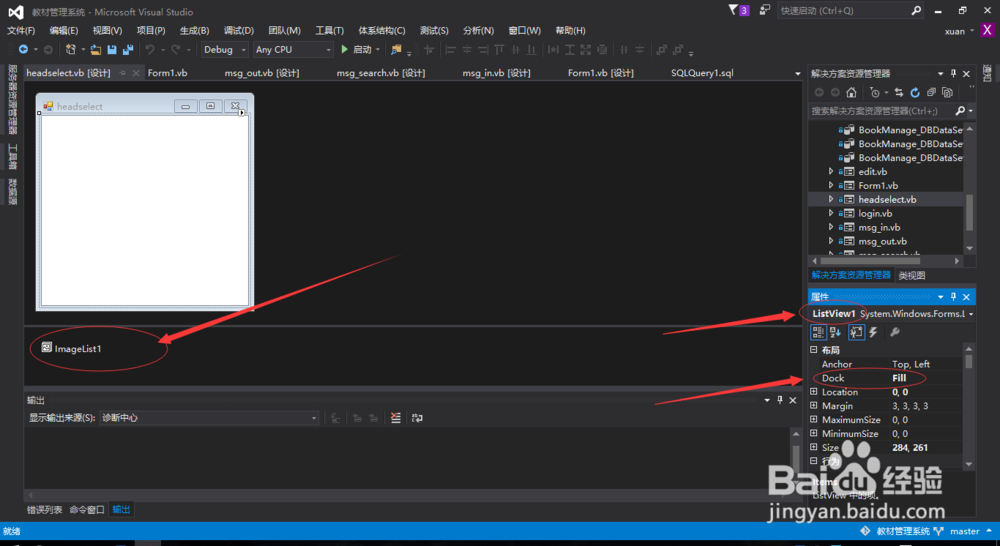
2、首先新建一个窗体,从左边工具箱拖动两个控件,一个llistview,一个imagelist,listview布局自行设置,这里设置的充满窗体
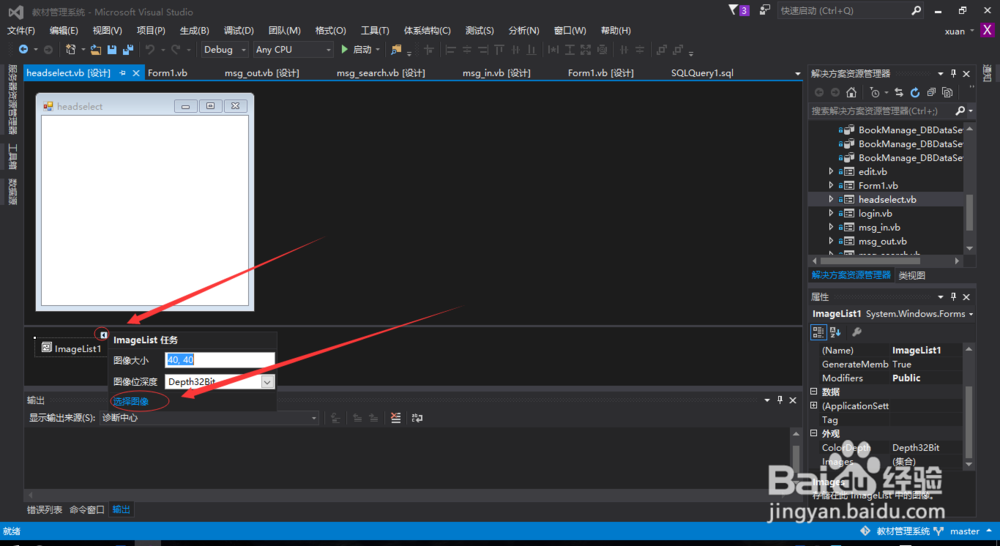
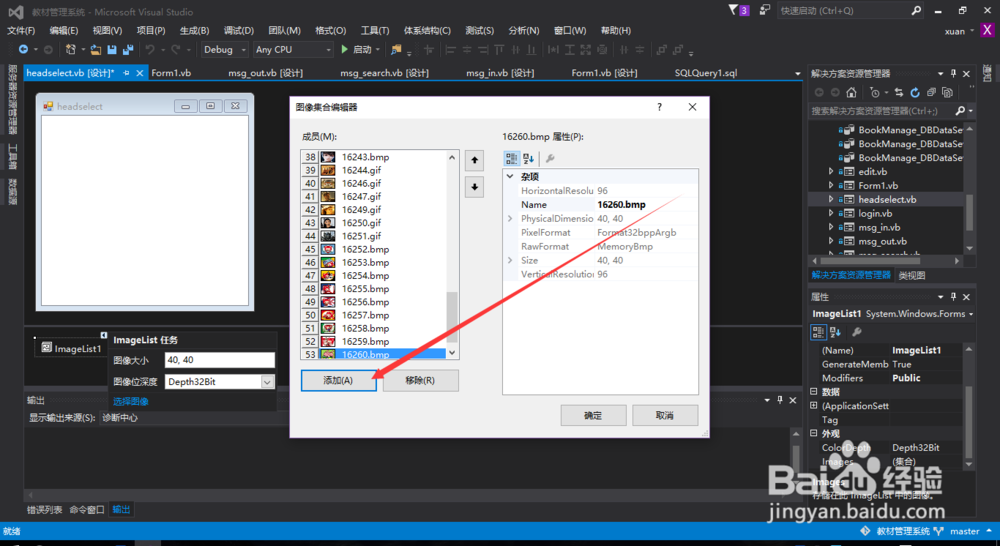
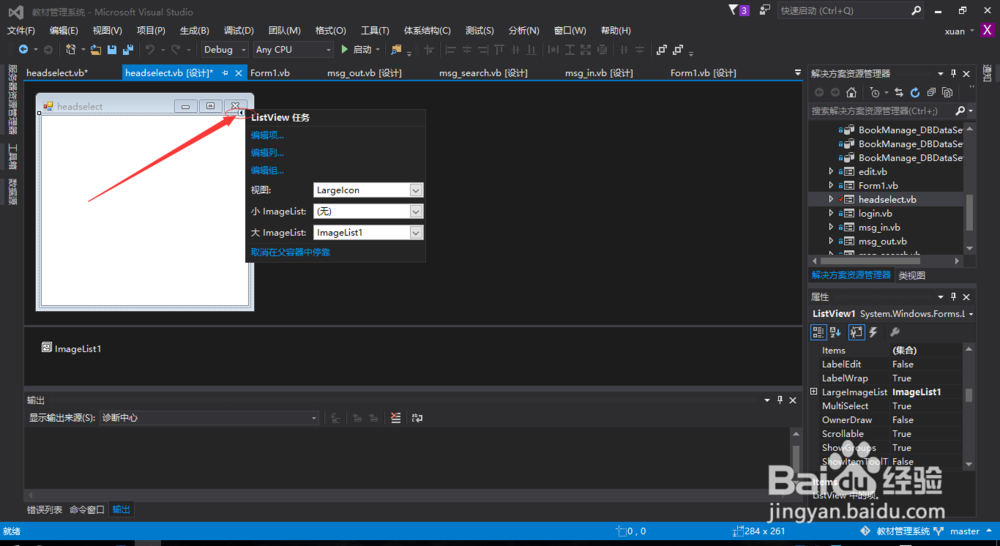
5、现在绑定数据imagelist到listview控件上面显示,先介绍图形界面添加方式,如果图片少可以使用这种,点击listview上的箭头设置,视图一定要选择largeicon,然后imagelist选择自己拖得那个控件,然后点击编辑项
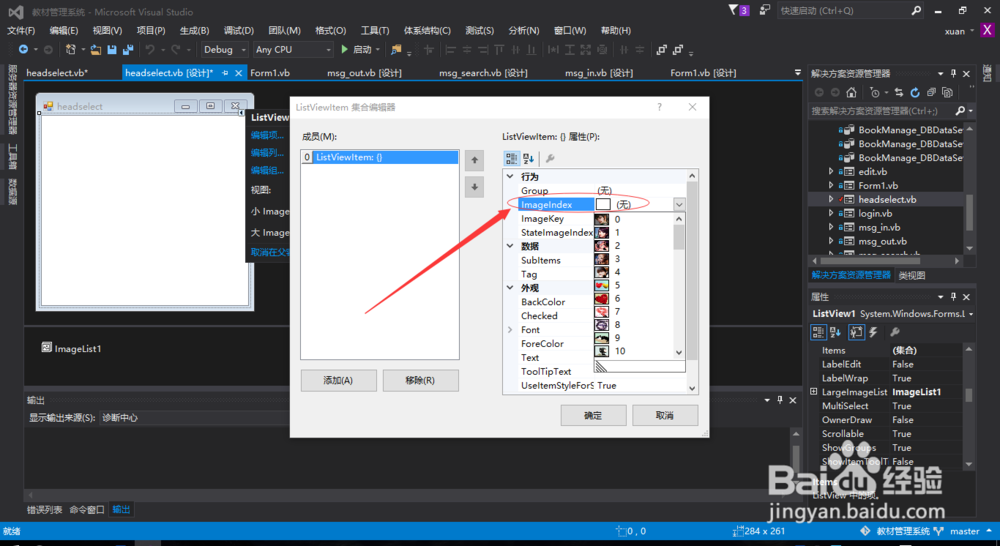
6、点击添加,在右边imageindex选择imagelist里的图片,使用这种方法添加,图片多了就很麻烦
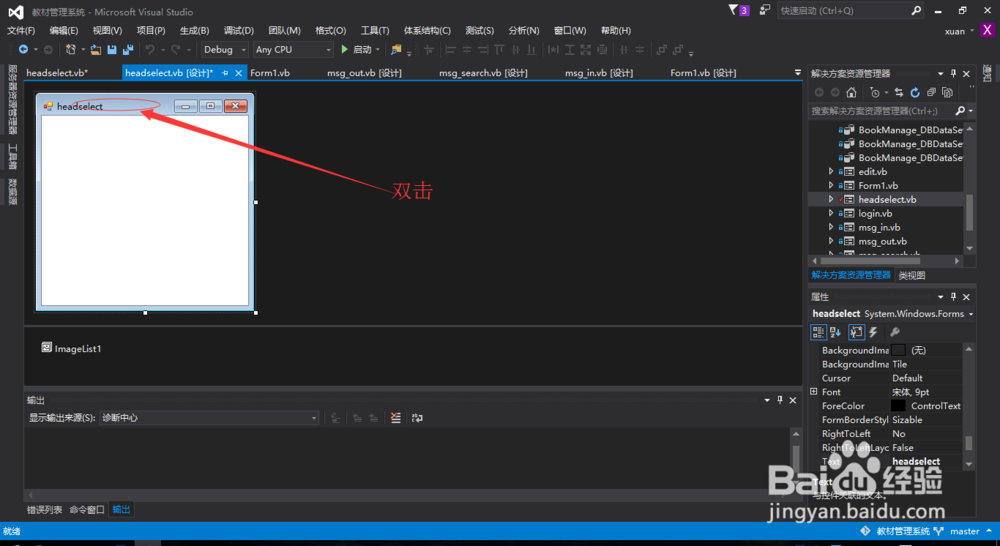
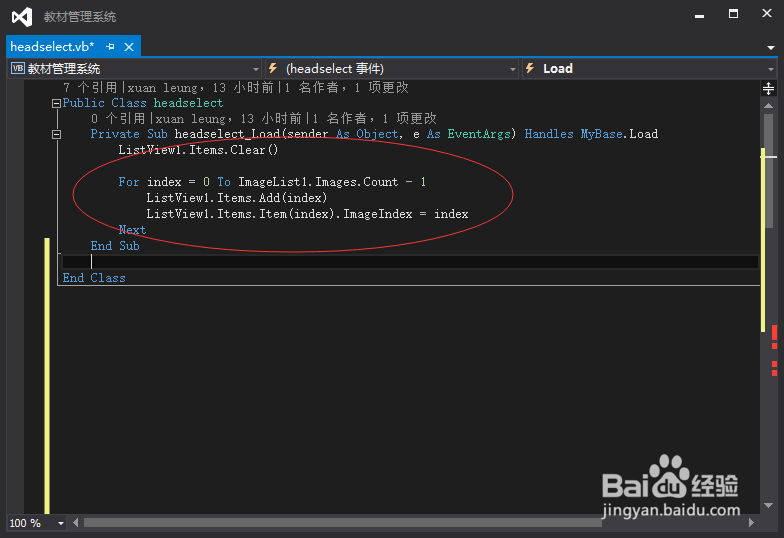
8、在load事件中添加如下代码
ListView1.Items.Clear()
For index = 0 To ImageList1.Images.Count - 1
ListView1.Items.Add(index)
ListView1.Items.Item(index).ImageIndex = index
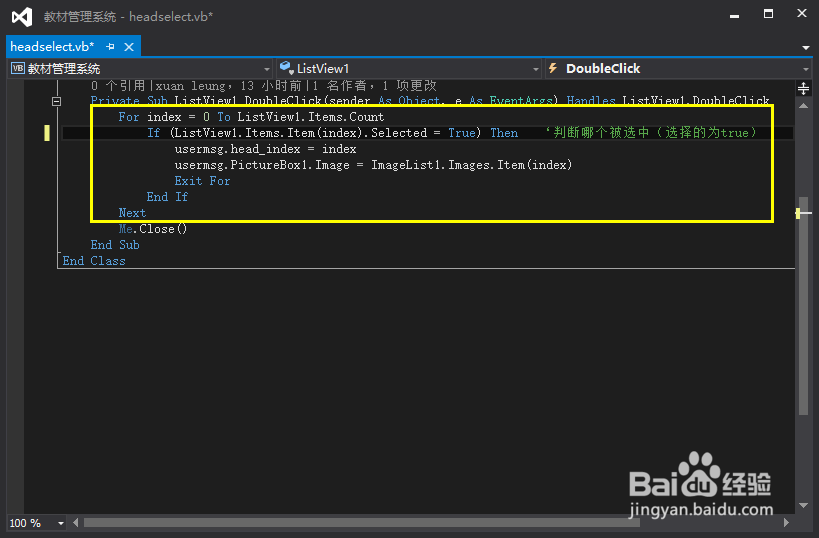
9、最后说一下,如何判断哪个图片被选中,代码如下
For index = 0 To ListView1.Items.Count
If (ListView1.Items.Item(index).Selected = True) Then '判断哪个被选中(选择的为true)
msgbox(index.tostring) 'index为选中图片的id
Exit For
End If
声明:本网站引用、摘录或转载内容仅供网站访问者交流或参考,不代表本站立场,如存在版权或非法内容,请联系站长删除,联系邮箱:site.kefu@qq.com。
阅读量:43
阅读量:113
阅读量:127
阅读量:40
阅读量:180