creo5.0如何生成CAD文件
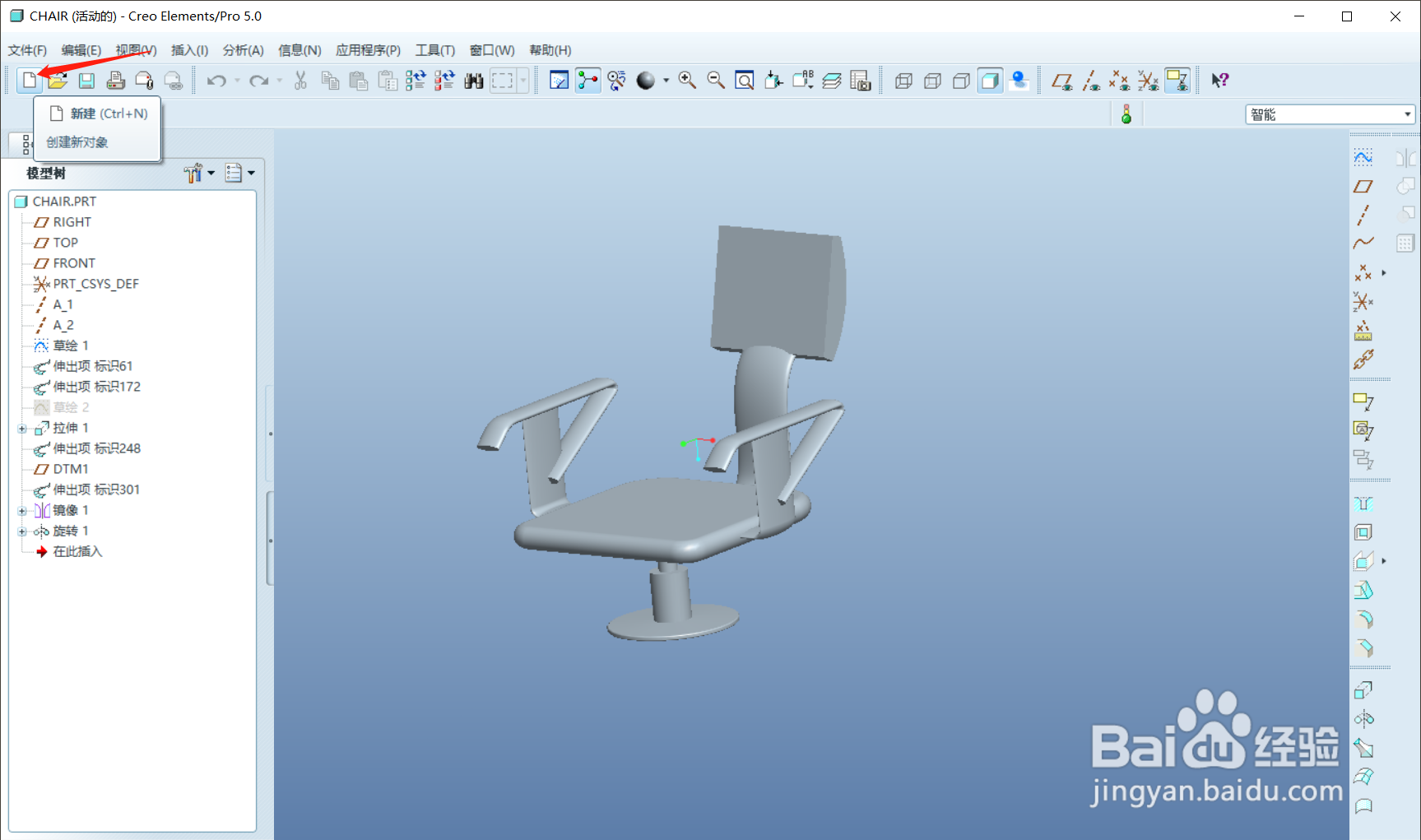
1、步骤1:使用CREO打开目标prt文件,点击工具栏的新建按钮,或者点击菜单栏的“文件”->“新建”。
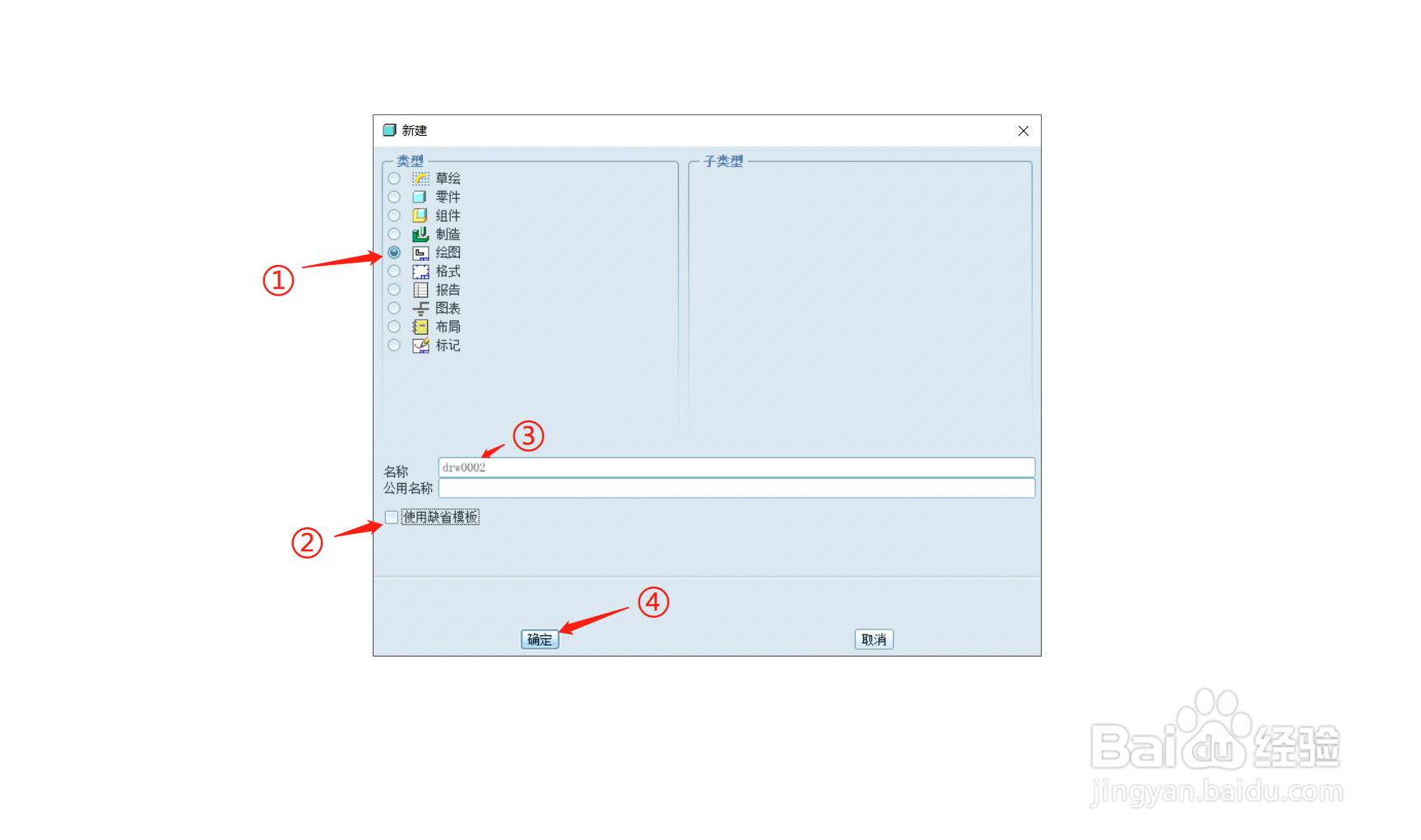
2、步骤2:选择“绘图”,输入目标名称,取消“使用默认缺省模板”勾选,最后点击“确定”。
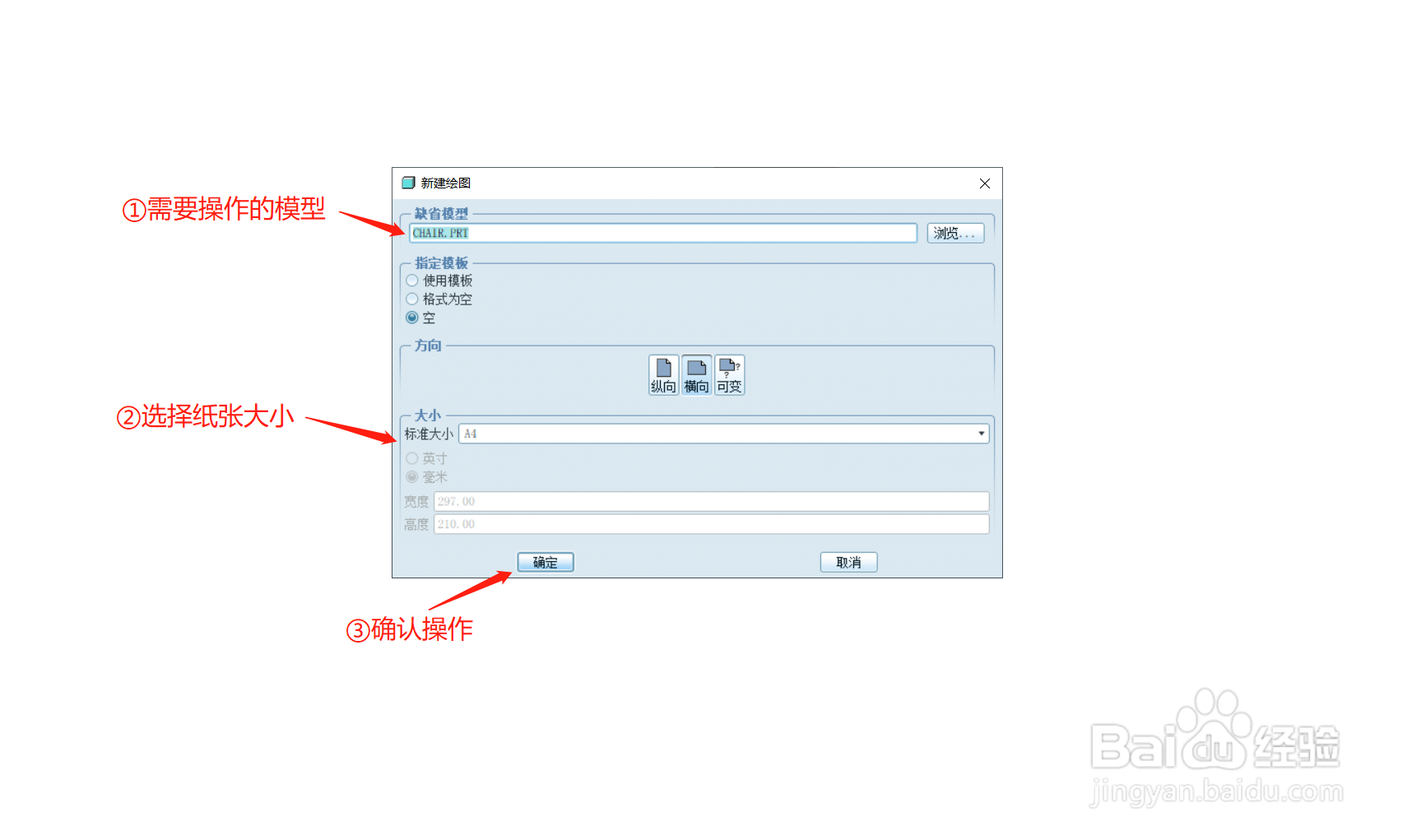
3、步骤3:确认“缺省模型”,选择“标准大小”,点击“确认”。
4、步骤4:接下来软件切换到新的窗口,在空白区域长按鼠标右键,点击“插入普通视图”。
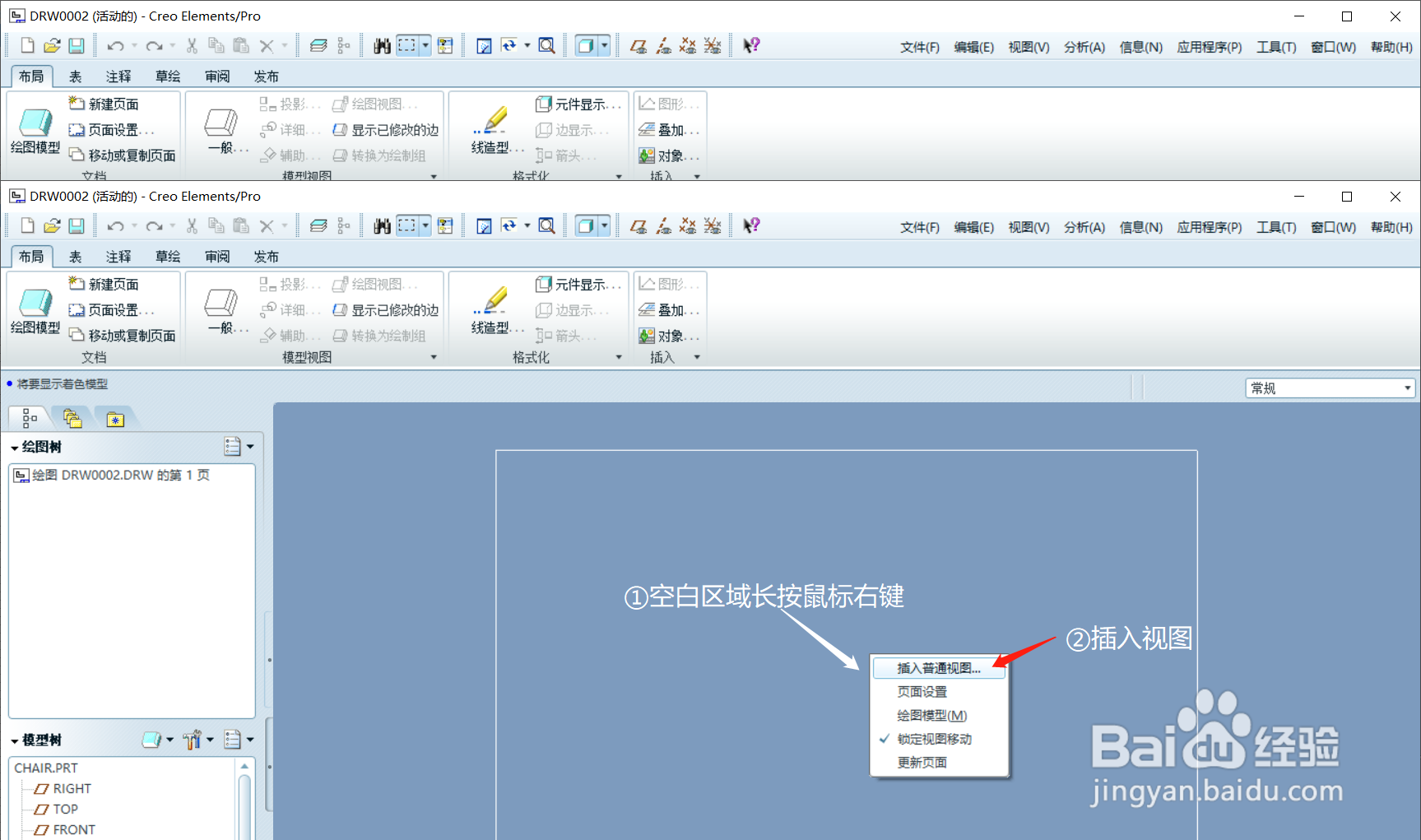
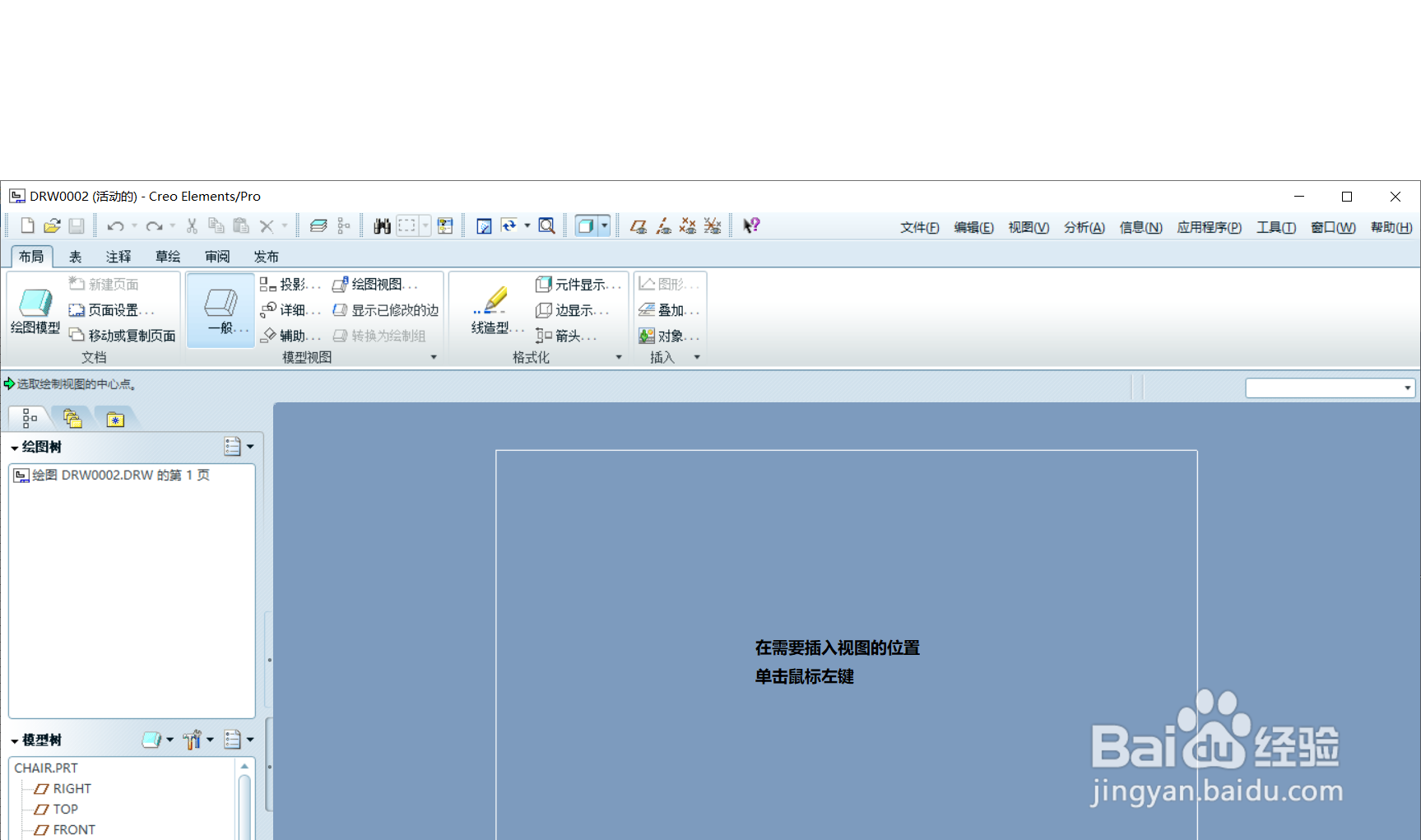
5、步骤5:此时窗口什么都没有,在需要插入视图的位置单击鼠标左键。
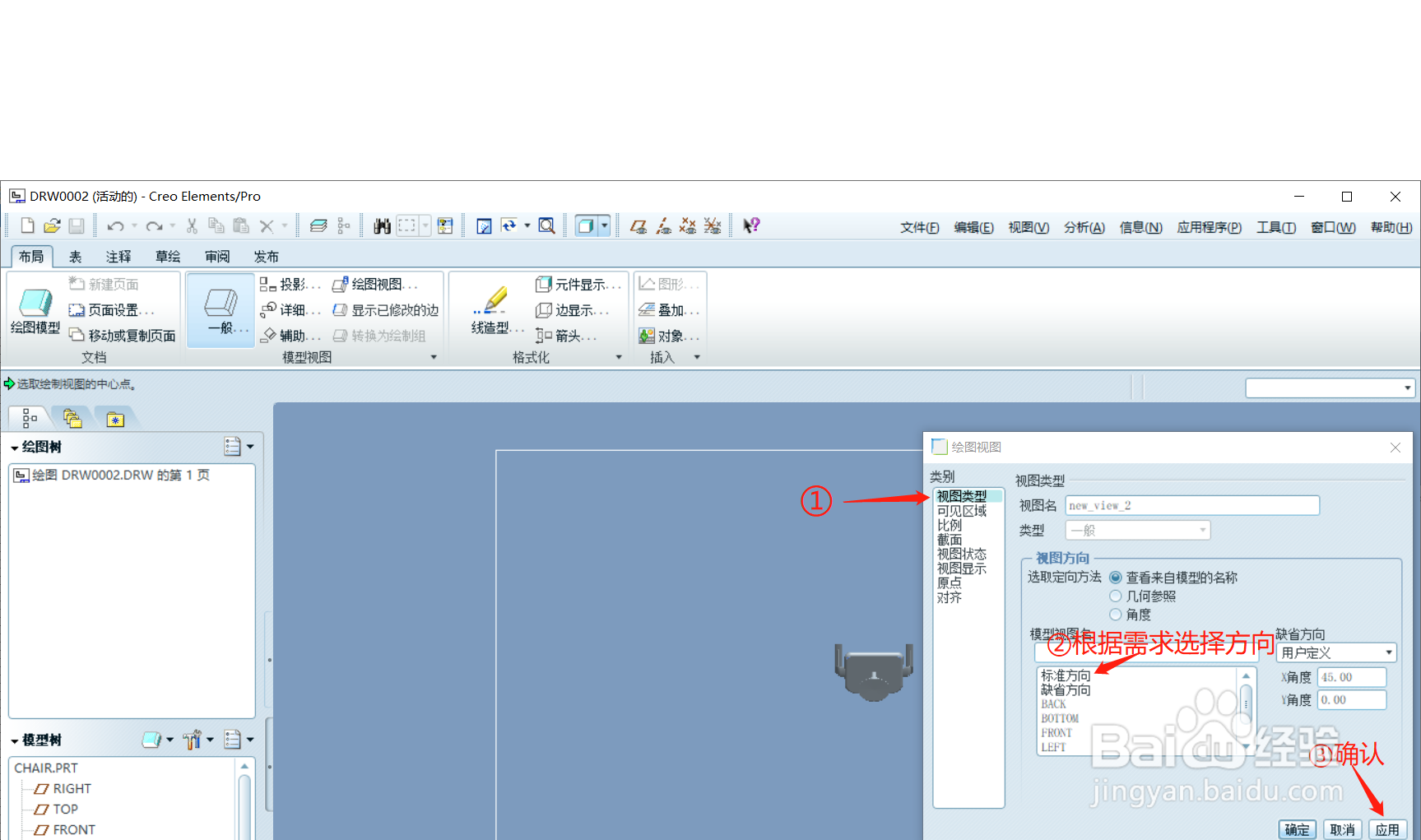
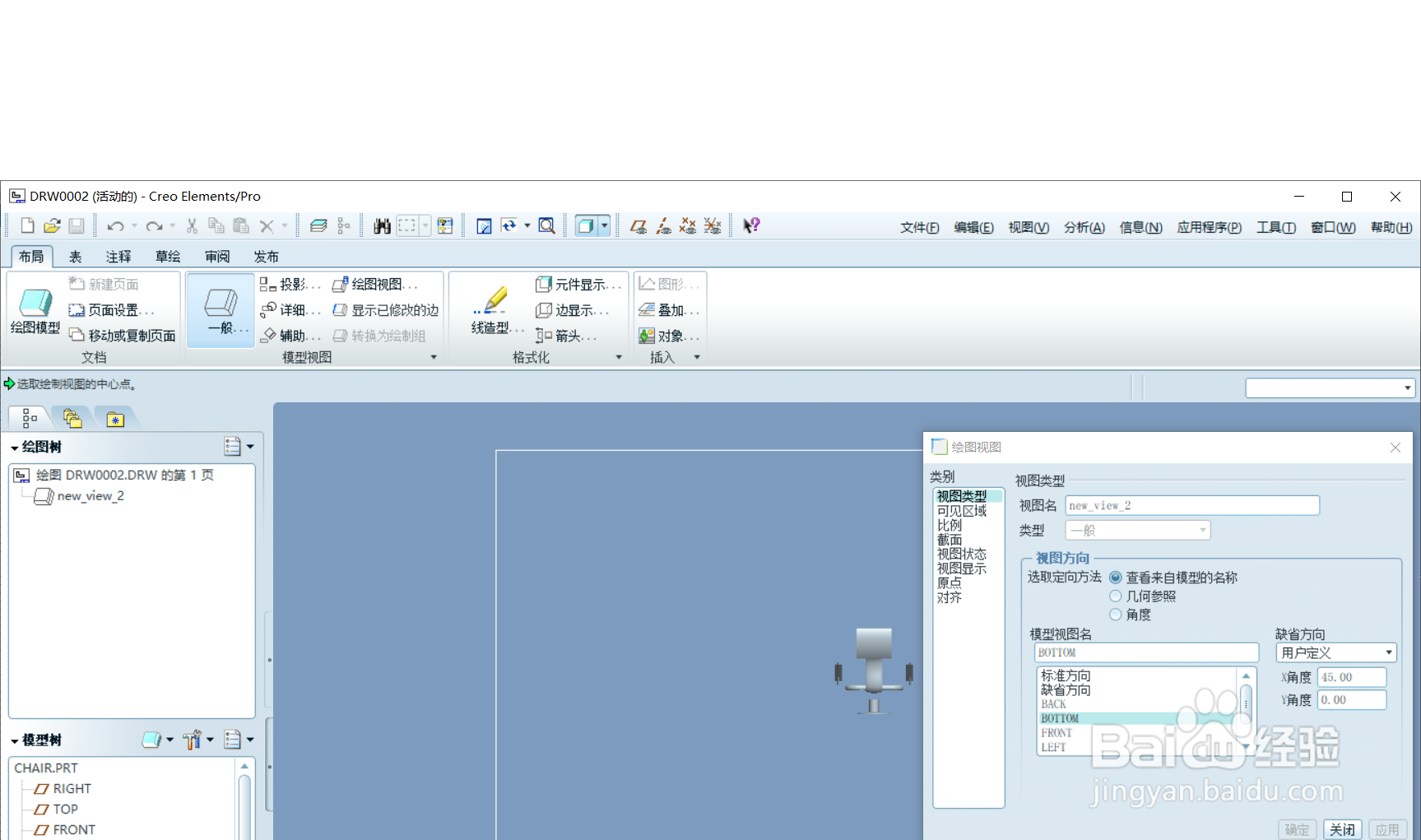
6、步骤6:软件弹出“绘图视图”对话框,首先切换到“视图类型”,选择需要的视图方向,点击“应用”。
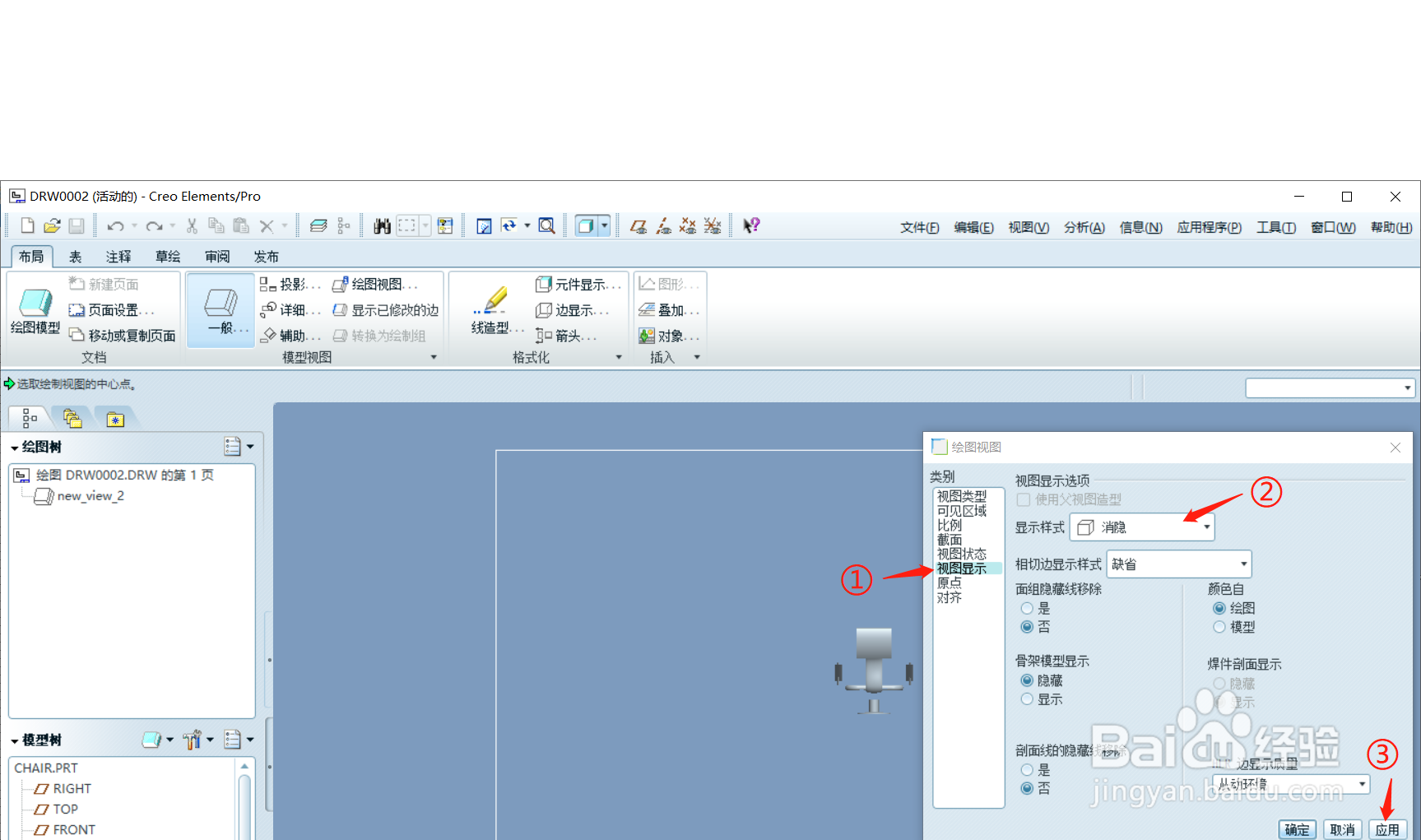
7、步骤7:默认情况模型是被着色的,而一般二维图只有线条,一次需要取消着色,切换至“视图显示”,在“显示样式”右侧下拉框选择“消隐”,然后点击“应用”。
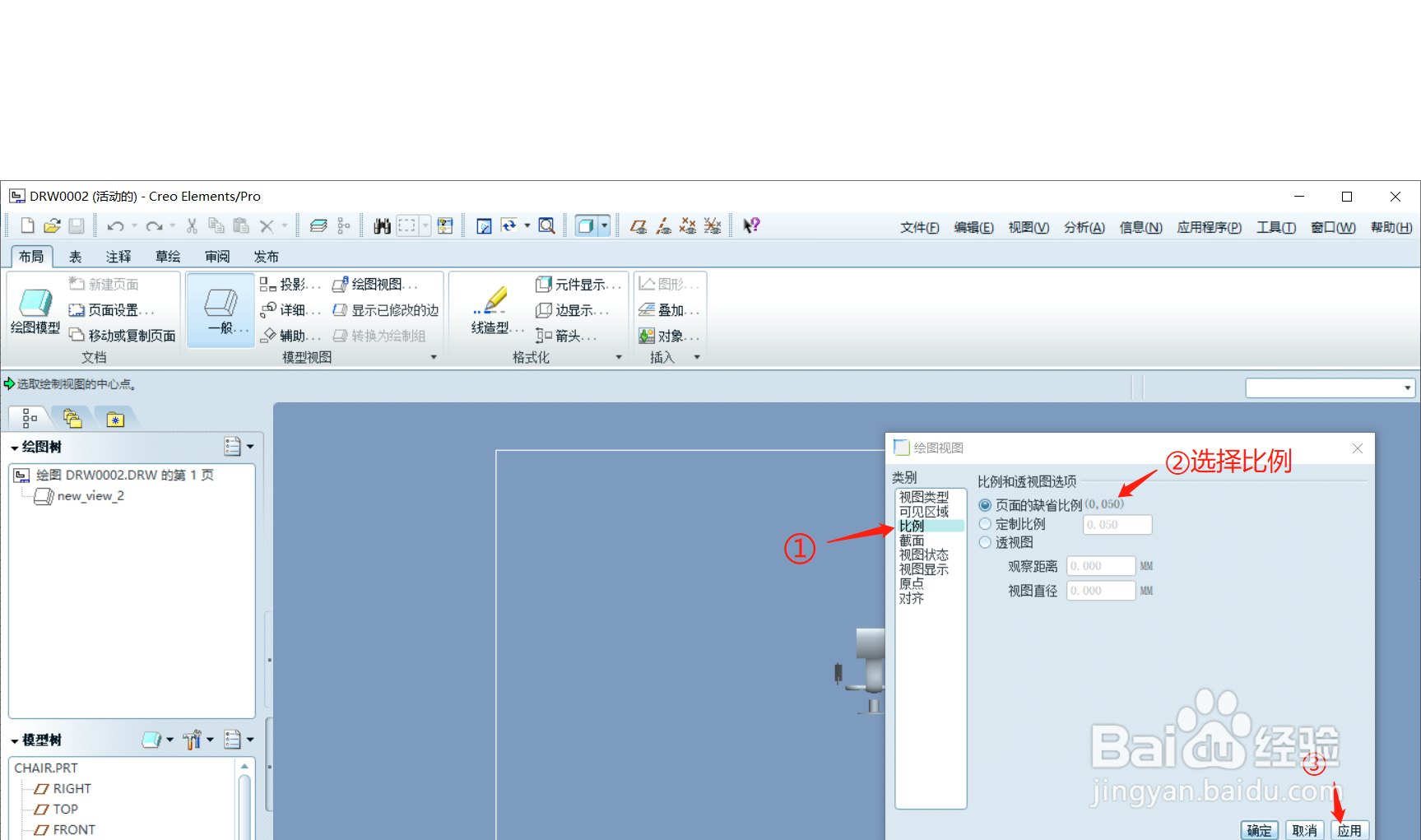
8、步骤8:如果模型和纸张比例不匹配则还需要修改比例,可切换至“比例”,然后根据需求选择,然后点击“应用”。在所有设置完成后可以点击“确认”或者点击对话框右侧的“X”关闭“绘图视图”。
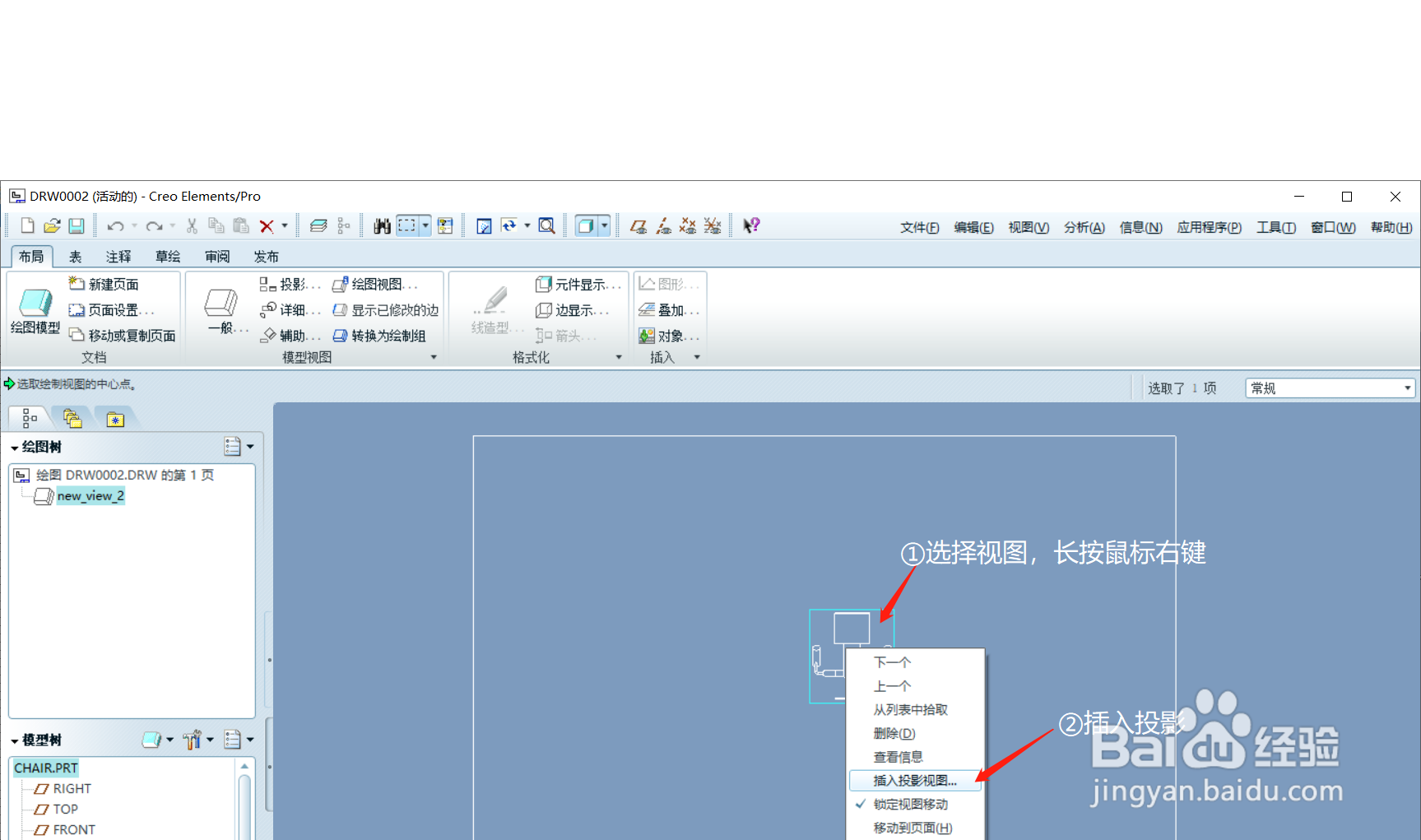
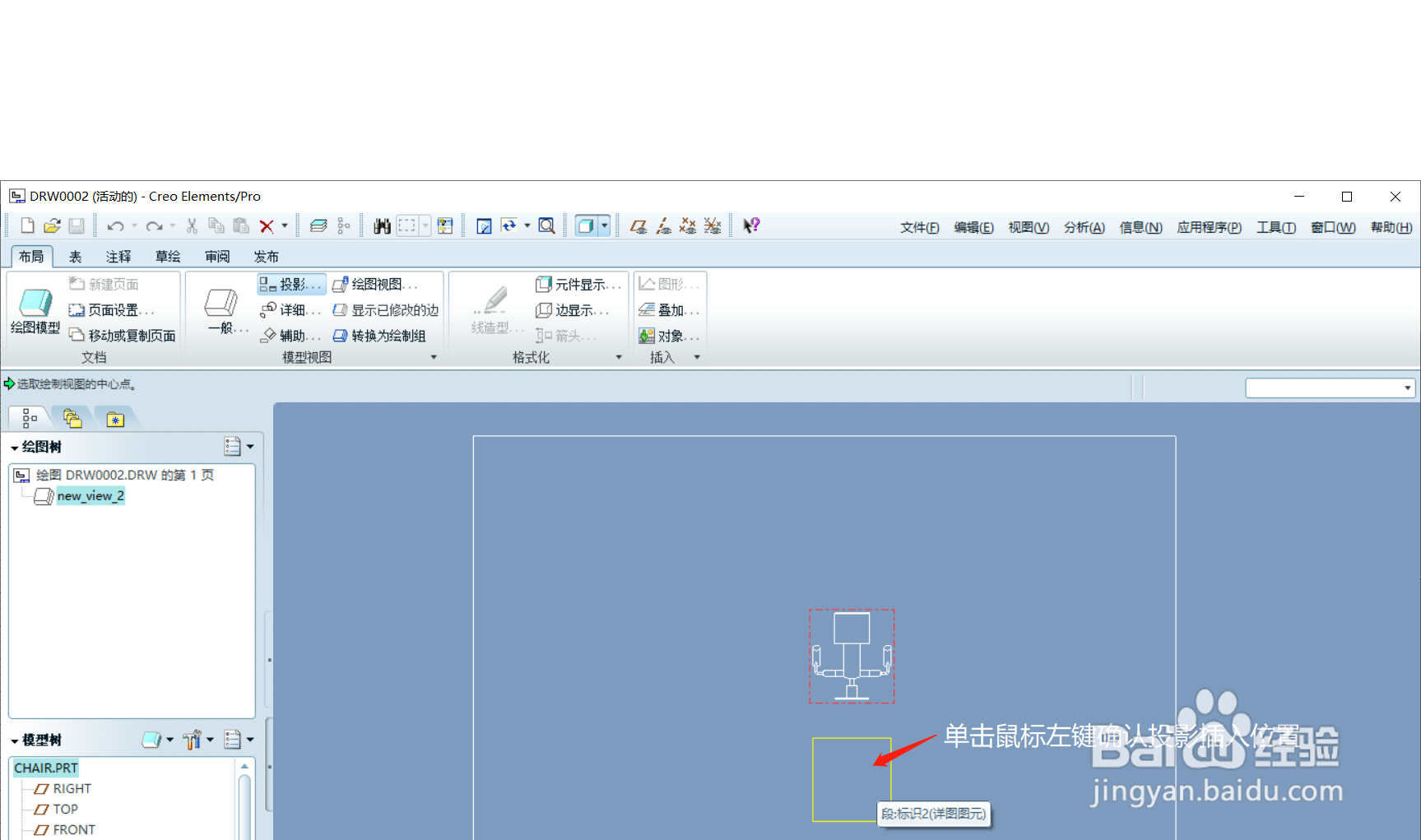
9、步骤9:二维视图需要通过多个投影表达模型的立体效果,选择视图,同时长按鼠标右键,选择“插入投影视图”。然后软件会在投影位置显示一个带色方块,在需要插入投影的位置单击鼠标左键即可在相应位置插入投影。
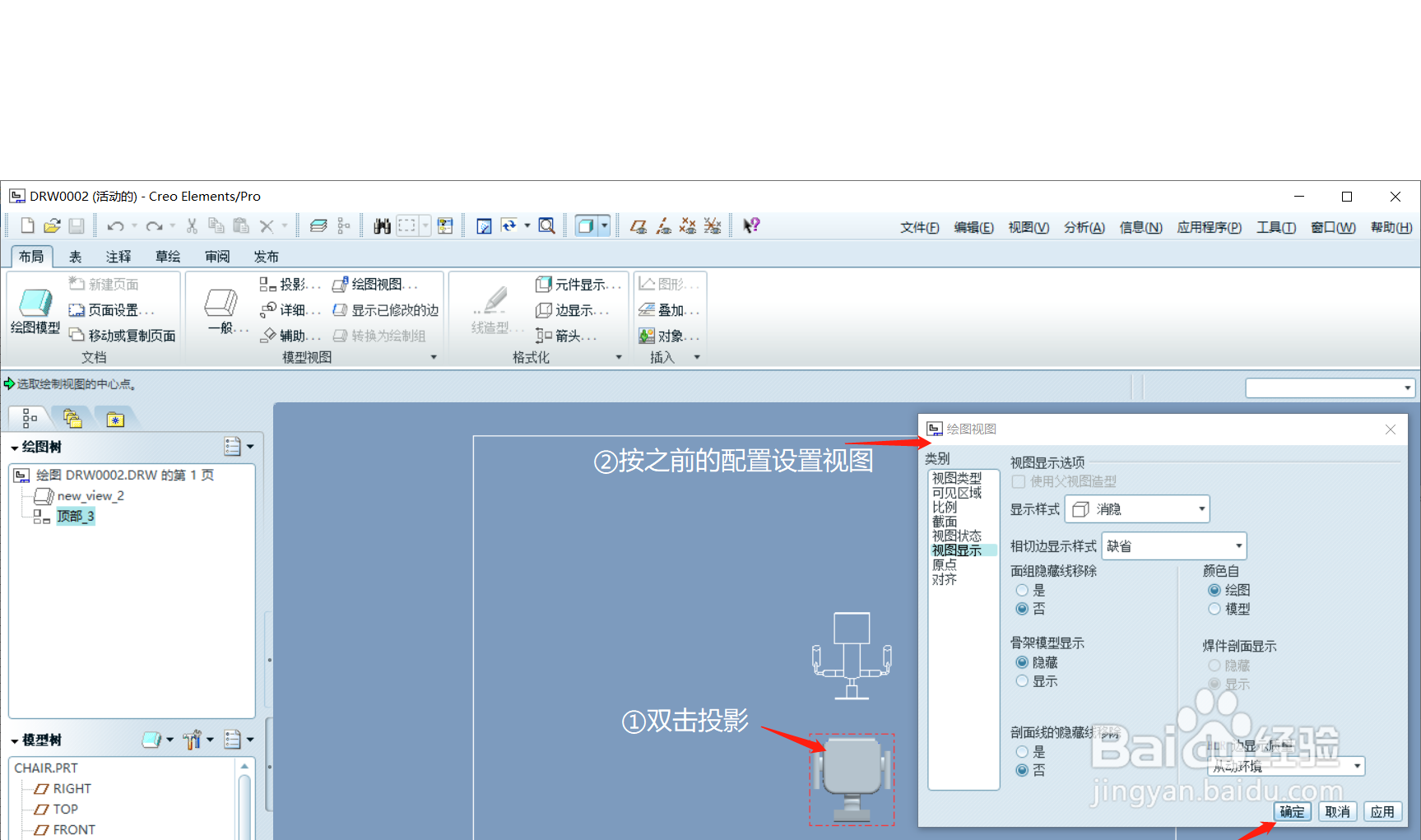
10、步骤10:默认的投影也是有着色的,可双击投影,然后按之前的步骤设置。
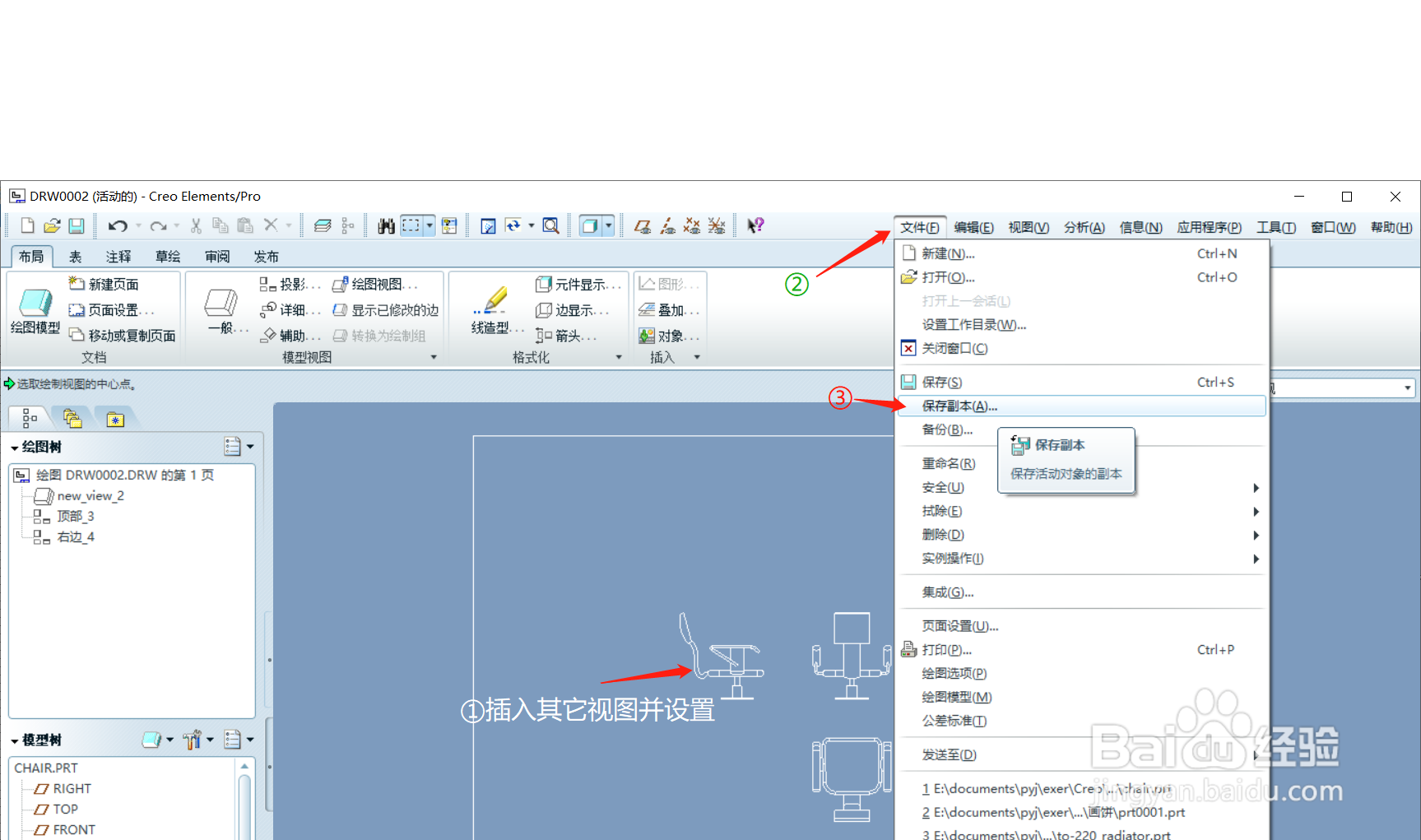
11、步骤11:当所有投影插入完毕后,可点击菜单栏的“文件”->“保存副本”,准备保存文件。
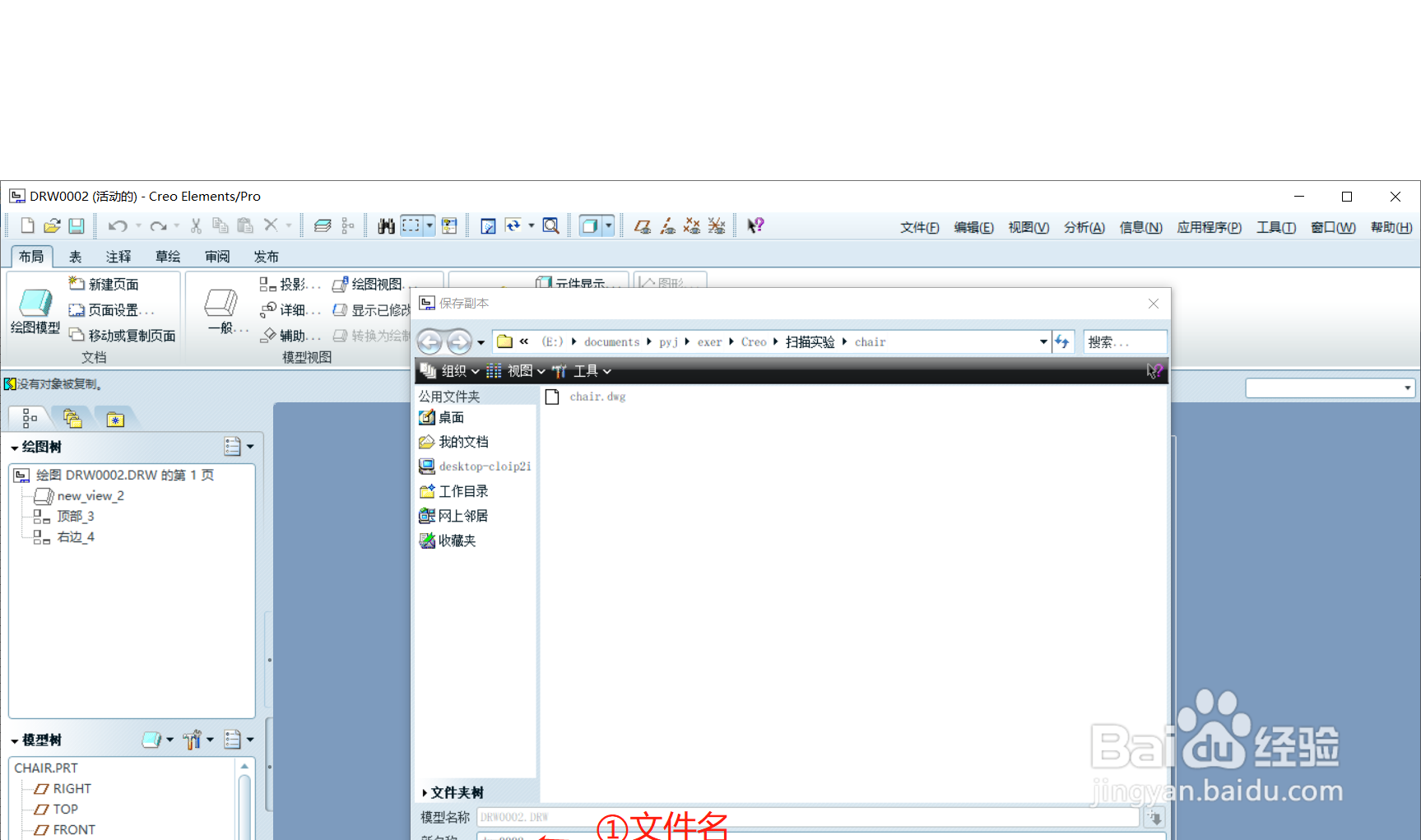
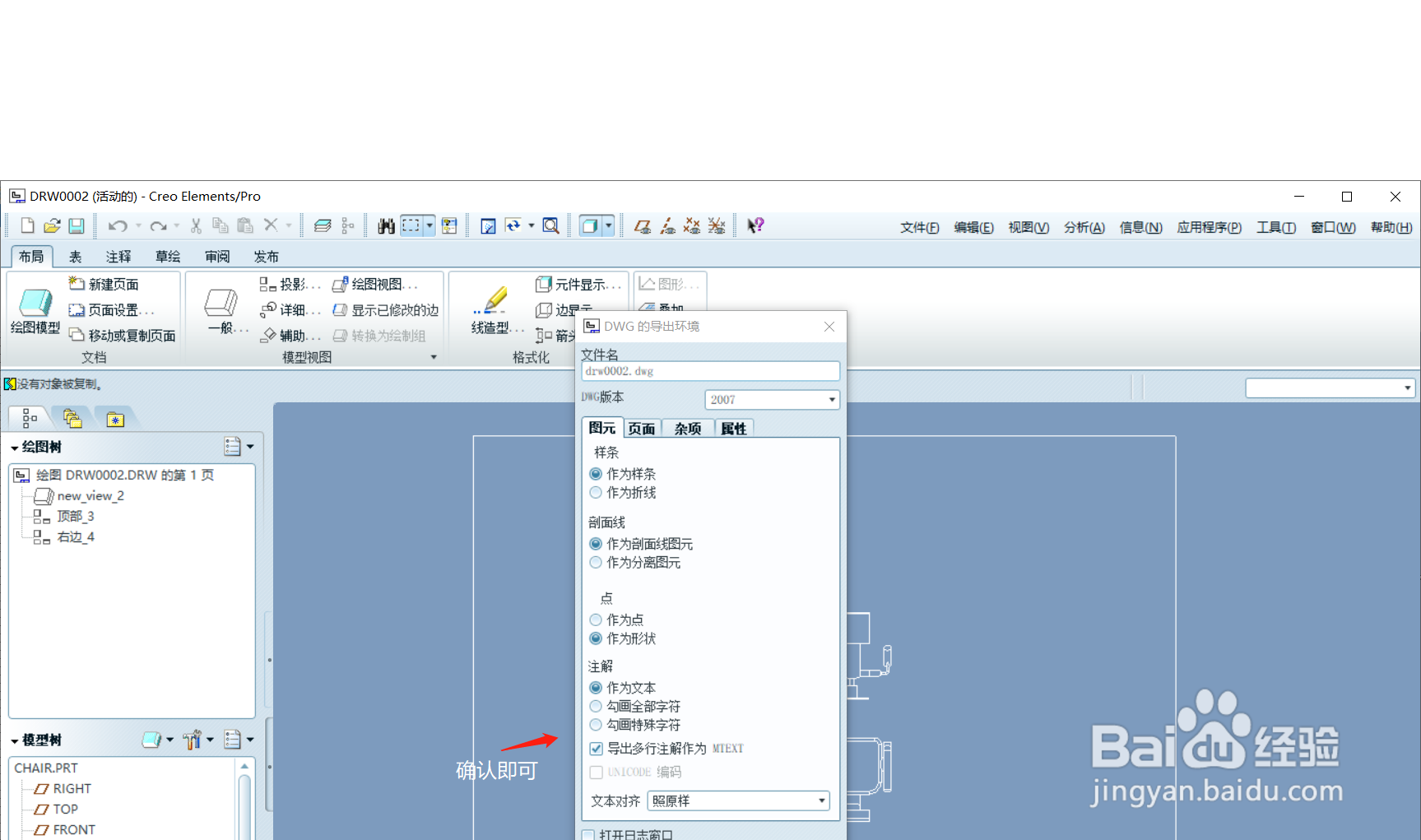
12、步骤12:在“保存副本”对话框输入目标文件名,选择扩展名为DWG,后面直接确认即可。
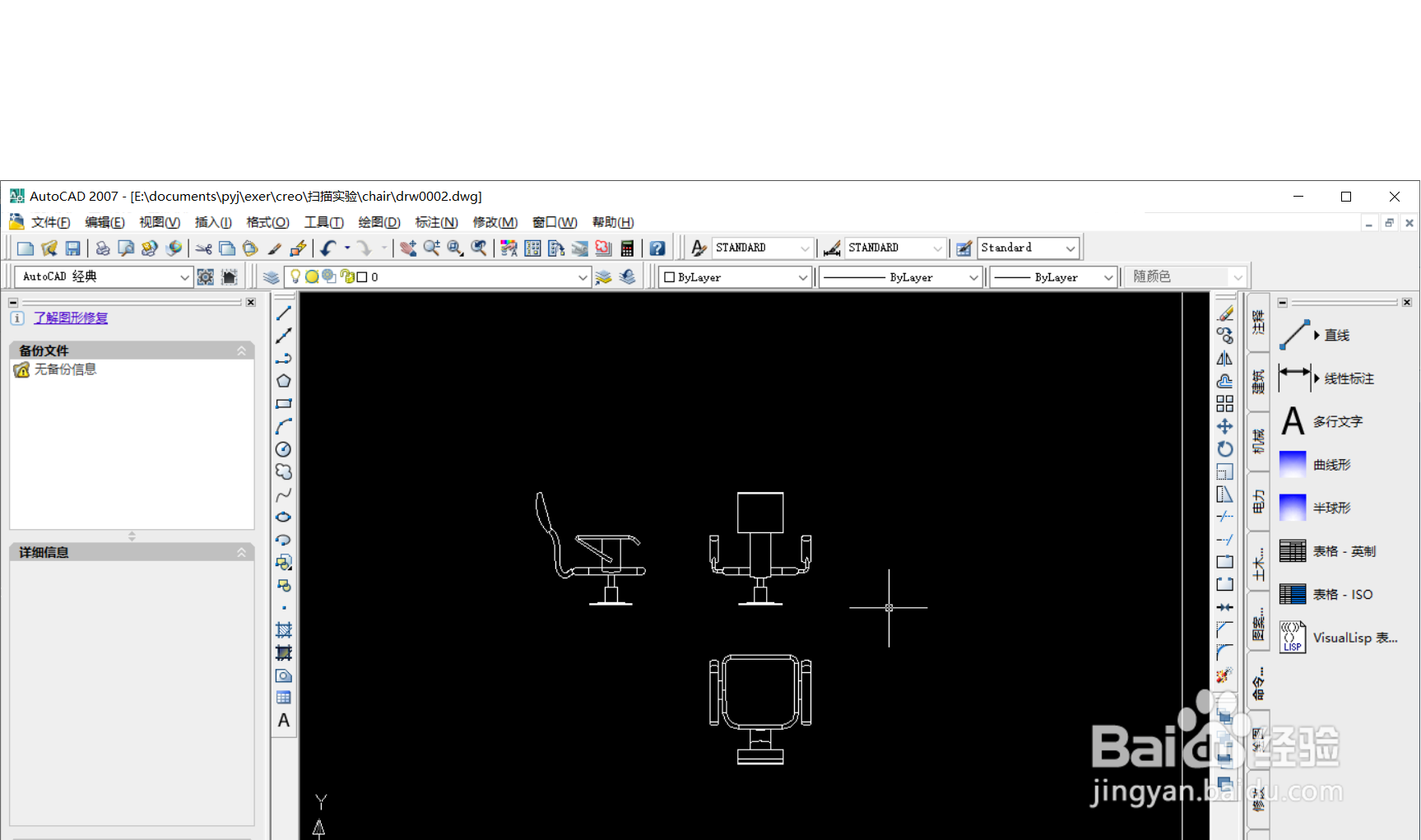
13、副本保存完毕,切换至目标目录,使用CAD打开,效果如下。
声明:本网站引用、摘录或转载内容仅供网站访问者交流或参考,不代表本站立场,如存在版权或非法内容,请联系站长删除,联系邮箱:site.kefu@qq.com。
阅读量:37
阅读量:35
阅读量:89
阅读量:34
阅读量:133