ps怎么给图片加透明边框
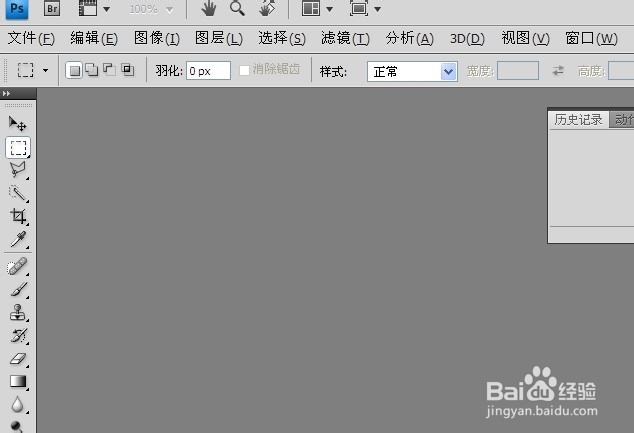
1、我们先打开ps软件
2、接着把我们需要修改的图片打开
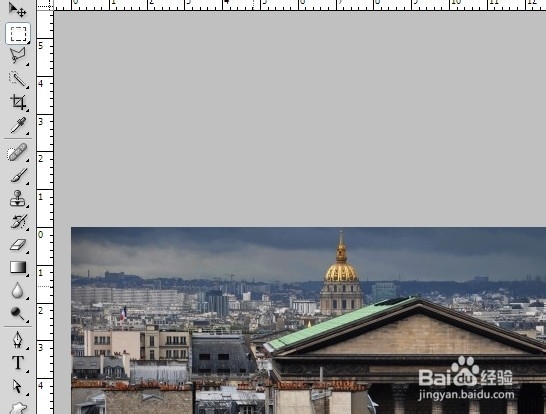
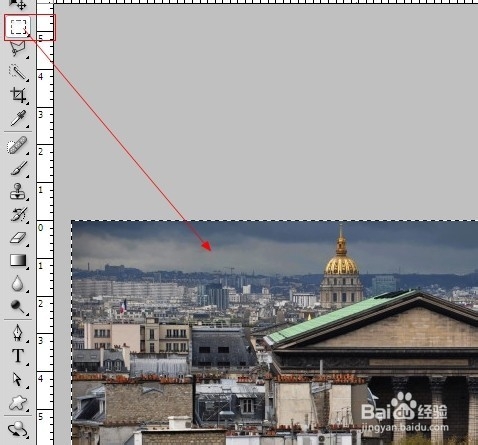
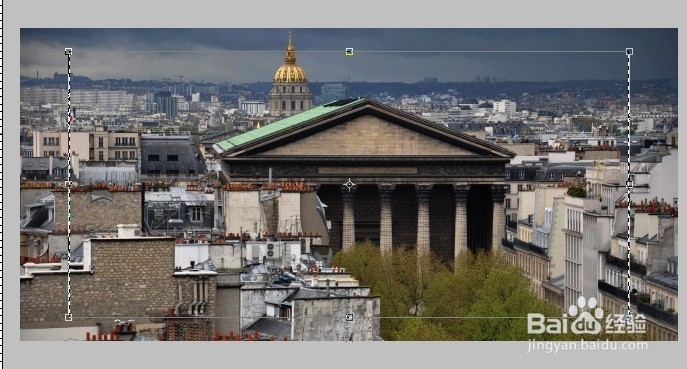
3、我们点击左侧工具栏上的矩形虚框,如图,选中整张图片
4、在图片上右键,点击变换选区
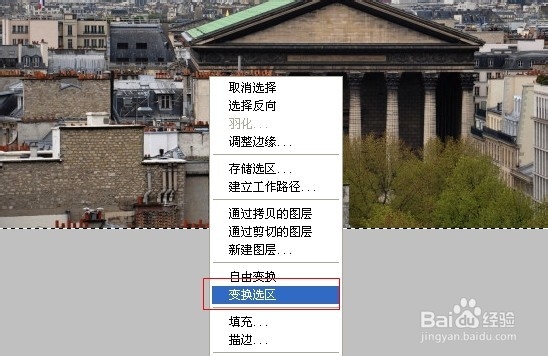
5、把图片的边框位置空出来,大小可以自己定
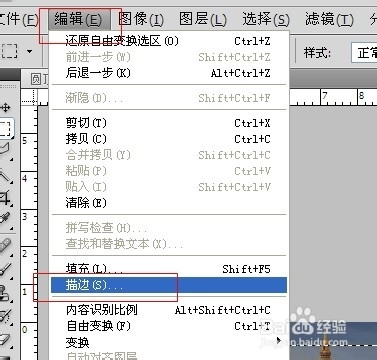
6、接着我们点击编辑,描边
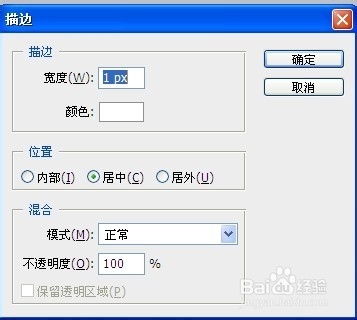
7、在弹出的选框中,设置好参数,如图我的设置
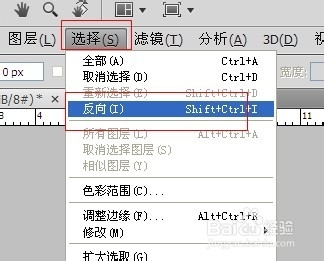
8、再点击选择,反向(也就是区域以外的位置,这里就是边框位置)
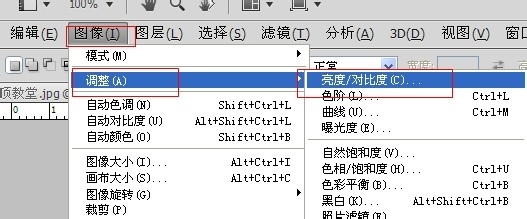
9、现在点击图像,调整,亮度对比度
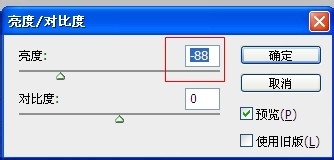
10、我们把亮度调整一下,可以边看图片的变化,边确定数值,确定即可
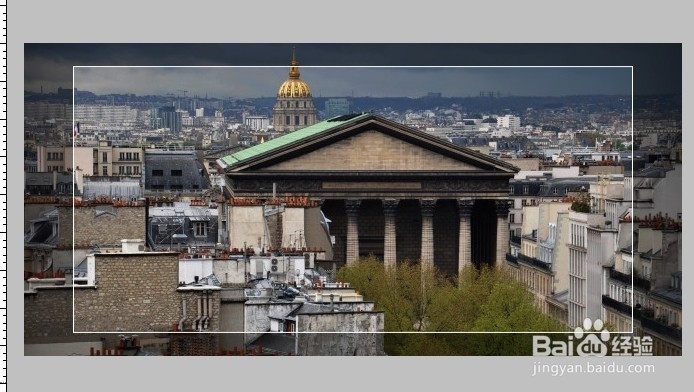
11、最后,我们想要的效果就出来了,看看图片加上透明边框之后,是不是更好看了
声明:本网站引用、摘录或转载内容仅供网站访问者交流或参考,不代表本站立场,如存在版权或非法内容,请联系站长删除,联系邮箱:site.kefu@qq.com。
阅读量:96
阅读量:36
阅读量:140
阅读量:131
阅读量:60