CAD中偏移工具如何使用?
1、打开CAD软件,在修改工具条中找到偏移工具
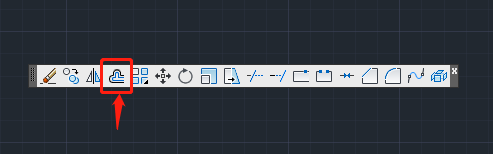
2、例如,我们要绘制如下图形,两条线段间距是100,利用偏移工具很方便就能做到。
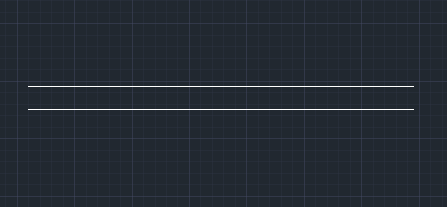
3、具体步骤:
首先绘制一条线段,如何绘制请参考
4、想要再画一条线段,与上一条线段相距100,利用偏移工具就非常简单了。在命令行输入O,回车或者空格确认。
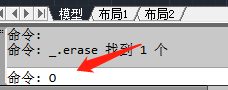
5、在命令行输入偏移的距离,回车或者空格确认。

6、此时,命令行提示:选择要偏移的对象,我们发现鼠标已经变成一个小方块的形状了,用鼠标点击要偏移的这条线段,向上或者向下点击,便会偏移并复制出一条线段。
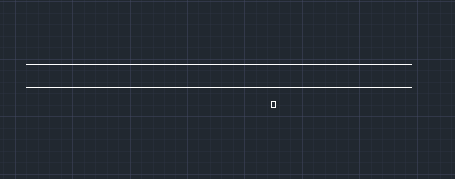
7、利用偏移工具还能在更多图形的基础上,向上、向下、向左、向右,进行偏移,方便快捷!
声明:本网站引用、摘录或转载内容仅供网站访问者交流或参考,不代表本站立场,如存在版权或非法内容,请联系站长删除,联系邮箱:site.kefu@qq.com。
阅读量:158
阅读量:29
阅读量:112
阅读量:161
阅读量:163