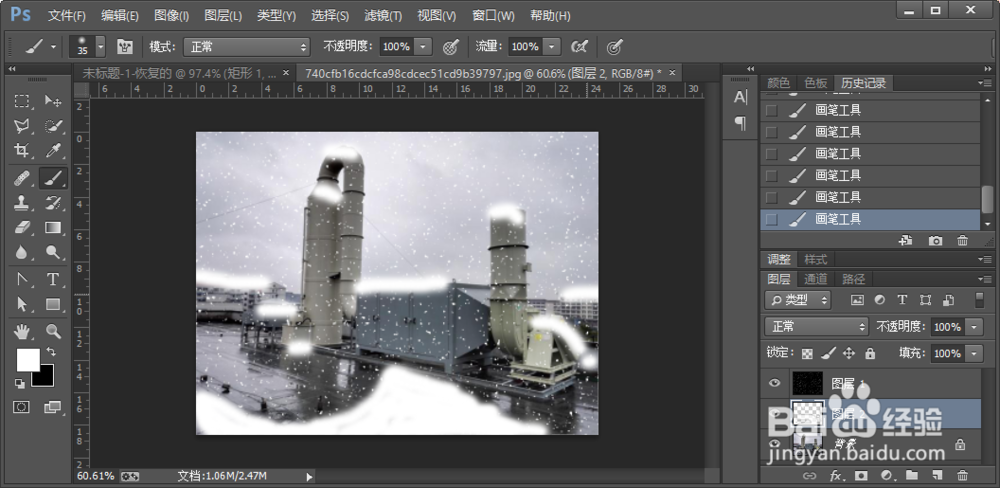
PS制作雪景下雪效果
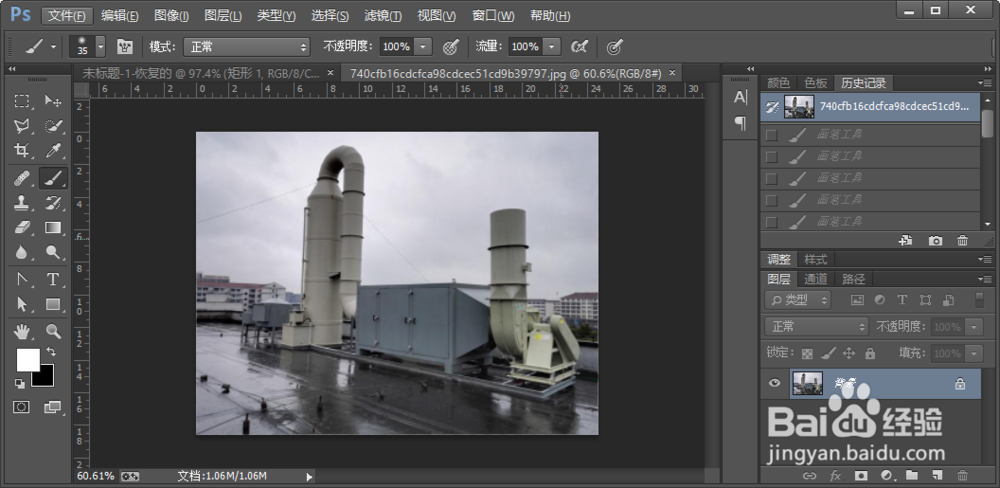
1、用ps,打开你要制作雪景的图片。
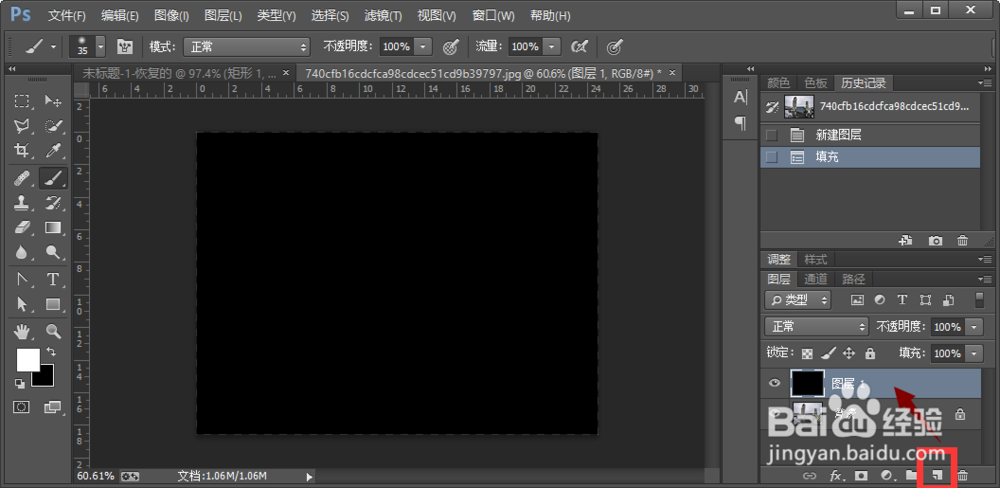
然后建立一个图层,填充成黑色
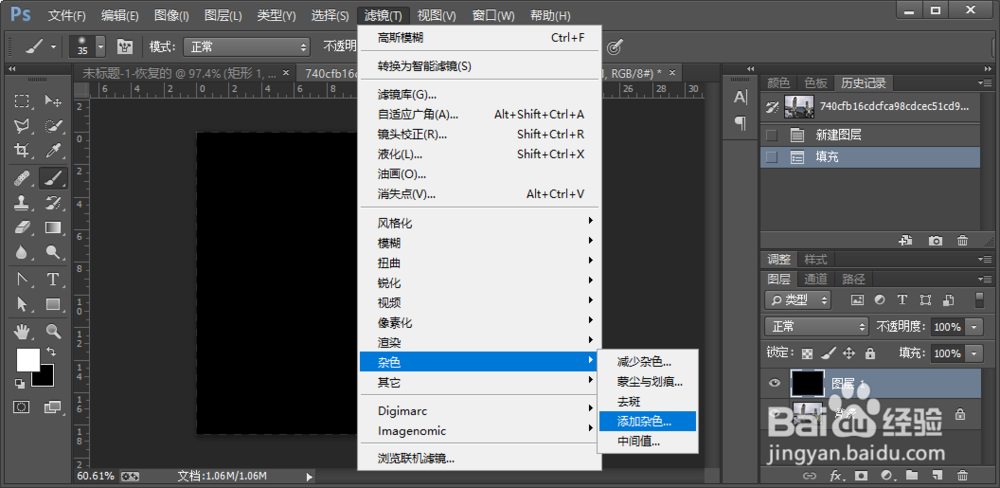
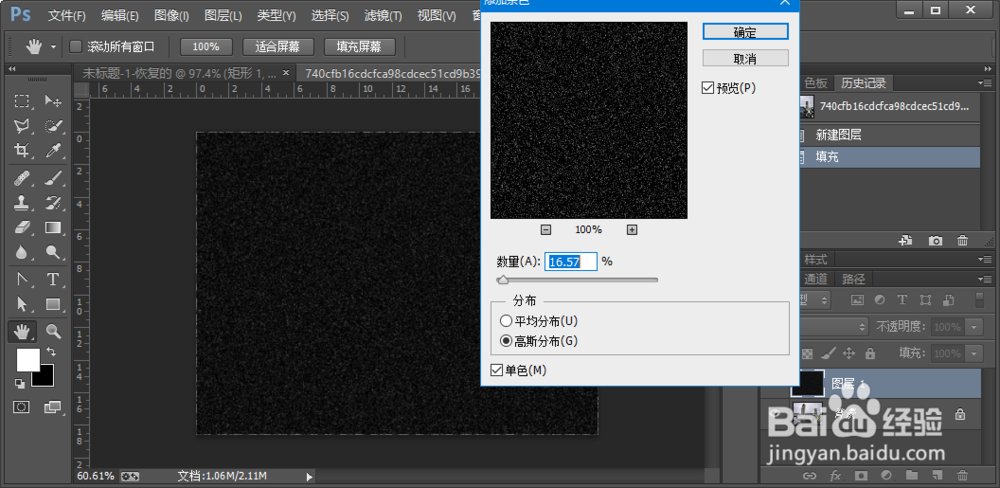
2、点击“滤镜——杂色——添加杂色”,选择高斯,单色。
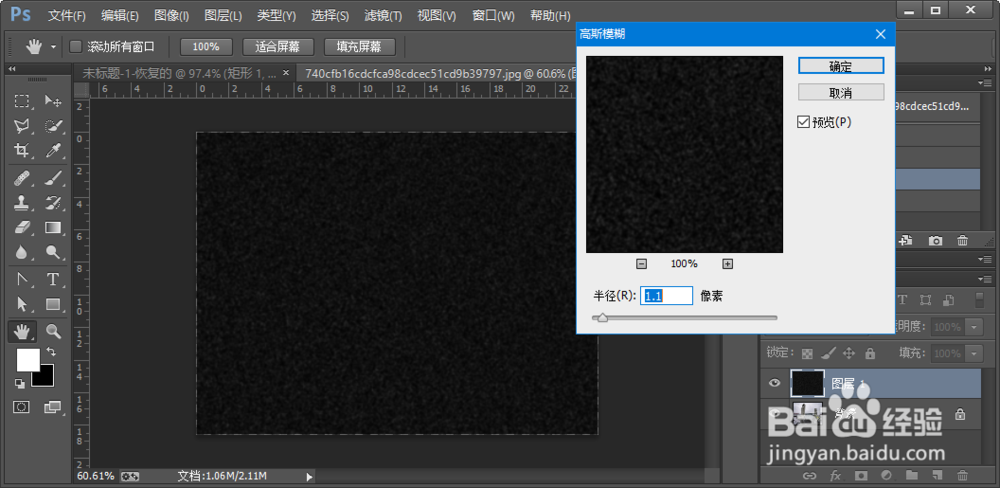
然后“滤镜——模糊——高斯模糊”
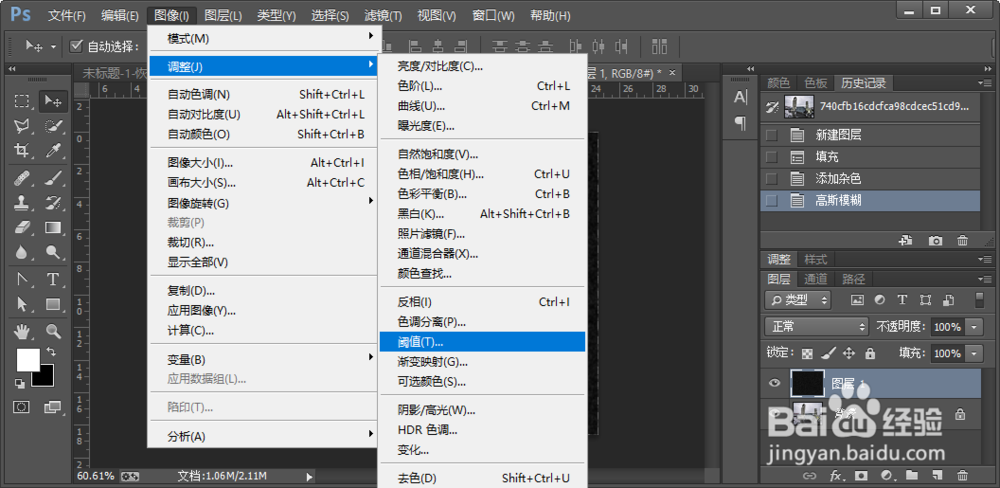
接下来“图像——调整——阈值”
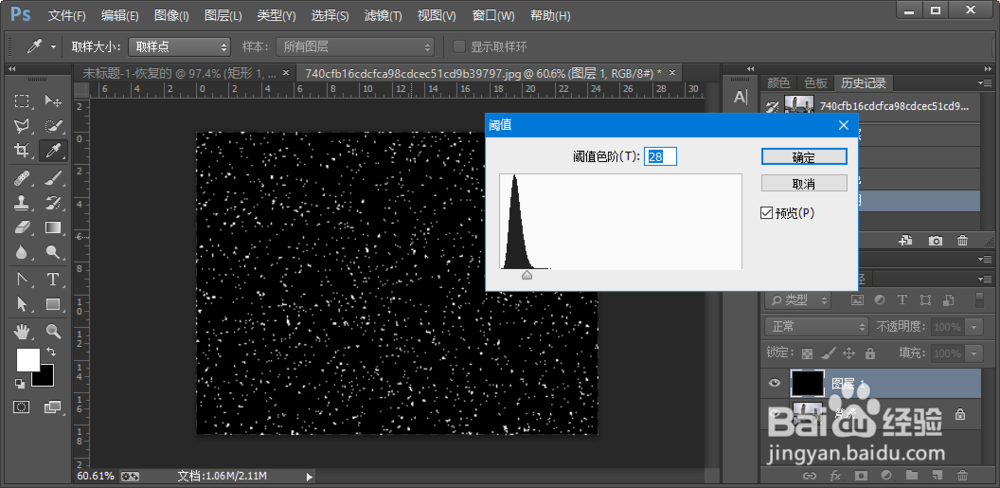
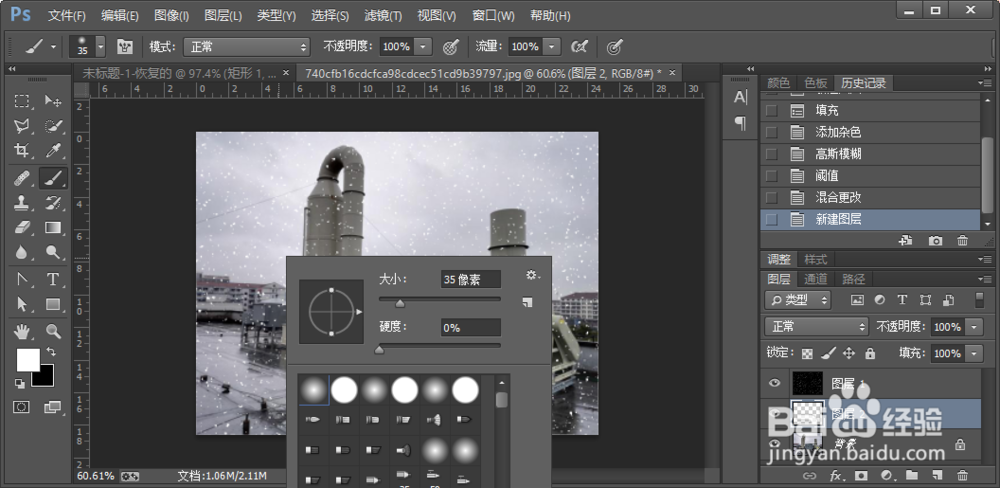
3、将图层模式正常改成滤色,下雪效果就做好了
为了体现真实在中间建立一个透明图层,选择硬度为0的画笔,在图片上添加几笔,做出雪覆盖效果

声明:本网站引用、摘录或转载内容仅供网站访问者交流或参考,不代表本站立场,如存在版权或非法内容,请联系站长删除,联系邮箱:site.kefu@qq.com。
阅读量:82
阅读量:158
阅读量:147
阅读量:149
阅读量:100