excel表如何汇总求和
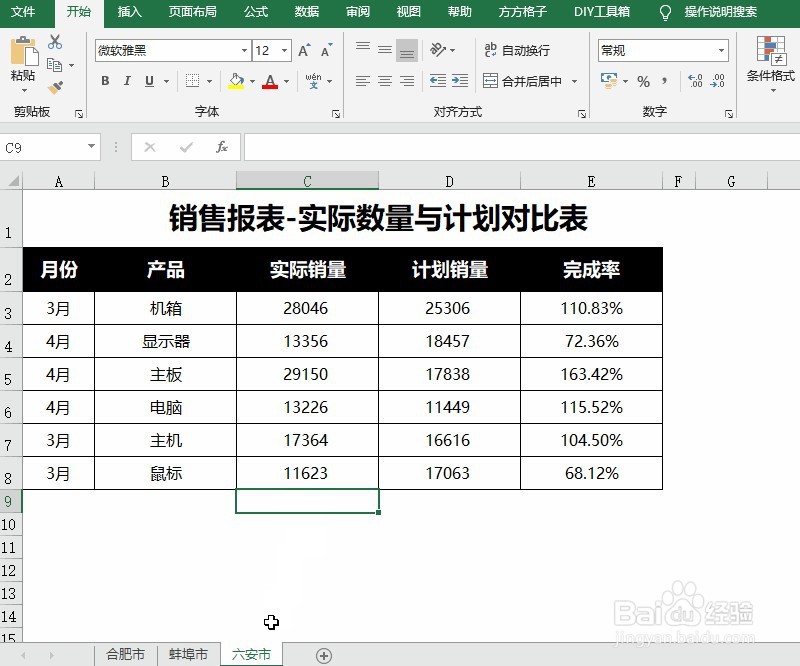
今天要和大家分享的是,Excel表格如何汇总求和。如下图所示的3张表格,现在想汇总求和各个产品的实际销量和计划销量,并求得整体完成率。
工具/原料
Excel方方格子插件(可自行百度“方方格子”进一步了解)
方法/步骤
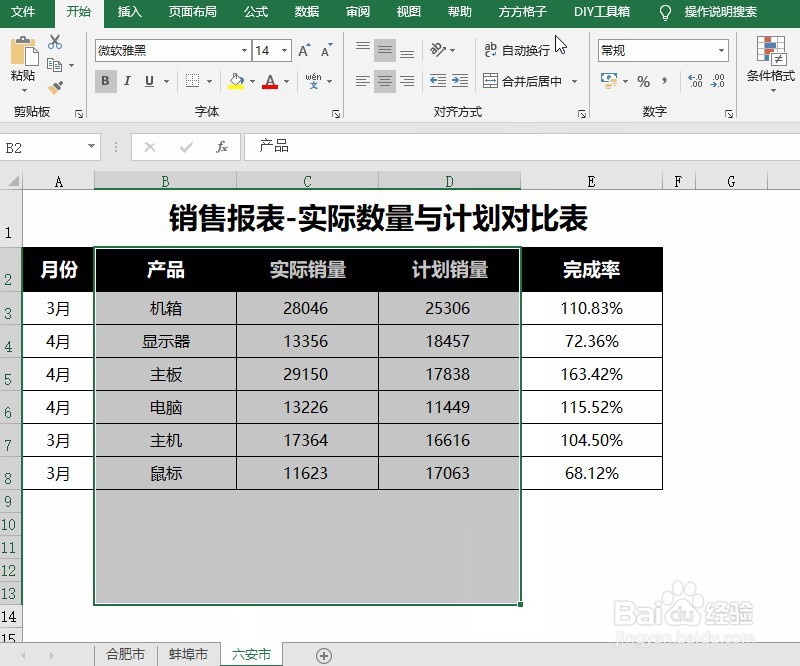
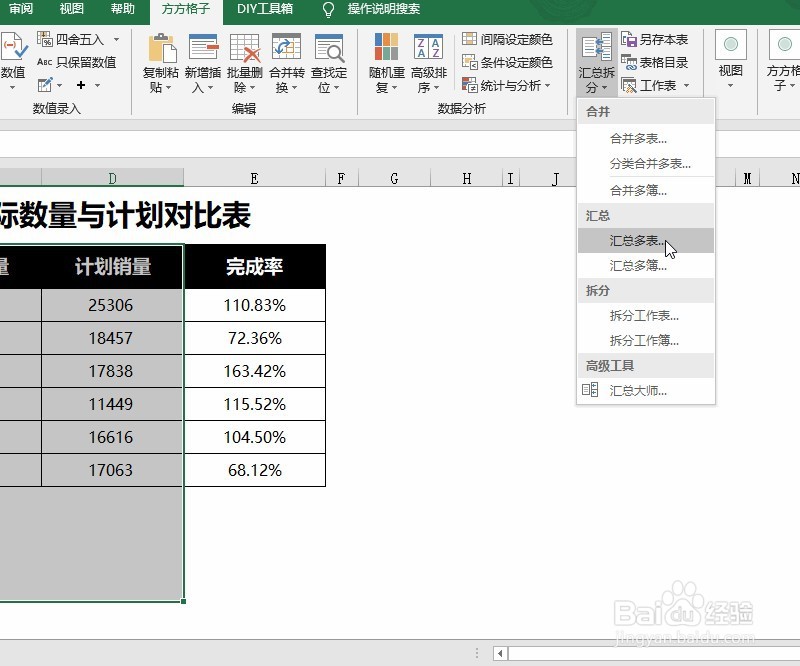
01、首先选择产品、实际销量和计划销量的数据区域,注意这里多选几行空白行,以包含其他表的对应数据区域
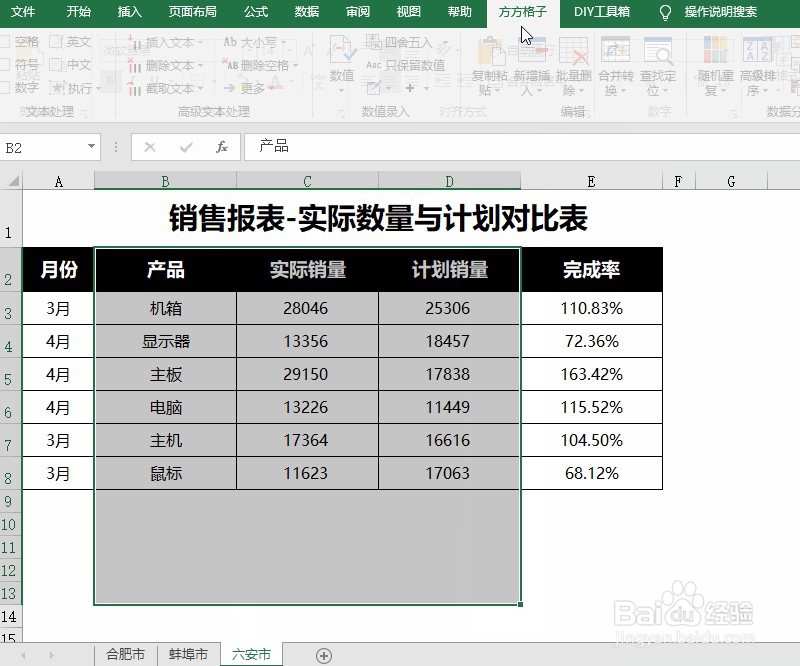
02、然后单击方方格子插件按钮
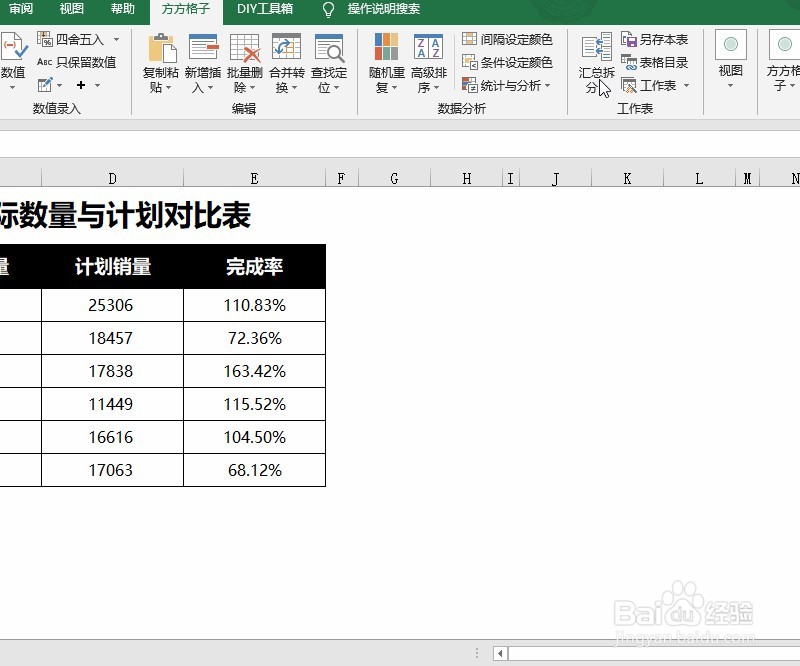
03、然后单击汇总拆分选项
04、然后选择汇总多表操作
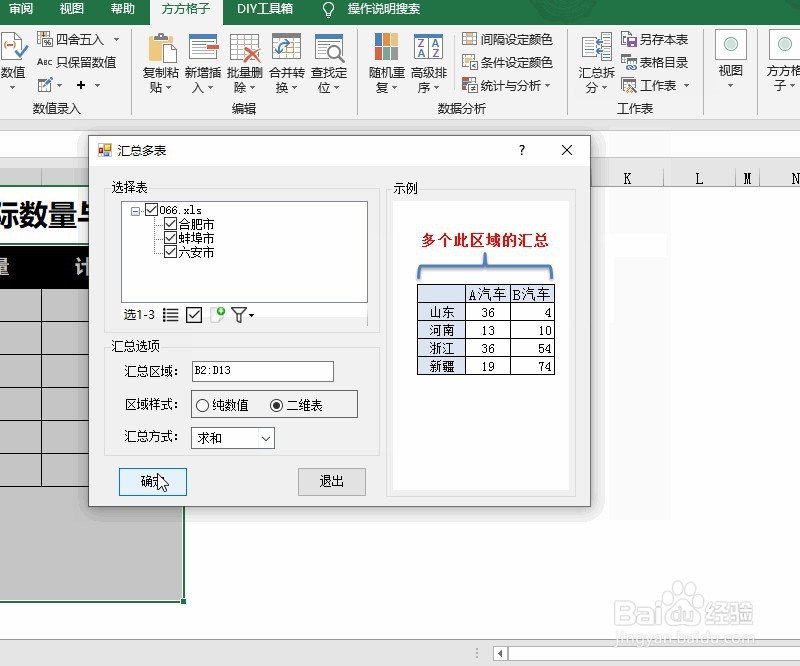
05、然后选择3张表格,设置汇总区域、区域样式选择二维表、然后选择汇总方式为求和,最后单击确定
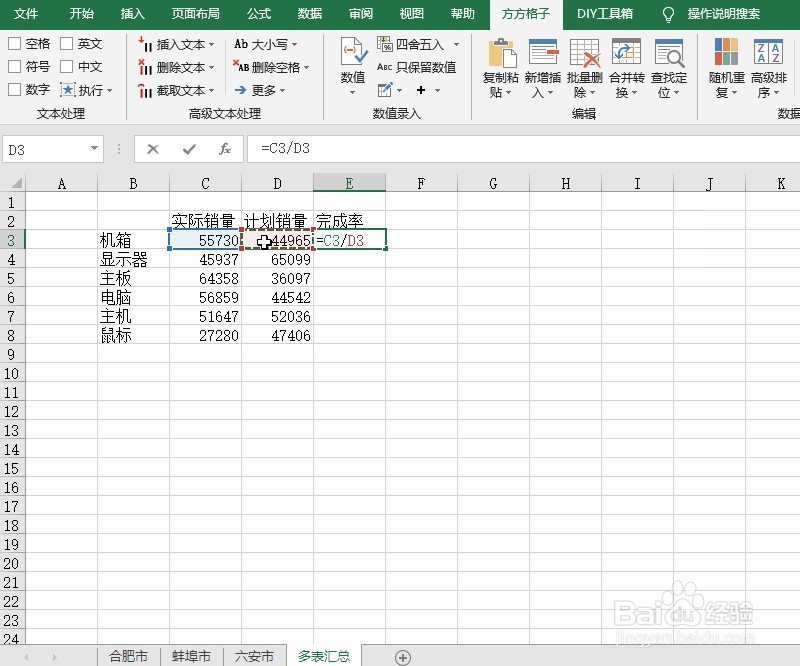
06、即可看到汇总结果,最后添加一列完成率,并计算和设置格式即可
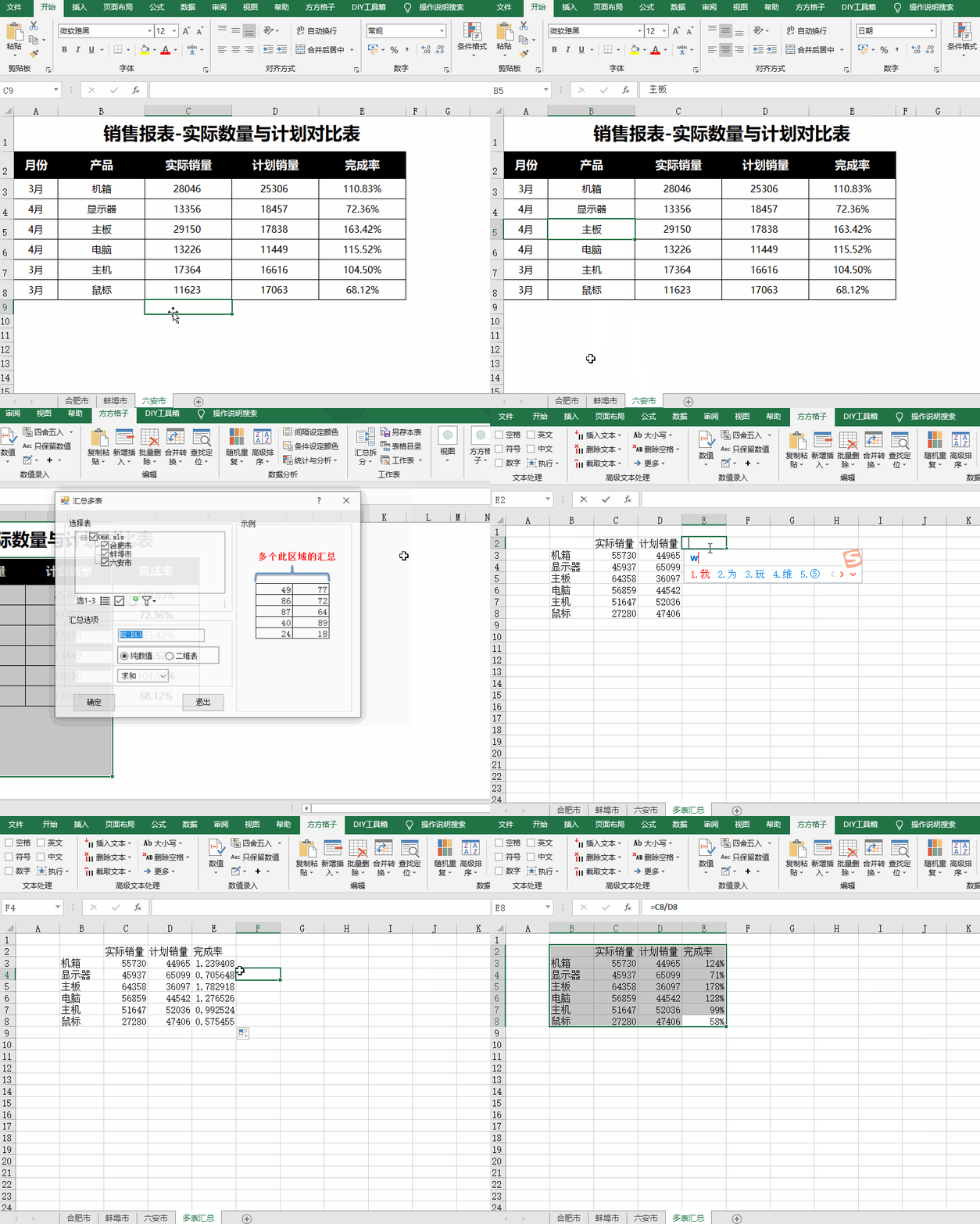
动图演示如下
注意事项
感谢点赞和分享
声明:本网站引用、摘录或转载内容仅供网站访问者交流或参考,不代表本站立场,如存在版权或非法内容,请联系站长删除,联系邮箱:site.kefu@qq.com。
阅读量:93
阅读量:63
阅读量:170
阅读量:59
阅读量:171