910S5J系列如何设置浏览器缓存和数据库大小?(Win8.1)
在使用浏览器时,常常会留下一些历史记录的缓存文件,随着访问次数的增加,这些缓存文件会越来越多,长此以往会大大降低电脑的运行速度,在Windows8.1系统中可设定缓存和数据库使用的磁盘空间大小,当缓存或数据库超出设定容量大小时及时通知我们,下面为大家介绍一下具体的设置方法:
步骤
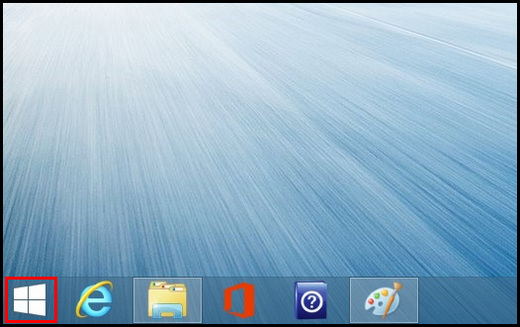
1.在桌面模式下右键单击左下角的【开始】图标。
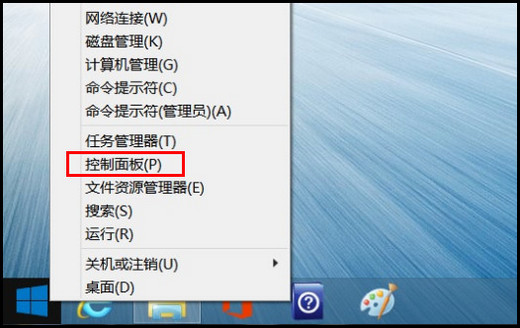
2.选择【控制面板】。
3.选择【网络和Internet】。
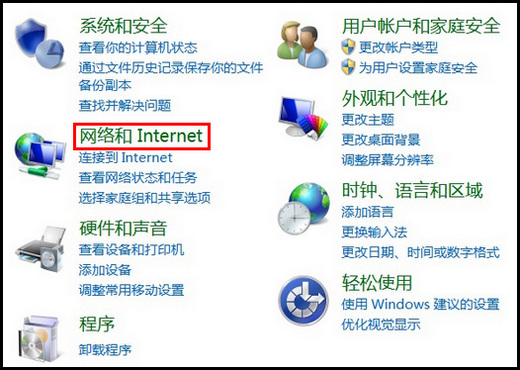
4.选择【Internet选项】。

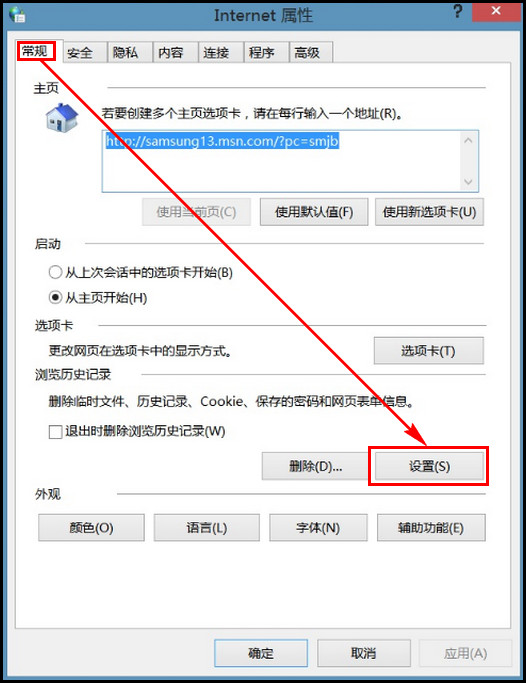
5.在弹出的“Internet 属性”窗口中切换到【常规】选项。
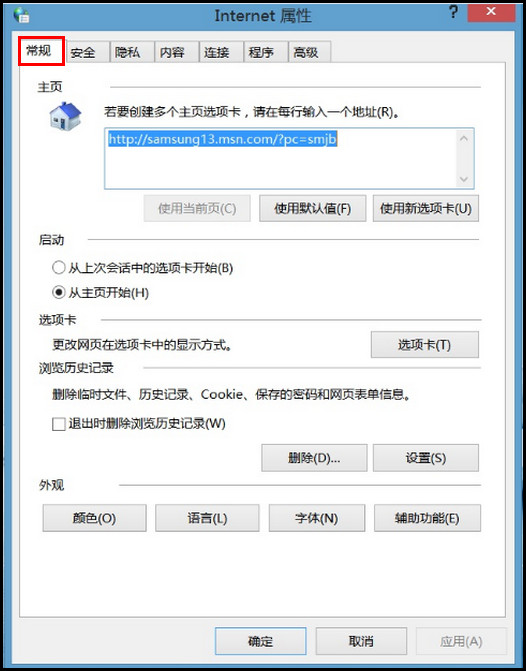
6.选择“常规”选项下的【设置】。
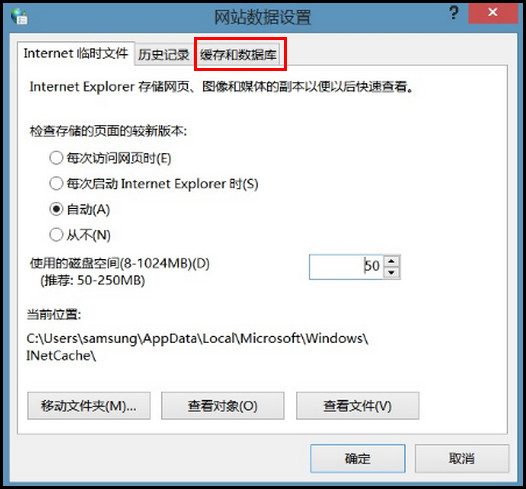
7.在“网站数据设置”窗口中切换到【缓存和数据库】选项。
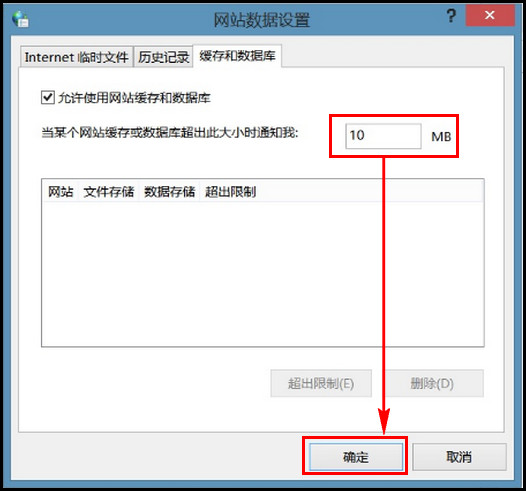
8.在“当某个网站缓存或数据库超出此大小时通知我”的选项框中输入一个数值,然后点击右下方的【确定】即可。
声明:本网站引用、摘录或转载内容仅供网站访问者交流或参考,不代表本站立场,如存在版权或非法内容,请联系站长删除,联系邮箱:site.kefu@qq.com。
阅读量:165
阅读量:191
阅读量:42
阅读量:113
阅读量:177