利用Photoshop如何给图片去水印--背景水印
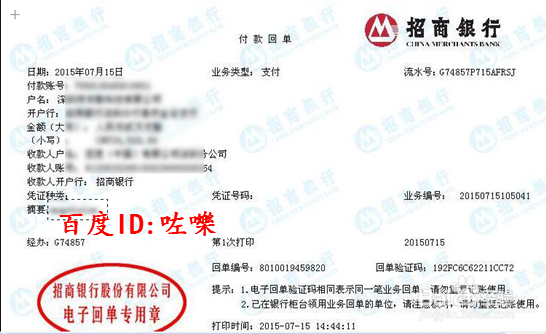
1、 对于主体图片上有水印的图,要去掉水印确实比较麻烦,这里介绍一下一张图片上有很多水印的这种情况。
原图如下:
2、操作步骤:
首先photoshop打开需要去水印的图片(ctrl+0)
3、使用矩形选框选择中间 没有文字的logo,选取完整,如图:
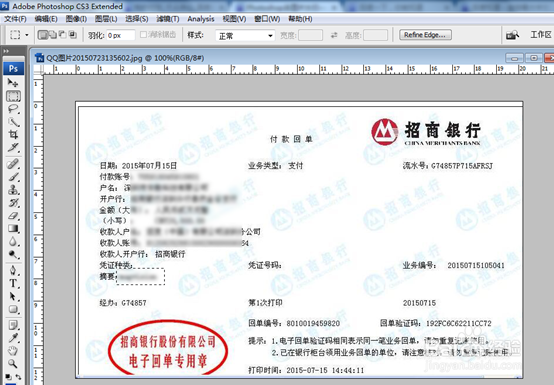
4、按Ctrl+J,复制该水印图层,得到图层1(如果步骤2选择水印有多余的其他文字或图的话需要将其擦除,只留下水印部分)

5、将图层1移动到有文字的水印上方,如图(把水印部分覆盖)
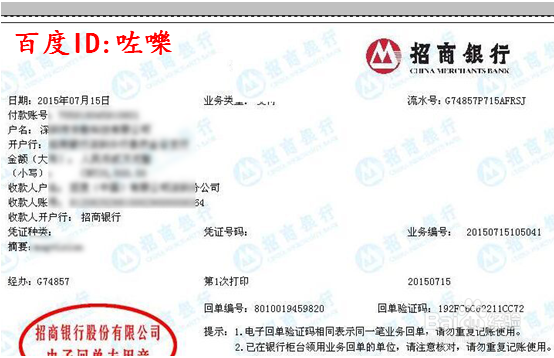
6、将图层1的混合选项改为颜色减淡,得到一个白色图层,效果如下
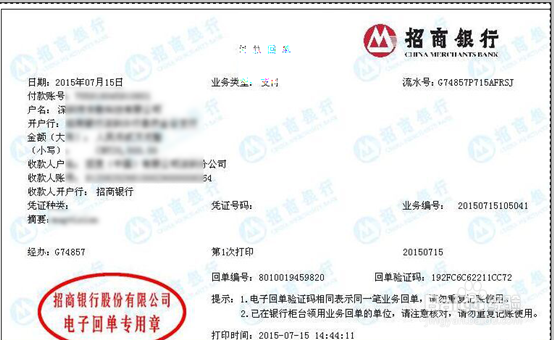
7、按Ctrl+I,选择反相,如果你这个水印对准了文字上方的水印,现在这个部分就会去掉水印了,如果没有对准就需要调整位置,直到水印消失为止

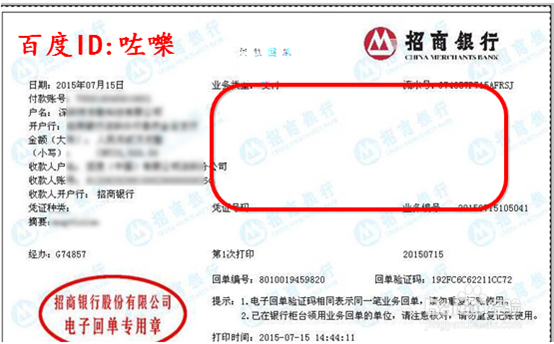
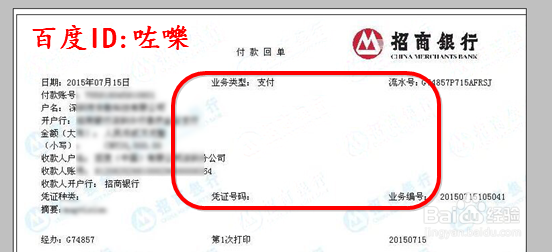
8、接下来复制图层1,移动到其他有水印的上方覆盖。最终效果如下(由于比较费时,只处理了一部分水印)
-----重复以上操作,下图是去除水印的区域部分对比
声明:本网站引用、摘录或转载内容仅供网站访问者交流或参考,不代表本站立场,如存在版权或非法内容,请联系站长删除,联系邮箱:site.kefu@qq.com。
阅读量:41
阅读量:154
阅读量:69
阅读量:124
阅读量:43